


Wix Stores:透過匯出與匯入更新產品
5 分鐘
重要事項:
我們正在發布全新的產品建立頁面。若您看到的第一個欄位是「圖片和影片」,則您使用的是舊版本,請遵循關於匯入產品的指示。
需要對商店產品進行多項更新嗎?您可使用試算表來完成。首先將現有的產品資料匯出為 CSV 檔案,以正確格式更新資訊並儲存變更後,再將檔案匯回商店。產品隨即會更新以反映新資料。
提示:
您也可以在 Wix 管理介面進行特定的 批次變更。
步驟 1 | 將產品匯出至 CSV 檔案
點擊 更多操作 並選擇 匯入 即可開始匯入程序。
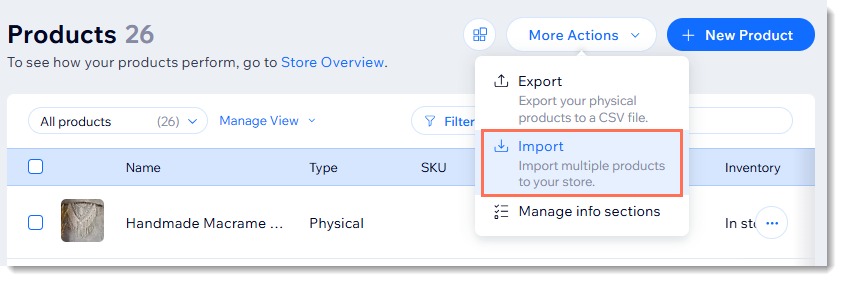
您可以從該處以正確格式匯出現有產品清單。
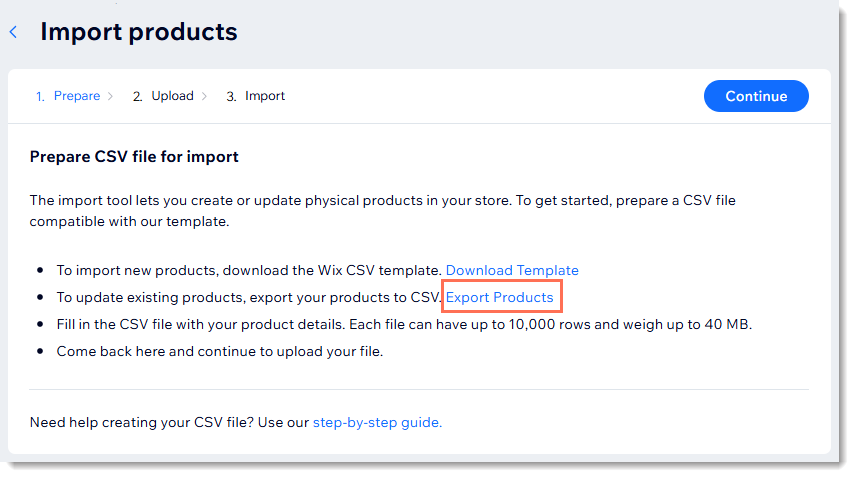
若要匯出產品:
- 前往網站管理介面的商店產品。
- 點擊更多操作。
- 點擊匯入。
- 點擊匯出產品。
- 開啟 CSV 檔案。
請注意:Mac 使用者應使用 Numbers 或 Excel 15 或更高版本開啟檔案。 - 將匯出的檔案儲存為 CSV(逗號分隔)格式。
CSV 檔案中產品顯示方式概覽


步驟 2 | 更新匯出的檔案
在匯出的 CSV 檔案中新增產品或更改現有產品。
若要更新檔案:
- 按照下表中的指示,將產品資料輸入 CSV 檔案。
- 將檔案儲存為 CSV 格式。
重要事項:
若要成功上傳產品,請務必遵循以下指示:
- 請勿新增或刪除欄。
- 請勿編輯欄名稱。
- 在所有必填欄位中填寫資料(如下表所示)
- 新增產品時,若不確定如何填寫非必填欄位,請將其留白,稍後再對產品進行變更。
欄 | 這是什麼? | 指示 |
|---|---|---|
把手 | 用於識別產品的獨特標籤。 | 每個產品規格的把手必須與產品相同。 系統會自動新增缺失的把手。 |
欄位類型 | 每一列必須是產品、規格或媒體。 | 此欄位為必填 必須為 PRODUCT、 VARIANT 或 MEDIA。 此欄位區分大小寫。 |
名稱 | 為產品設定的名稱。 | 產品必填項目 包含「變體」或「媒體」的列應保持空白。 最大長度:80 個字元 |
顯示 | 品項在網路商店中顯示為隱藏或可見。 | 必須為 TRUE 或 FALSE。 此欄位區分大小寫。 若留空,則標記為 TRUE |
純文字描述 | 產品描述。 | 最大長度:16000 個字元 |
媒體 | 圖片、GIF 或影片。 | 必須包含 1 個媒體網址或 1 個媒體 ID。 匯出時會自動新增媒體 ID。 若為新媒體,請將圖片網址新增至範本。 提示:請參閱下方的常見問題,了解如何尋找已上傳媒體的網址。 重要:請在不同列中分別新增各個產品圖片、GIF 或影片。列的順序決定媒體在網站上的顯示順序。 |
媒體替代文字 | 替代文字已新增至媒體。 | |
條狀區 | 已上線網站產品上顯現的條狀區(例如:新品)。 | 最大長度:30 個字元 每個產品僅限使用 1 個條狀區。 |
品牌 | 產品品牌屬性。 | 最大長度:50 個字元 |
價格 | 產品或選項組合的目前價格。 | 此欄位為必填 |
劃線價格 | 原價是指顯示劃線的原始價格。 | 必須高於產品價格。 |
基本單位 | 單位價格基本價格。 | 例如:若要界定每 100 克的價格,請輸入 100。 此為單一產品價格。 |
基本單位要比較的項目 | 用於基本單位的測量單位。 | 例如:若要界定每 100 克的價格,請輸入 G。 此欄位區分大小寫。 支援單位: SQFT、YD、FT、IN、GAL、QT、PT、FLOZ、LB、OZ、SQM、M、CM、MM、KG、G、MG、CBM、L、CL、ML、UNSPECIFIED |
單位總數 | 產品或選項組合的實際要比較的項目。用於單位價格。 | 例如:若產品重量為 500 克,請輸入 500。 若產品具有選項,請將產品列留空。 |
要比較的項目總單位 | 用於產品總數量的測量單位。 | 例如:若產品重量為 500 克,請輸入 G。 若產品具有選項,請將產品列留空。 此欄位區分大小寫。 支援單位: SQFT、YD、FT、IN、GAL、QT、PT、FLOZ、LB、OZ、SQM、M、CM、MM、KG、G、MG、CBM、L、CL、ML、UNSPECIFIED |
成本 | 產品的 商品成本。 | 不得超過 9 位數 小數點後不得超過 2 位數 |
庫存 | 產品或選項組合的庫存數量 | 必須為 IN_STOCK、OUT_OF_STOCK 或庫存數字 (例如 55)。 此欄位區分大小寫。 留白的欄位會自動標記為 OUT_OF_STOCK |
preOrderEnabled | 此產品/選項是否已啟用預購 | 必須為 TRUE 或 FALSE。 此欄位區分大小寫。 |
預購訊息 | 顯示給預購產品或規格顧客的訊息。 | 文字必須介於 1 至 250 個字元。 |
預購限制 | 顧客可預購的產品或變體數量。 | 若要設定預購限額,請在 庫存 欄輸入特定的庫存數字(並非 IN_STOCK 或 OUT_OF_STOCK)。 |
SKU | 產品或選項組合的 SKU。 | 最大長度:40 個字元 可由字元或數字組成。 規格 SKU 應為獨特。 |
條碼 | 產品或選項組合的條碼。 | 最大長度:40 個字元 必須是獨特的 |
重量 | 產品或選項組合的運送重量 | 不得超過 9 位數 小數點後不得超過 3 位數 |
productOptionName[1] | 為產品選項設定的名稱(例如:色彩、尺寸) | 最大長度:50 個字元 |
產品選項類型[1] | 產品選項類型:色彩或下拉式選單。 | 產品選項必填欄位。 必須為 SWATCH_CHOICES 或 TEXT_CHOICES 此欄位區分大小寫。 |
產品選項選擇[1] | 選項選擇 | 產品 列:輸入所有產品選項,並以分號 [ ; ] 分隔 範例: Small;Medium;Large 或 #FFFFFF:White;#808080:Grey 變體列:輸入單一產品選項。 範例: Small 或 #FFFFF:White |
modifierName[1] | 為產品修飾語設定的名稱(例如:刺繡姓名) | 最大長度:50 個字元 |
modifierType[1] | 修改器類型:色彩、下拉式選單或文字。 | 必須為 SWATCH_CHOICES、TEXT_CHOICES 或 FREE_TEXT 此欄位區分大小寫。 |
modifierCharLimit[1] | 顧客可輸入的字元數上限。 | 必須為 500 或以下。 僅與 FREE_TEXT 修飾元相關。 |
modifierMandatory[1] | 顧客是否必須填寫此文字欄位。 | 必須為 TRUE 或 FALSE。 僅適用於 FREE_TEXT 修飾元。 此欄位區分大小寫。 |
描述 [1] | 修改器選項。 | SWATCH_CHOICES:輸入色彩選項,並以分號 [ ; ] 分隔 TEXT_CHOICES:輸入下拉式選單選項,並以分號 [ ; ] 分隔 FREE_TEXT:輸入欄位標題。最大長度:150 個字元 |
步驟 3 | 匯入檔案
現在即可返回並匯入檔案。點擊 繼續 即可立即開始。
若要匯入檔案:
- 前往網站管理介面的商店產品。
- 若匯入畫面尚未開啟,請重新開啟:
- 點擊更多操作。
- 點擊匯入。
- 點擊繼續。

- 點擊 上傳檔案 並上傳儲存的檔案。
- 點擊 匯入。
注意:系統將顯示成功上傳品項的摘要。任何錯誤都將按列顯示以供檢閱。
請注意:
若產品數量較多,圖片上傳可能需要長達一小時。上傳在背景執行時,您可繼續在商店中進行其他操作。
步驟 4 | 處理錯誤
若檔案中的任何資料列包含嚴重錯誤,匯入完成後即可在摘要中查看。若要了解更詳細的資訊,請點擊 產生錯誤 CSV。
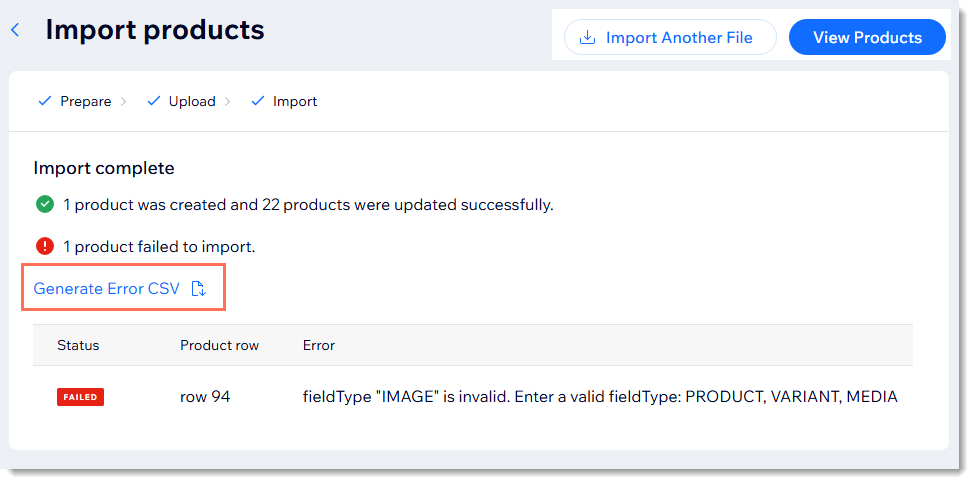
若要處理錯誤並上傳修正後的檔案:
- 點擊 產生錯誤 CSV 並開啟檔案。
- 檢閱錯誤。
注意:深入了解 匯入錯誤的含義以及修正方法。 - 返回 CSV 檔案並修正錯誤。
- 點擊 匯入另一個檔案 以匯入修正後的檔案。
影片教學
觀看影片教學,或檢查下方的常見問題。
常見問題
我可以使用匯入工具將產品從一個 Wix 商店移至另一個嗎?
如何從其他 eCommerce 平台匯入產品?
如何找到 Wix 商店中圖片、GIF 或影片的網址?


單一檔案可匯入多少個產品?
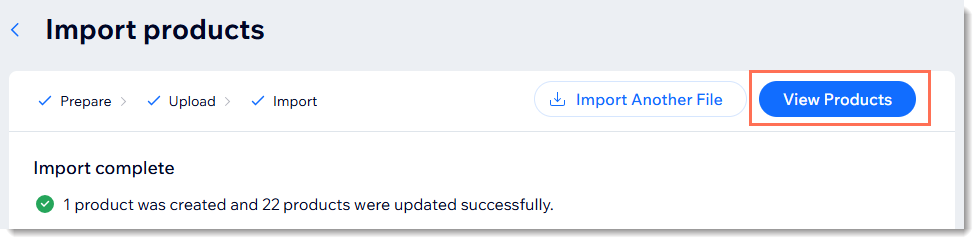
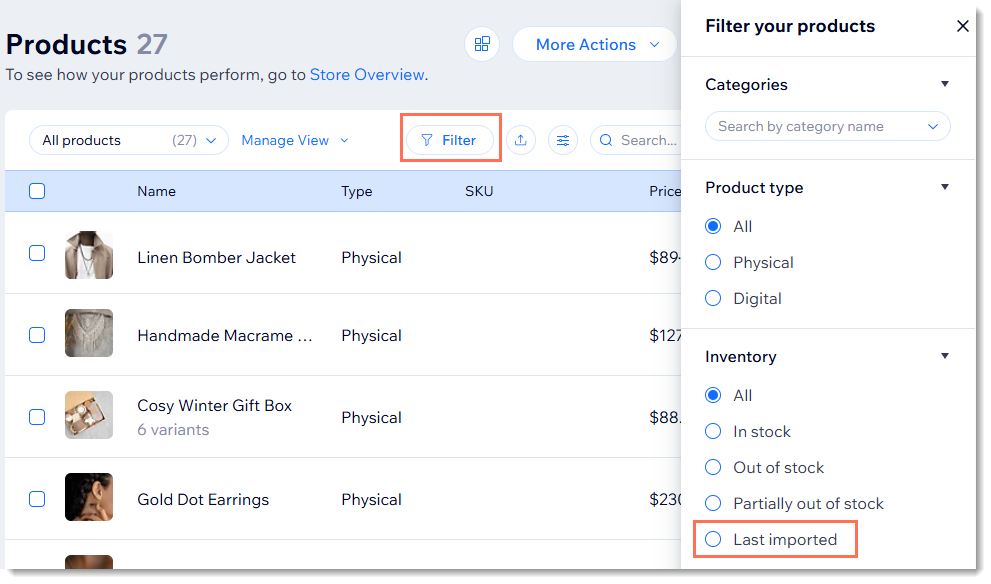
如何檢視剛匯入的產品?
可以匯入數位產品嗎?
是否可以匯入包含非拉丁字元的產品檔案?

是否可以上傳包含上標或下標字元的檔案?
若從使用不同幣別的商店匯入,會發生什麼情況?