


Wix Stores:優化產品頁面 SEO
3 分鐘
想讓商店產品脫穎而出並吸引更多顧客嗎?透過優化產品頁面的 SEO 設定並遵循 SEO 最佳做法,即可增加在搜尋引擎結果中獲得更高排名的機會,並為商店帶來更多流量。
請注意:
對 SEO 進行的變更不會立即顯現在搜尋結果中。若要讓變更更快顯現,您可向 Google 提交網站地圖。
編輯標題標籤、中繼描述和網址動態資料欄位
網站頁面包含標題標籤、中繼描述和網址動態資料欄位,可協助搜尋引擎和社交網路顯示頁面資訊。
Wix 會根據以下內容,自動為產品頁面新增 預設 SEO 設定:
- 標題標籤: 產品名稱和網站名稱。
- 中繼描述:產品描述。
- 網址動態資料欄位(產品頁面網址結尾):產品名稱。
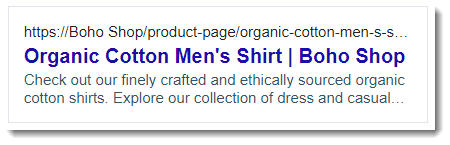
若要編輯標題標籤、中繼描述和網址動態資料欄位:
- 前往管理介面中的「產品」
- 點擊欲自訂的產品。
- 點擊「行銷與 SEO」下方的「編輯 SEO 設定」。
- 點擊「基礎資訊」索引標籤。
- 自訂以下任一設定:
標題標籤
中繼描述
網址動態資料欄位
6. 點擊儲存。
在搜尋引擎中隱藏個別產品
雖然一般會希望搜尋引擎索引產品並將其顯示在搜尋結果中,但您可能想隱藏特定產品。例如,在密碼保護頁面上銷售且不對一般大眾開放的產品。
若要隱藏產品:
- 前往管理介面中的「產品」
- 點擊欲自訂的產品。
- 點擊「行銷與 SEO」下方的「編輯 SEO 設定」。
- 點擊「基礎資訊」索引標籤。
- 點擊「讓搜尋引擎索引此頁面」切換開關即可停用。
提示:
此操作也會防止產品顯現在 網站搜尋 結果中。
編輯標準網址
每個產品頁面的網址均根據產品姓名自動產生。此外,您也可以編輯產品的網址動態資料欄位(請參閱上方內容)。
標準網址是界定特定頁面主要網址的中繼標記。換句話說,若頁面網址有多個版本,此中繼標記會告知搜尋引擎應索引哪個版本,並將其顯示給潛在網站訪客。
若要編輯標準網址:
- 前往管理介面中的「產品」
- 點擊欲自訂的產品。
- 點擊「行銷與 SEO」下方的「編輯 SEO 設定」。
- 點擊「進階」索引標籤。
- 選擇「額外標籤」。
- 點擊「canonical」旁的「編輯」圖示
 。
。 - 在「標籤值」下方的文字方塊中輸入網址。
- 點擊「確認」圖示
 。
。 - 點擊「儲存」。
為產品圖片新增替代文字
替代文字為正在進行圖片搜尋的潛在顧客提供另一種尋找產品的方式。此外,這也有助於使用螢幕助讀程式的視障訪客瞭解更多關於銷售產品的資訊。
為每張產品圖片新增獨特的描述性文字,即可發揮極致成效。
若要新增替代文字:
- 前往管理介面中的「產品」
- 點擊欲自訂的產品。
- 在「圖片與影片」區段中,點擊「更多操作」圖示
 。
。 - 點擊「編輯替代文字」。
- 在每張圖片旁的文字欄位輸入替代文字。
- (選填)點擊「複製到所有圖片」即可將相同文字套用至所有圖片。
- 點擊「套用」。
產品豐富結果的結構化資料標記
結構化資料標記是為搜尋引擎提供頁面詳細資訊的標準化格式。在網站頁面中新增標記有助於改善網站搜尋結果和排名。搜尋引擎還可使用標記來產生豐富結果,顯現產品的額外資訊。
建立 Wix Stores 產品頁面時,Wix 會自動為其建立產品預設格式標記。標記中的所有欄位和金額都會根據產品頁面的實際內容自動更新。您可以在網站的 SEO 設定中檢視預設格式標記、從預設格式標記建立自訂標記,或建立新的自訂標記。
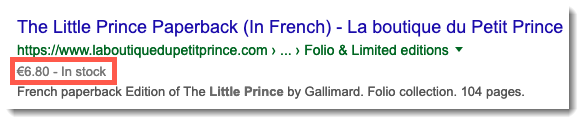
檢視結構化資料標記運作方式的範例

重要事項:
- 結構化資料標記屬於進階主題。Wix 顧客服務無法針對標記變更或提交內容提供協助。然而,若遇到任何錯誤,您可查看結構化資料標記疑難排解說明。
- 需要 SEO 專家協助嗎?您可從 Wix Marketplace 雇用 SEO 專業人員。
新增「品牌」產品屬性
透過新增「品牌」產品屬性,協助購物者在網站上找到正在尋找的品牌。產品屬性有助於 Google 更加「了解」產品,還能讓產品符合顯示豐富結果的資格,進而為網站吸引流量。
若要新增品牌屬性:
- 前往管理介面中的「產品」
- 點擊欲自訂的產品。
- 在「品牌」下方的「基礎資訊」區段中,於文字欄位輸入產品品牌名稱,或從清單中選擇品牌名稱。
管理社交媒體分享的 SEO
最佳化人員在社交媒體分享產品時顯示的圖片、標題和描述。
編輯社交分享設定:
- 前往管理介面中的「產品」
- 點擊欲自訂的產品。
- 點擊「行銷與 SEO」下方的「編輯 SEO 設定」。
- 點擊「社交分享」索引標籤。
- (選填)新增社交分享圖片。
- 編輯預設的 og:title、og:description 和 X (Twitter) 設定。
- 點擊「儲存」。
新增額外中繼標記
中繼標記是描述頁面內容的 HTML 程式碼片段。雖然不會在頁面本身顯示,但會出現在程式碼中,並告知搜尋引擎如何在搜尋結果中顯示頁面。
Wix 會根據常見的 SEO 最佳做法,自動為產品新增所有必要的中繼標記。例如產品的標題標籤和中繼描述。如有需要,您也可以自行新增額外的中繼標記。
重要事項:
- 僅能使用以下標籤類型: 和 。
- 最多可新增 10 個標籤,但無法新增 Wix 已為您建立的中繼標記。
- 若要新增不支援的額外中繼標記,您可使用「自訂程式碼區段」。
- 您也可以將標籤新增至網站的 SEO 設定。
若要新增額外中繼標記:
- 前往管理介面中的「產品」
- 點擊欲自訂的產品。
- 點擊「行銷與 SEO」下方的「編輯 SEO 設定」。
- 點擊「進階」索引標籤。
- 點擊「額外標籤」。
- 點擊「+ 新增標籤」。
- 輸入標籤。
- 點擊「確認」圖示
 。
。 - 點擊「儲存」。
提示:
您可存取圖片或任何其他網站檔案的網址,將其新增至額外中繼標記。點擊文字方塊下方的「網站檔案」即可開啟媒體管理員並複製網址。 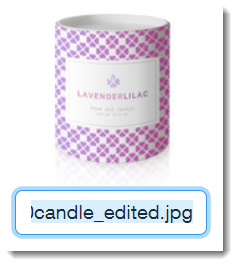
後續步驟:
- 閱讀更多關於 SEO 最佳做法 的資訊。
- 瞭解 如何有效使用關鍵字。
- 前往 Wix Learn 觀看關於為網路商店引流的完整課程。直接跳轉至第二支影片,即可瞭解更多關於 設定產品頁面 SEO 的資訊。