


Wix Stores:將 Printify 連結至商店
Printify 是簡單易用的按需印製廠商直送應用程式,可用來銷售自訂設計的服飾、配件、馬克杯、手機殼等產品。只要將個人設計新增至產品,Printify 就會負責將產品寄送給顧客!
服務流程
將設計新增至 Printify 產品、設定價格,再將產品新增至商店。
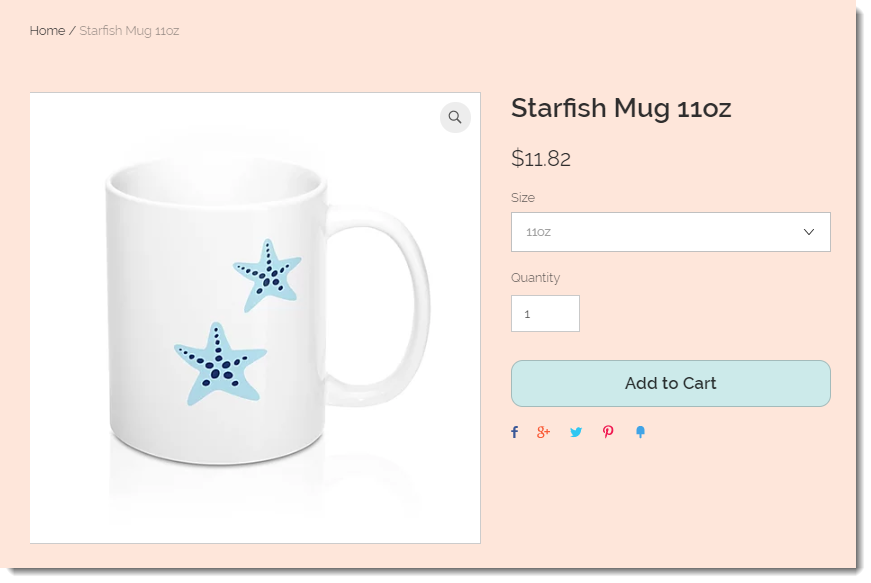
顧客購買產品後,才需向 Printify 付款。Printify 隨後會製作、包裝商品,並寄送給顧客,無需擔心庫存存放或訂單履行管理。
Printify 成本
無需支付前期費用。只有顧客下單時才需付款。了解更多
Printify 產品選擇
Printify 提供超過 250 種產品供選擇,包括 T 恤、鞋子、洋裝、珠寶、壁貼、手機殼等。
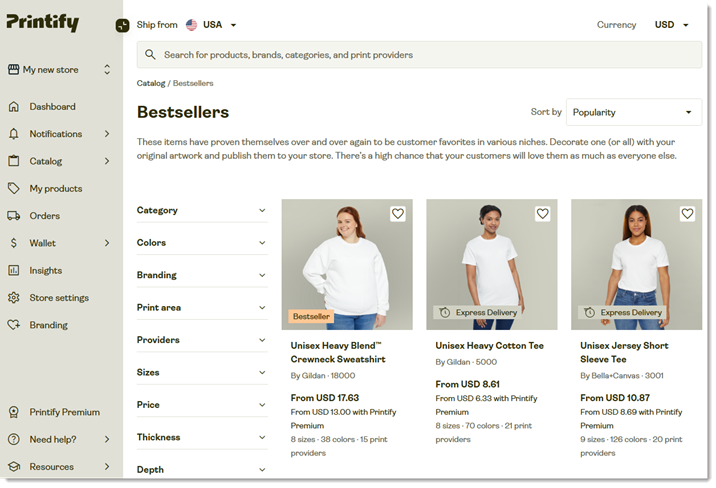
將 Printify 連結至 Wix 商店
Wix 編輯器
Studio 編輯器
Harmony 編輯器
管理介面
- 前往編輯器。
- 點擊編輯器左側的「新增應用程式」
 圖示。
圖示。 - 在搜尋列中搜尋 Printify 應用程式。
- 點擊「新增至網站」。
- 點擊「同意並新增」。
- 選擇選項:
- 註冊並建立新的 Printify 帳戶
- 登入現有的 Printify 帳戶
- (新帳戶)按照收到的電子郵件中的指示,確認電子郵件地址。
- 前往 Printify 管理介面。
- 點擊右上角的「個人檔案」圖示
 。
。 - 選擇「我的帳戶」。
- 點擊「我的商店」。
- 點擊「新增商店」。
- 點擊「連結」,此選項位於 Wix 旁。
- 若有多個 Wix 網站,請在要連結的網站旁點擊「選擇」。
- 點擊「允許並安裝」。
- 在「選擇要連結的商店」下拉式選單中,選擇要連結至 Wix 網站的 Printify 商店,再點擊「繼續」。
提示:如果剛建立 Printify 帳戶,預設商店的名稱會是「My new store」。