
Wix Stores:管理彩帶
5 分鐘
重要:
我們正在推出全新的產品建立頁面。如果看到的第一個欄位是「圖片和影片」,代表使用的是舊版,請按照管理產品彩帶的指示操作。
無論是特價商品、新產品或獨特優惠,都可新增彩帶來吸引顧客注意產品。
若要節省時間,可一次將彩帶套用至多項產品,並可隨時批次更新或移除彩帶。

建立及管理單一產品的彩帶
為產品建立新彩帶,或選擇先前建立的彩帶。您可隨時編輯彩帶文字或將其移除。
若要新增或管理單一產品的彩帶:
- 前往網站管理介面的「商店產品」。
- 選擇現有產品,或點擊「新產品」來新增產品。
- 選擇要執行的操作:
新增彩帶


更新彩帶文字

移除彩帶
將彩帶套用至多項產品
您可建立新彩帶或選擇先前使用過的彩帶,將相同彩帶新增至多項產品。
注意:
若將彩帶套用至已有彩帶的產品,新彩帶會取代原有彩帶。
為多項產品套用彩帶:
- 前往網站管理介面的「商店產品」。
- 選擇要更新的產品:
- 所有產品:選擇左上方的核取方塊。
- 個別產品:選擇相關產品旁的核取方塊。
- 類別:點擊「篩選條件」,選擇 1 個以上的類別,然後選擇所有產品。
- 點擊「更多操作」,然後選擇「編輯彩帶」。
- 選擇後續操作:
- 套用現有彩帶:選擇彩帶,然後點擊「儲存」。
- 建立並套用新彩帶:
- 點擊「+新增彩帶」。
- 輸入彩帶名稱。
- 點擊「勾選符號」圖示
 。
- 點擊「儲存」。
編輯或移除多項產品的彩帶
編輯現有彩帶的文字後,所有套用該彩帶的位置都會同步更新。也可從網站中徹底移除彩帶。
提示:
也可前往產品資產庫的「彩帶」索引標籤管理所有彩帶。此索引標籤會顯示各彩帶套用的產品數量,也可一次刪除多個彩帶。
編輯或移除所有產品的彩帶:
- 前往網站管理介面的商店產品。
- 選擇任一產品。
- 點擊彩帶旁的管理。
- 選擇接下來要進行的操作:
編輯彩帶文字
 。
從所有產品中移除彩帶

在網站上顯示或隱藏彩帶
若要在網站上顯示彩帶,請在編輯器中啟用此選項。下列元件可顯示彩帶:
- 類別頁面
- 格線圖庫
- 滑桿圖庫
- 產品小工具
注意:
如果已隱藏彩帶,新建立的彩帶將不會顯示。若要顯示,請記得在編輯器中取消隱藏。
顯示或隱藏彩帶:
- 前往編輯器。
- 選擇相關的產品元件。
- 點擊設定或設定圖示
 。
- 點擊設定索引標籤。
- 選擇或不選擇彩帶旁的核取方塊,即可顯示或隱藏彩帶。
自訂網站上的彩帶
可決定彩帶的顯示位置和方式,包括版面配置、形狀、色彩和字型。
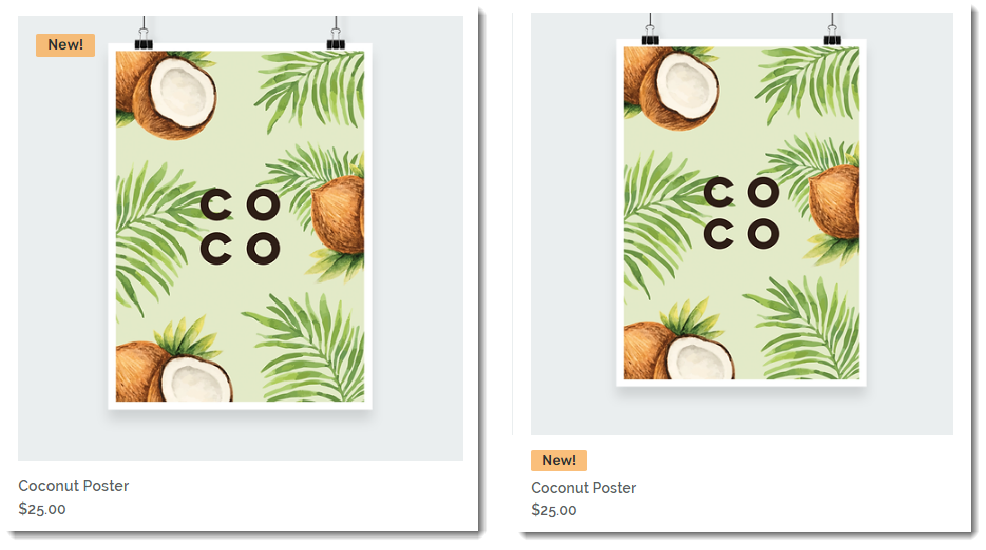
自訂彩帶設計:
- 點擊編輯器中的相關元件。
- 點擊「設定」或「設定」圖示 。
- 點擊「版面配置」索引標籤。
- 向下捲動並點擊「彩帶」。
- 選擇彩帶的放置位置:
- 圖片上方:彩帶會顯示在產品圖片上。使用滑桿調整位置。
- 產品資訊:彩帶會顯示在產品價格上方。
- 設計彩帶:
- 點擊「設計」索引標籤。
- 向下捲動並選擇「彩帶」。
- 使用可用選項自訂彩帶。
常見問題
如何移除多項產品的彩帶,但不移除所有產品的彩帶?

為什麼網站上沒有顯示彩帶?
網站上的哪些位置可以顯示彩帶?