
Wix Stores:建立推廣活動卡片
4 分鐘
重要:
推廣活動卡片是新版 Wix Stores 產品目錄的功能。如果管理介面中沒有顯示「推廣活動卡片」,可能仍在使用舊版。請求遷移至新版產品目錄,即可使用此功能。
推廣活動卡片又稱內容卡片或推廣活動圖塊,可用來直接在類別頁面或格線圖庫中放置宣傳內容。您可使用這類卡片強調促銷活動、主打系列或服務,以及顯示購物指南等編輯內容。
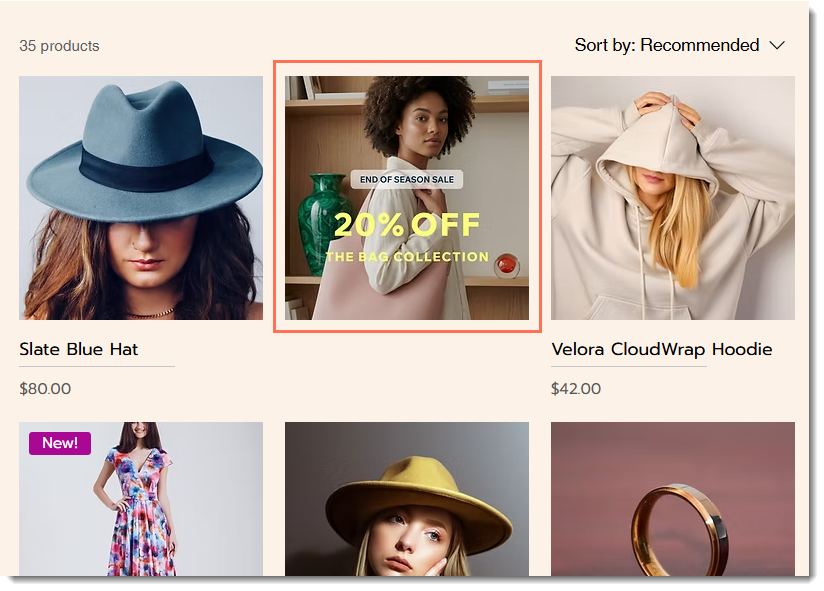
建立推廣活動卡片
您可在管理介面中建立及管理推廣活動卡片,並將卡片指派至相關類別及指定確切位置。
提示:
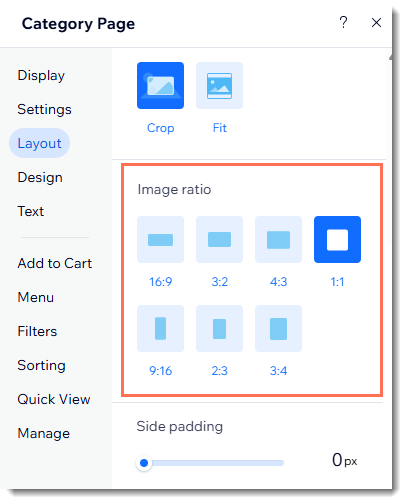
推廣活動卡片與相關元件中的產品圖片應使用相同的外觀比例。
- 深入了解外觀比例。
- 閱讀更多建立實用推廣活動卡片的秘訣。
建立推廣活動卡片:
- 前往網站管理介面的推廣活動卡片。
- 點擊新增推廣活動卡片。
- 在推廣活動卡片名稱欄位中輸入名稱。
- 在媒體區段中,點擊新增圖示
 ,然後上傳圖片或 GIF。
- (選填)輸入訪客點擊推廣活動卡片時要開啟的網址。
- 點擊+指派類別。
- 選擇一或多個要顯示推廣活動卡片的類別,然後點擊指派。
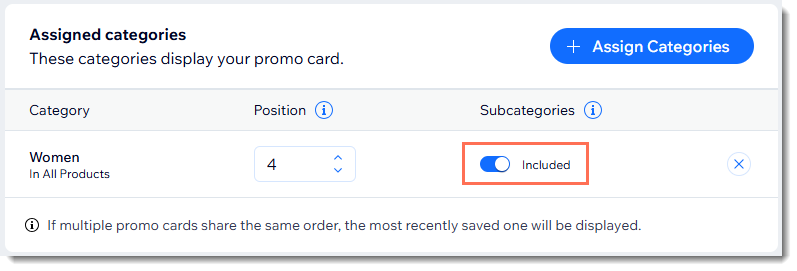
提示:您可選擇上層類別,並決定是否包含其所有子類別。 - 設定推廣活動卡片在各個相關類別產品中的位置(例如,若選擇 3,卡片會顯示為格線中的第 3 個項目)。
- 點擊排除/包含切換鈕,即可在子類別中顯示或隱藏推廣活動卡片。
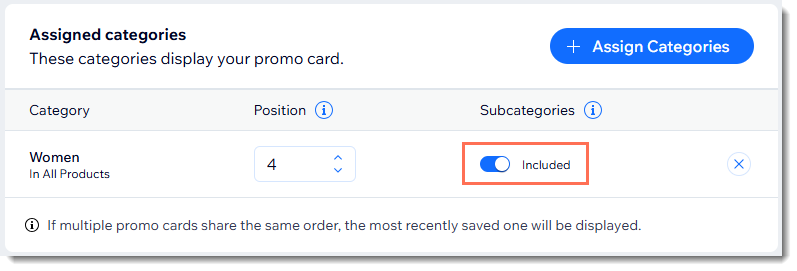
- (選填)新增標籤:
- 點擊「+指派標籤」。
- 輸入標籤名稱,然後按下鍵盤上的 Enter 鍵,即可建立第一個標籤。
提示:下次可直接選擇已建立的標籤,或點擊「管理標籤」建立新標籤。
- 點擊「儲存」。
提示:
點擊「儲存」後,推廣卡片會立即在網站上線。若要隱藏或顯示卡片,請點擊「狀態」切換開關。
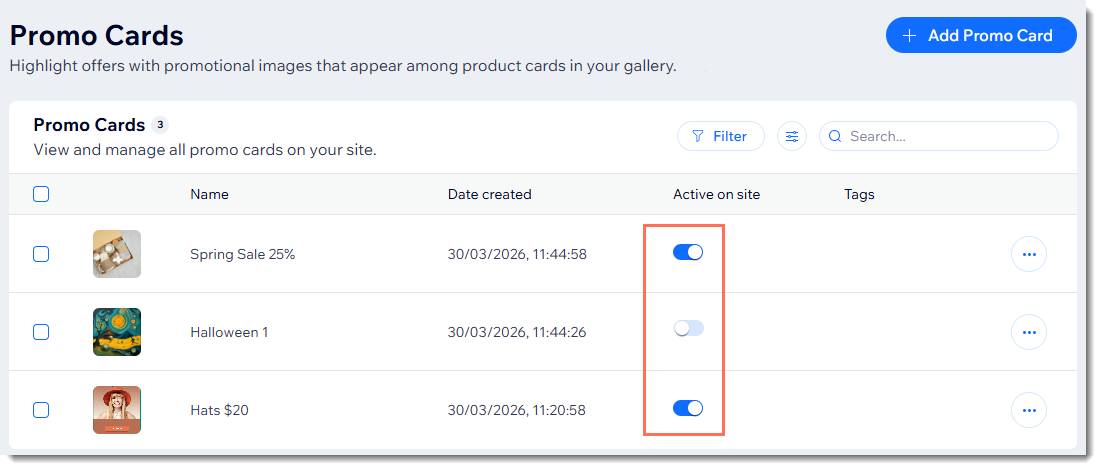
常見問題
推廣卡片可顯示在哪裡?
推廣卡片有哪些用途?
推廣卡片應採用哪種外觀比例?
為什麼推廣卡片沒有顯示?
什麼是推廣卡片標籤?這些標籤有什麼用途?
可以將推廣卡片指派至多個類別嗎?
有大量推廣卡片時,該如何整理?