


Wix SEO 設定檢查清單:為圖片新增缺少的替代文字
替代文字是網站程式碼中的一種文字,用來描述網站上的圖片。為圖片新增替代文字,可向搜尋引擎和 AI 專員提供實用資訊。替代文字對無障礙功能也很重要。
Wix SEO 檢查清單會檢查網站圖片是否有替代文字,並在缺少替代文字時通知。如果 SEO 檢查清單顯示替代文字錯誤,請嘗試按照本文的疑難排解步驟解決問題。
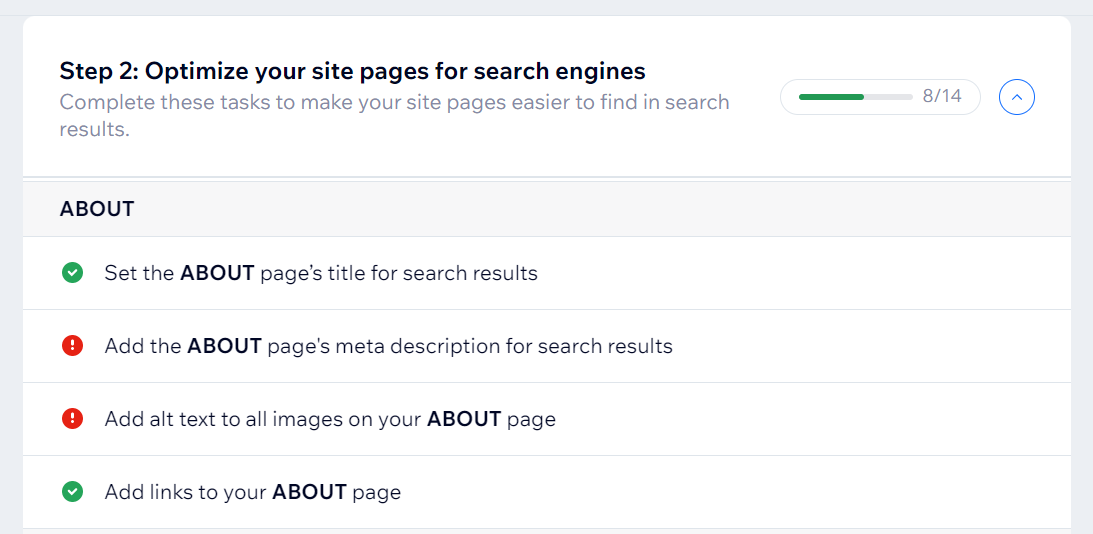
檢查圖片、向量插圖和形狀的替代文字
出現錯誤的主要原因,可能是頁面上的部分圖片、向量插圖或基本形狀沒有替代文字。請仔細檢查 SEO 檢查清單指出的頁面,找出缺少替代文字的圖片。
提示:
- 建議根據使用者在圖片中看到的內容撰寫替代文字。例如:「廚房桌上剛出爐的麵包」。
- 請勿使用檔案名稱作為替代文字(例如「bread.jpg」)。
檢查圖片、向量插圖和形狀:
SEO 檢查清單
Wix 編輯器
Studio 編輯器
前往網站管理介面的「SEO 設定檢查清單」。
開啟步驟 2。
將游標移至「為所有圖片新增替代文字」錯誤上,然後點擊「立即處理」。
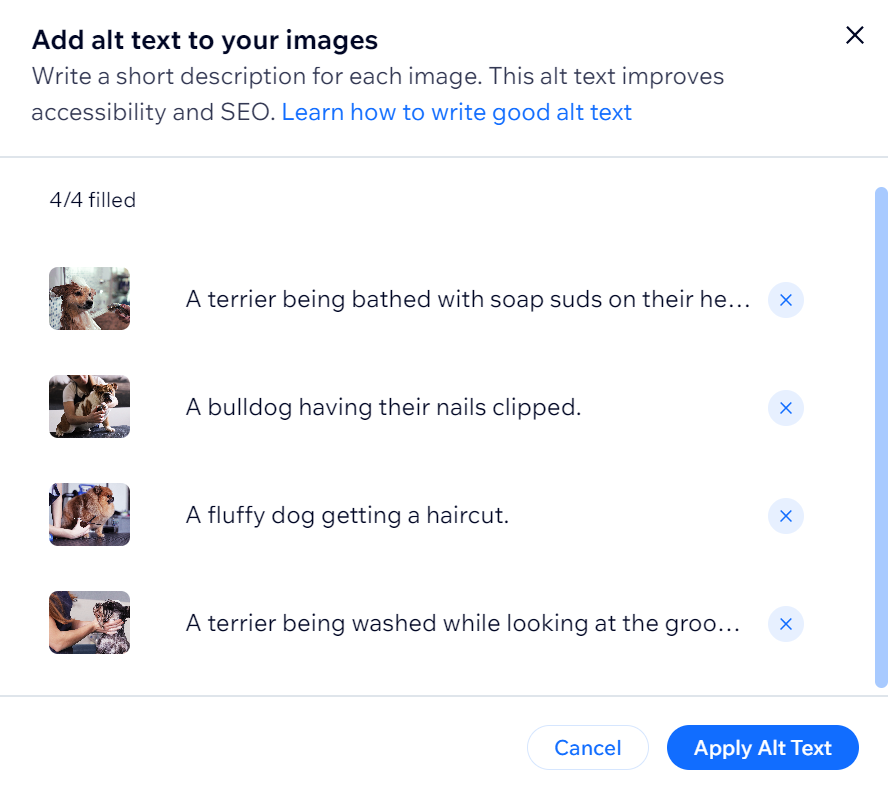
點擊「新增替代文字」。
在每張圖片旁輸入適當的替代文字。
點擊「套用替代文字」。
提示:
也請務必為圖庫圖片新增替代文字。圖庫圖片的替代文字就是圖片標題和描述。了解更多圖庫圖片資訊
檢查是否有圖片隱藏在其他元件後方
如果檢查所有圖片後,仍找不到缺少替代文字的圖片,該圖片可能隱藏在其他元件後方。在這種情況下,即使圖片未顯示於已上線的網站,SEO 設定檢查清單仍會判定該圖片缺少替代文字。
尋找隱藏元件的方法有好幾種。選擇下方選項即可了解更多。
使用圖層面板尋找元件
 。
。使用右鍵尋找元件
使用 Ctrl + M 尋找元件
使用無障礙精靈找出替代文字問題
如果仍找不到缺少替代文字的元件,可使用Wix 無障礙精靈協助尋找。
使用無障礙精靈:
- 前往編輯器。
- 選擇編輯器頂端的「設定」。
- 選擇「無障礙精靈」。
- 選擇右側的「掃描網站」。
- 點擊相關區段中的「替代文字」。
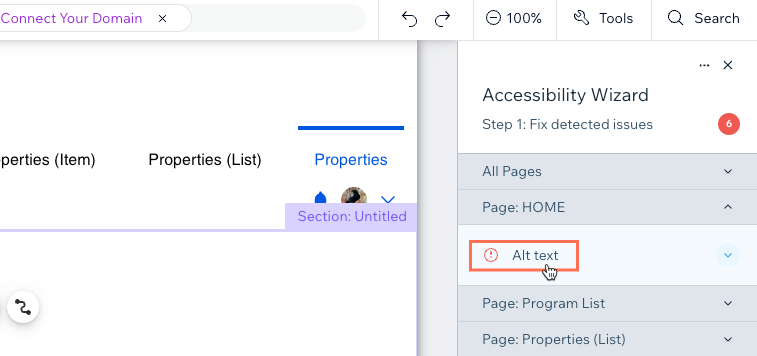
- 在「圖片中有什麼?」下方輸入圖片描述。
- 點擊「設定替代文字」。
- 針對清單中的其他替代文字問題重複以上步驟。
- 發佈網站。