


Wix 租借:新增及設定租借項目
設定 Wix 租借,即可開始在線上出租資源。新增應用程式、建立資源、製作列表,並選擇列表在網站上的顯示方式。
Wix 租借僅適用於 Wix Harmony 網站。
可自行免費建立最多 3 個預訂時段。若要讓客戶在線上預訂,或自行建立更多預訂,需要使用商務或高級商業進階方案。
步驟 1|新增 Wix 租借
新增 Wix 租借:
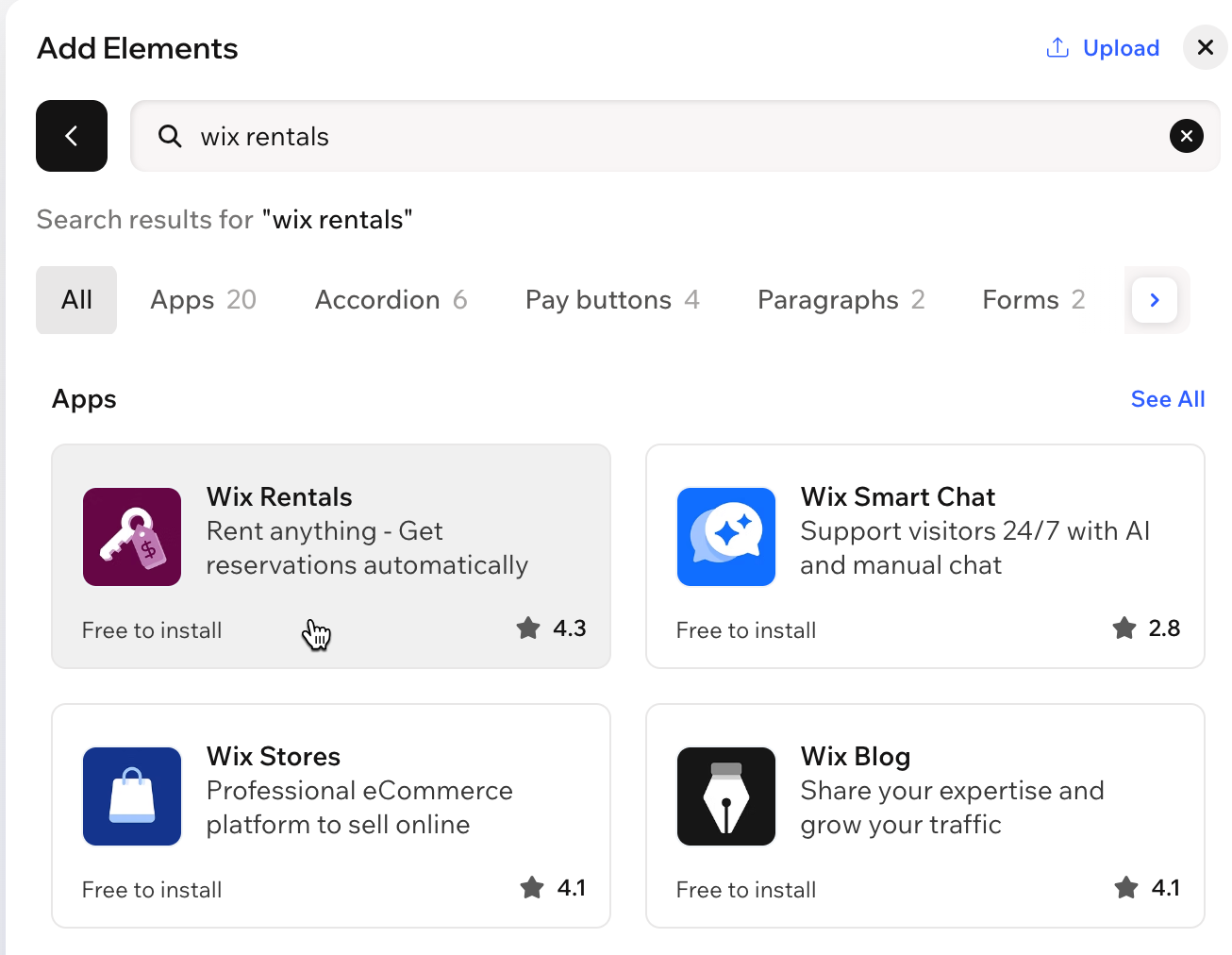
點擊編輯器左上方的「+新增」。
選擇「元件」。
使用搜尋列尋找「Wix 租借」。
點擊搜尋結果中的「Wix 租借」。
(在彈出式視窗中)點擊「新增至網站」。
步驟 2|自訂網站上的租借清單
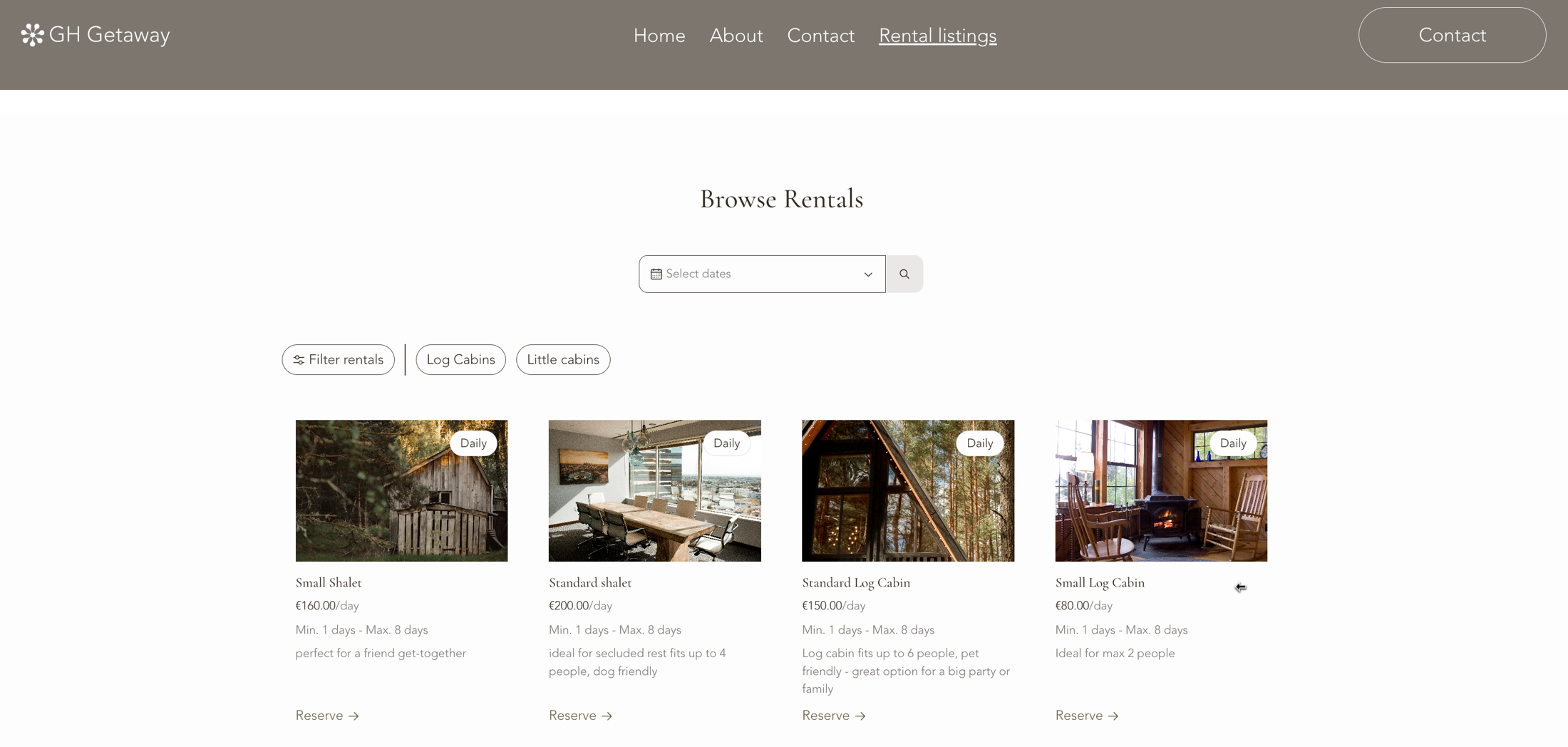
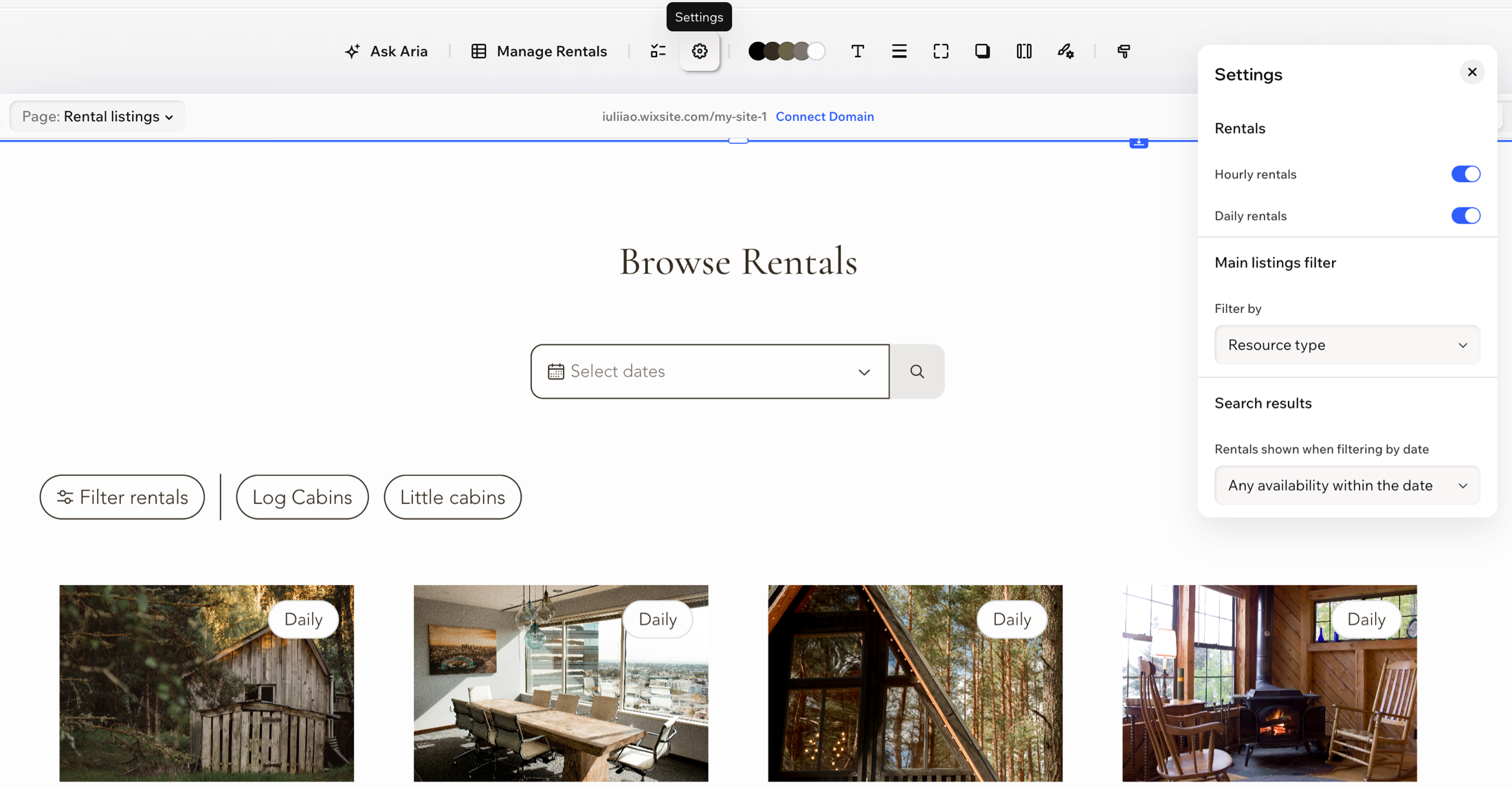
新增 Wix 租借後,系統會在網站上建立 2 個頁面。「租借列表」頁面會顯示所有租借項目,而「租借」頁面則會顯示各租借項目的詳細資訊和預訂選項。您可自訂「租借列表」頁面上的租借清單,控制要顯示的租借類型,以及訪客的搜尋方式。
自訂租借清單:
前往編輯器中的「租借列表」頁面。
點擊「租借清單」小工具。
點擊操作列上的「設定」。
在「租借」下方,啟用要顯示的租借類型:
「每小時租借」:顯示可供客戶按小時預訂的列表。
「每日租借」:顯示可供客戶按日預訂的列表。
在「主要列表篩選條件」下方,點擊「篩選依據」下拉式選單,並選擇訪客篩選清單的方式:
「資源類型」:訪客依租借類型篩選。
「地點」:訪客依地點篩選。
在「搜尋結果」下方,點擊「依日期篩選時顯示的租借項目」下拉式選單,並選擇日期搜尋要顯示的結果:
「日期內有任何可租時段」:顯示所選日期範圍內有任何空檔的租借項目。
「僅限完全符合」:僅顯示整個日期範圍皆可租借的項目。
步驟 3|預設營業時間設定
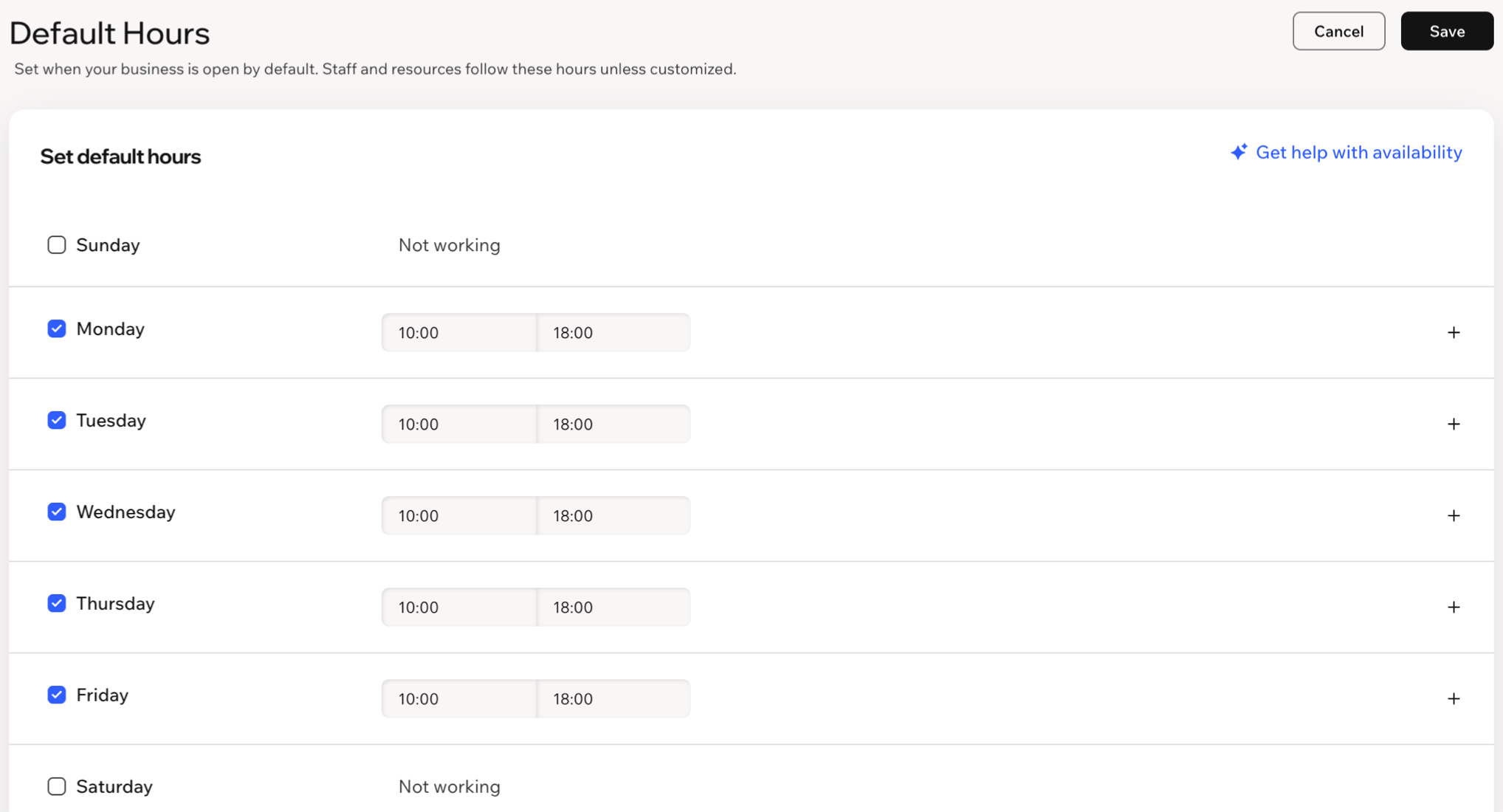
預設營業時間是商家開放營業的時段。可用性設為「預設營業時間」的資源只能在這些時段內預訂。可用性設為「全天候」的資源可全天租借,包括預設營業時間以外的時段。
預設營業時間設定:
點擊「管理」,然後選擇「預設營業時間」。
選取每個營業日旁的核取方塊,然後設定開始和結束時間。
(選用)若要在同一天新增多個時段(例如保留午休空檔),請點擊該日旁的「新增時段」圖示
 ,然後設定額外時段。
點擊「儲存」。
如果將一天的營業時間拆分成多個時段(例如保留午休空檔),將會影響可用性設為「預設營業時間」之資源的按日預訂。預訂只會包含當天的第一個時段,但仍會計為一整天。
步驟 4|新增資源
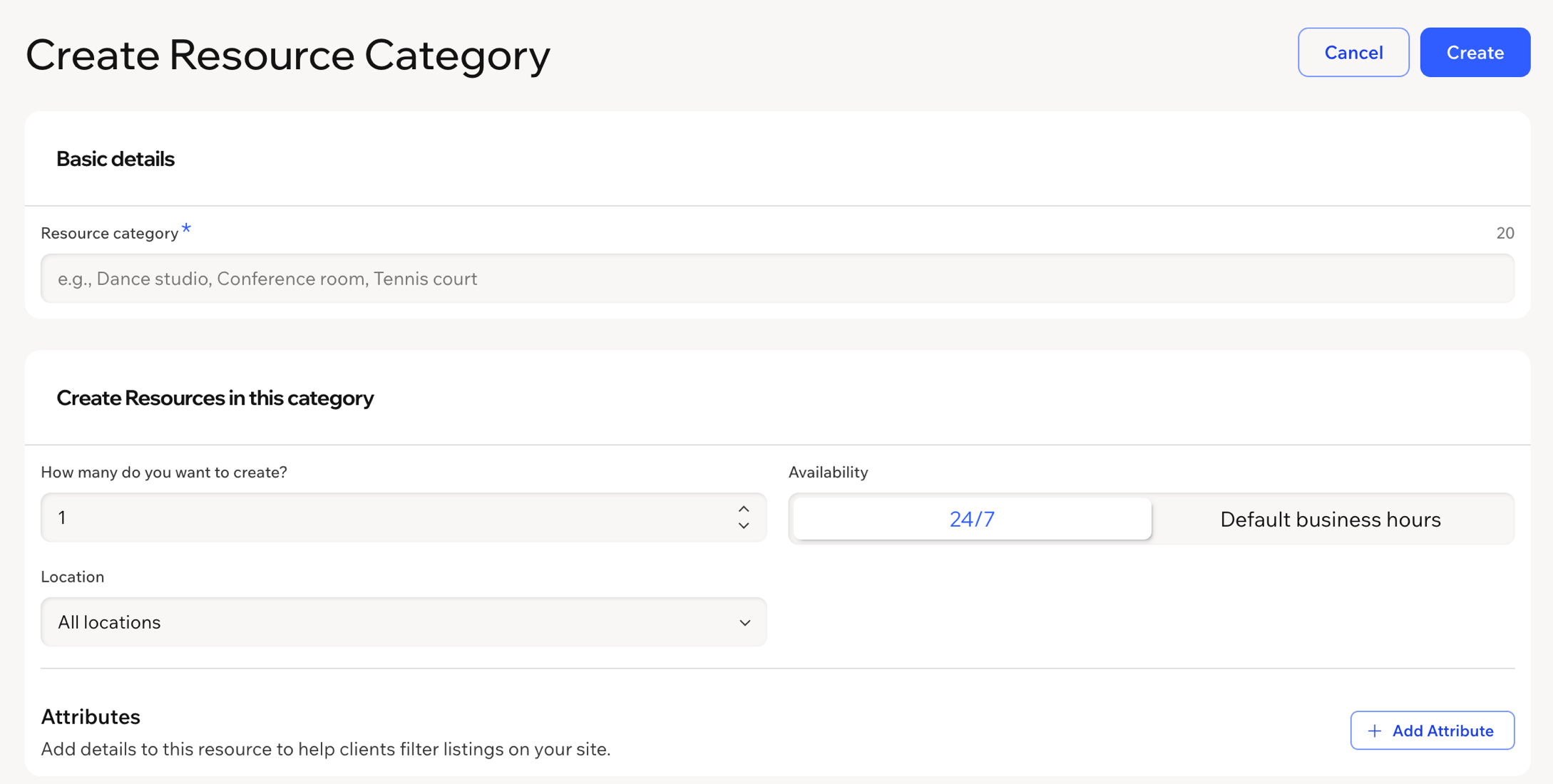
資源是可供租借的實體項目,例如房間、球場、工作室或設備。資源會追蹤每個項目的預訂時段,避免重複預訂。您可將資源歸入類別,方便整理相似項目──例如,建立「會議室」類別,並在其中加入「房間 1」和「房間 2」。類別也會作為已上線網站的預設篩選條件。
建立資源類別並新增資源:
前往網站管理介面的「租借」。
點擊「管理」,然後選擇「資源」。
點擊「+建立資源類別」。
輸入「資源類別」名稱(例如「會議室」)。
在「在此類別中建立資源」下方,選擇要建立的資源數量。
選擇「可預訂時段」:
「全天候」:可隨時預訂資源。
「預設營業時間」:只能在設定的營業時間內預訂資源(請參閱步驟 3)。
選擇「地點」。
(選填)點擊「+新增屬性」,加入停車位、空調或容納人數等詳細資料。屬性會在已上線網站中顯示為篩選條件,供客戶使用。
點擊「建立」。
若要在已建立的類別中新增其他資源,請點擊該類別旁的「管理類別」,然後選擇「新增資源」。
新資源預設為全天候開放預訂。建立列表時也可同時建立資源。在「列表詳細資料」標籤的「資源」下方輸入新名稱,然後選擇「將『[name]』新增至資源」(請參閱步驟 5)。
預設地點為「所有地點」。建議建立地點並將其指派給資源。
步驟 5|建立列表
列表是客戶在已上線網站中查看及預訂的內容。您可使用 AI 產生列表草稿,也可從頭開始建立。
建立列表:
前往網站管理介面的「租借」。
點擊「+建立租借項目」。
選擇開始方式:
使用 AI 產生:在「想刊登什麼?」下方描述提供的租借項目,然後點擊「產生」。AI 產生的內容可能需要先審核,再發布。
自行建立:點擊「從頭開始」。
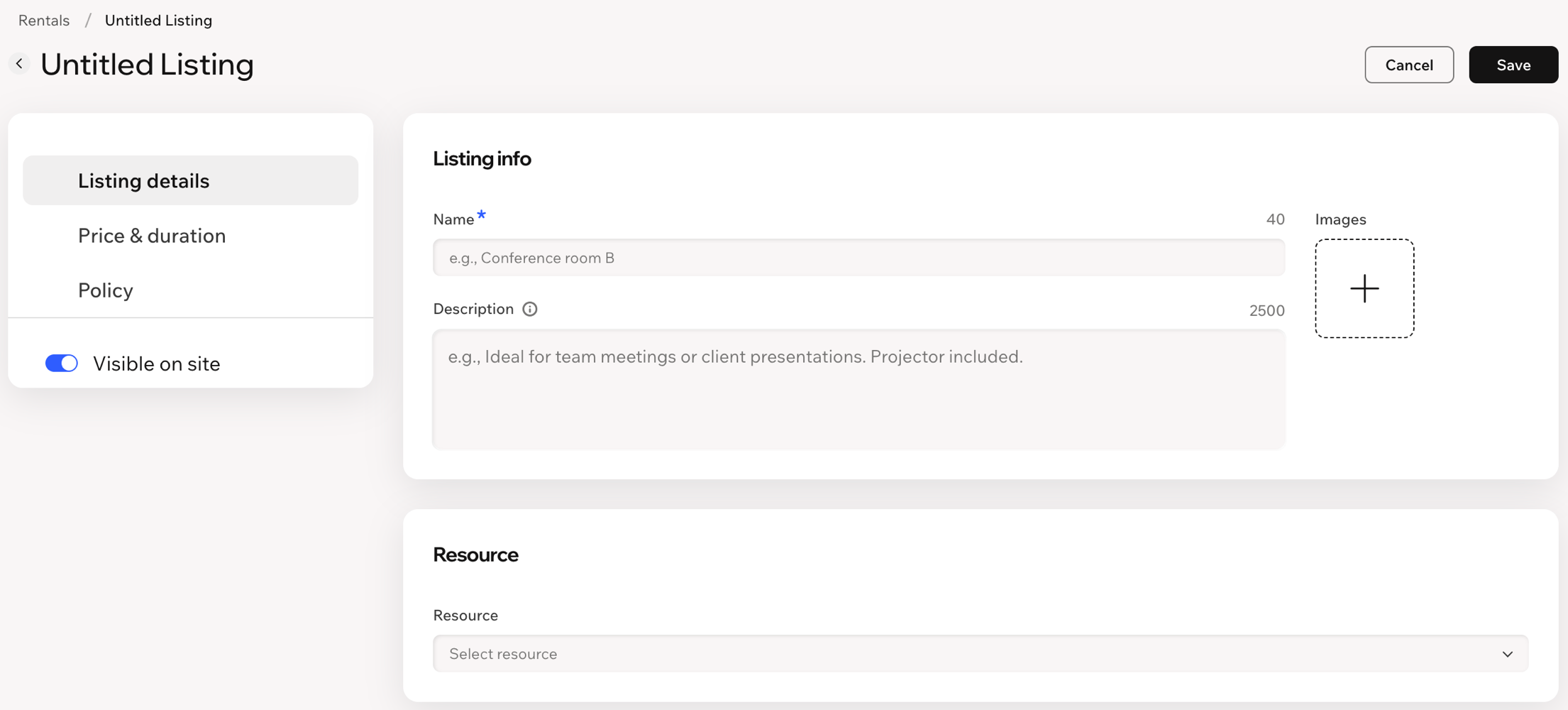
在「租借項目詳細資料」標籤中:
輸入租借項目的「名稱」。
(選填)新增「說明」並上傳「圖片」。
在「資源」下方選擇現有資源。若要建立新資源,請輸入資源名稱並選擇「將『[name]』新增至資源」。
(僅限新資源)設定「地點」、「資源類別」和「可租借時段」(「全天候」或「預設營業時間」)。若要新增可供客戶篩選的詳細資料,請點擊「新增屬性」。
在「價格與租借時間」標籤中:
輸入「價格」。
設定「計費單位」:按小時租借請選擇「小時」,按日租借則選擇「日」。
設定「最短租借時間」和「最長租借時間」。
(選填)選擇「緩衝時間」,在各筆預訂之間保留間隔。
在「收費喜好設定」下方,選擇客戶的付款方式:
「線上收取全額款項」:客戶在結帳時支付全額款項。
「現場支付全額款項」:客戶抵達時付款。
「線上或現場支付全額款項」:客戶可在結帳時選擇付款方式。
「政策」標籤中的以下設定皆為選填:
新增「政策說明」,向客戶顯示相關條件。
選擇「允許客戶自行取消預訂」,並設定可取消預訂的期限。
選擇「限制客戶可提前預訂的時間」,控管客戶最早可提前多久預訂。
選擇「限制客戶最晚預訂時間」,避免臨時預訂。
在「預訂請求」下方,選擇預訂的確認方式:
有空位時自動接受所有預訂:客戶預訂可用時段後,系統會立即確認預訂。
手動核准或拒絕預訂請求:每筆預訂都會維持待處理狀態,直到核准或拒絕為止。啟用「允許多位客戶請求相同時段」切換開關,讓多位客戶請求相同的預訂,以便選擇要接受的客戶。
注意:手動核准的預訂無法使用線上付款。
確認「在網站上顯示」切換開關已開啟,然後點擊「儲存」。
步驟 6|新增供客戶篩選的屬性
屬性是資源的詳細資料,例如容納人數、是否有空調或提供哪些配件。屬性會顯示在「租借」頁面上,協助說明資源;在網站上顯示後,客戶便可使用這些屬性作為篩選條件。您可在網站上界定所有屬性,並視需要將其連結至資源。
若要建立屬性:
前往網站管理介面的「租借」。
點擊「管理」,然後選擇「資源」。
點擊「管理屬性」。
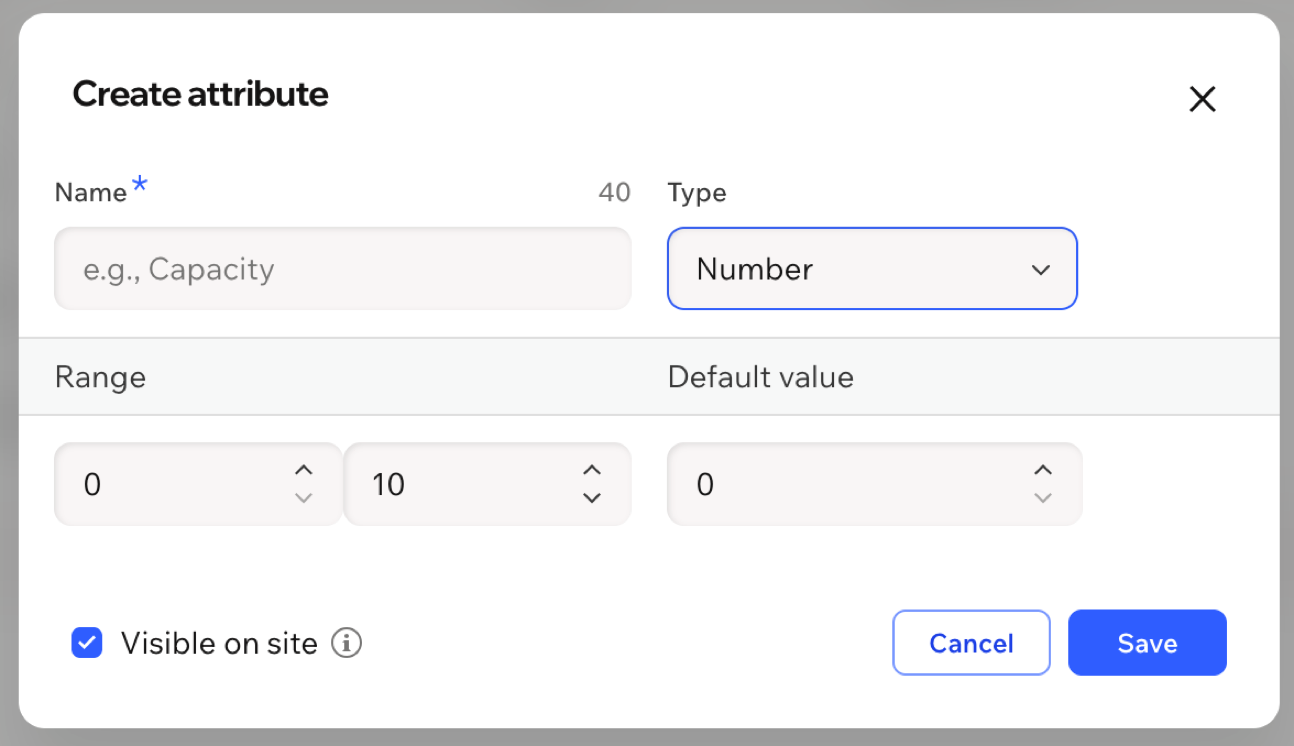
點擊「+建立新屬性」。
輸入屬性的「名稱」。
點擊「類型」下拉式選單,然後選擇選項:
數字:具有範圍的數值,例如容納人數可介於 0 到 10 人之間。
選項:供客戶選擇的值清單。
是/否:簡單的是或否選項,例如房間是否有白板。
設定屬性的「預設值」。
選擇「在網站上顯示」核取方塊,讓客戶可依此屬性篩選,然後點擊「儲存」。
點擊「完成」。
注意:建立或編輯單一資源時,也可從資源設定新增屬性(請參閱步驟 4)。
步驟 7|為客戶建立預訂
您可自行為客戶建立預訂,例如客戶來電或傳送電子郵件要求預訂時。
若要建立預訂:
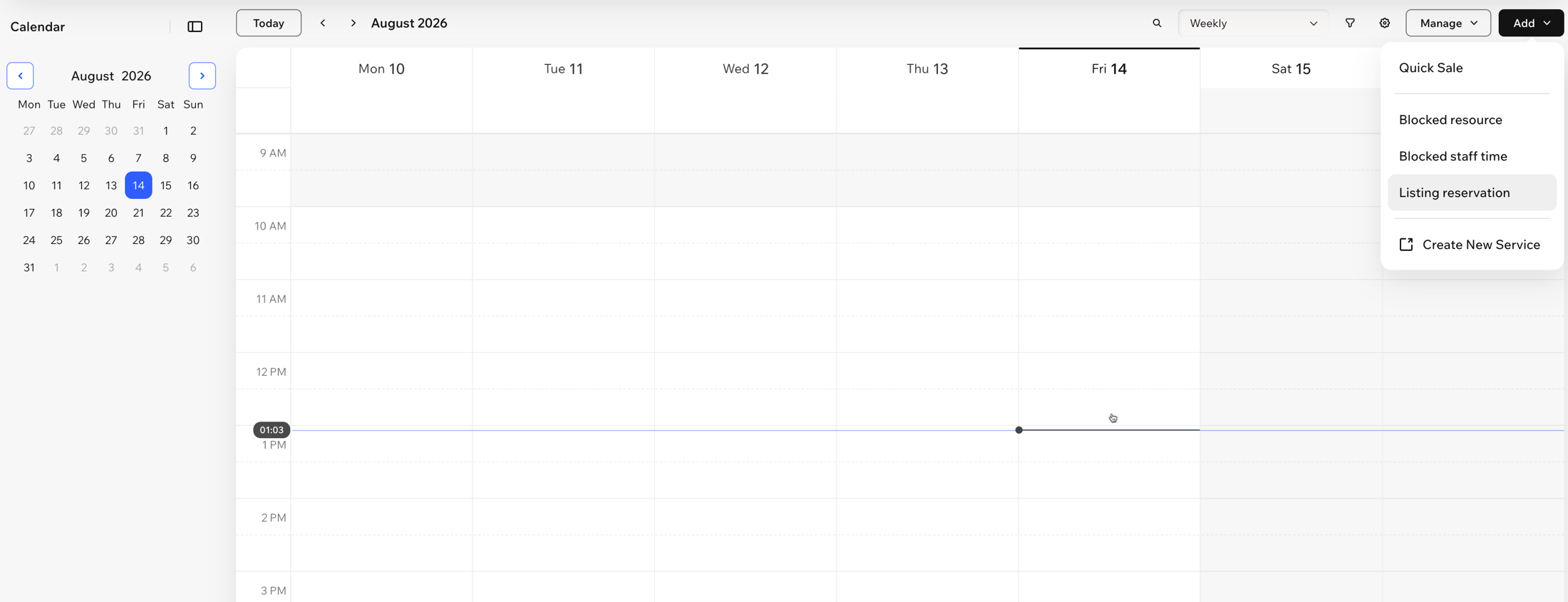
前往管理介面的預訂行事曆。
點擊右上角的新增,然後選擇列表預訂。
選擇聯絡人,或點擊新增客戶來建立聯絡人。
選擇要預訂的列表。
選擇日期,然後設定開始時間和持續時間。
選擇完成方式:
預訂:預訂租借項目,暫不付款。
預訂並結帳:預訂租借項目並收取款項。
Wix 預設會傳送電子郵件,向客戶確認預訂。若要自訂此電子郵件和其他預訂通知,請前往管理介面的租借列表,點擊管理並選擇通知。
常見問題
點擊下方問題,深入了解 Wix Rentals。