


Wix Pro Gallery:設定圖庫媒體的圖片品質
Wix Pro Gallery 可讓您分別設定及自訂每個媒體檔案的圖片品質,也可一次調整所有媒體的圖片品質。
設定個別媒體的圖片品質
- 前往編輯器。
- 點擊頁面上的專業圖庫元件。
- 點擊「管理媒體」。
- 點擊相關圖片/影片,再點擊「更多操作」圖示
 。
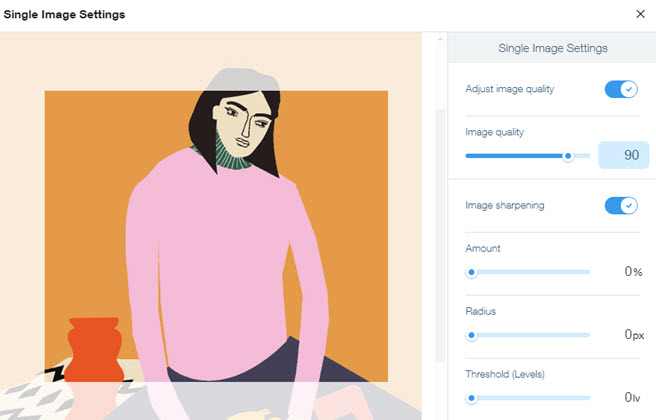
。 - 點擊「調整品質」,並選擇要自訂的項目:
- 調整圖片品質:啟用切換開關即可調整圖片品質。拖曳滑桿即可提高或降低品質。
注意:圖片品質越高,媒體載入所需的時間就越長。不建議將圖片品質提高至 90 以上。 - 圖片銳化:啟用切換開關即可調整圖片銳利度,並自訂以下設定:
- 數量:增加或減少套用至圖片的銳化程度。
- 半徑:增加或減少銳化效果從邊緣起所影響的像素數量。
- 臨界值:設定像素與周圍區域之間須達到多少差異,才會被視為邊緣像素並由篩選條件銳化。
注意:臨界值越低,銳化效果越強。
- 調整圖片品質:啟用切換開關即可調整圖片品質。拖曳滑桿即可提高或降低品質。
- 點擊「套用」。
設定所有媒體的圖片品質
- 前往編輯器。
- 點擊頁面上的專業圖庫元件。
- 點擊「設定」。
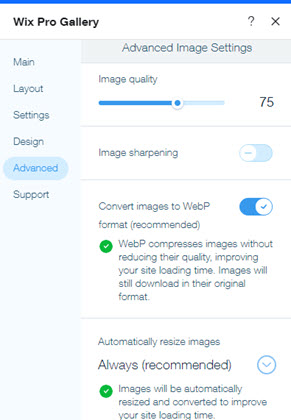
- 點擊「進階」索引標籤,然後捲動至「進階圖片設定」區段。
- 使用下列選項自訂圖片品質:
- 圖片品質:拖曳滑桿即可提高或降低品質。
注意:不建議將圖片品質提高至 90 以上,否則可能會降低網站效能。 - 圖片銳利化:開啟切換按鈕即可調整圖片銳利化設定:
- 圖片品質:拖曳滑桿即可提高或降低品質。
- 程度:提高或降低套用至媒體的銳利化程度。
- 半徑:增加或減少銳利化從邊緣起影響的像素數量。
- 臨界值:設定像素與周圍區域之間需要有多大差異,才會被視為邊緣像素並套用銳利化濾鏡。
注意:臨界值越低,銳利化效果越強。 - 將圖片轉換為新式格式:將圖片轉換為新式格式可壓縮圖片,且不會降低品質。這有助於縮短網站載入時間,而下載圖片時仍會採用原始格式。可依偏好開啟或關閉切換按鈕。建議保持開啟,因為關閉此功能可能會影響網站載入時間。
- 已啟用:(建議)系統會將圖片轉換為新式格式。
- 已停用:圖片會以原始檔案格式顯示。這可能會影響網站載入時間。
- 自動調整圖片大小:Wix 會自動調整圖庫圖片大小,以最佳化媒體載入時間,並維持網站訪客的瀏覽體驗。點擊下拉式選單,選擇調整圖片大小的時機。建議將設定保持為「一律」,避免影響網站載入時間。
- 一律(建議):系統會自動調整圖庫圖片大小,以縮短網站載入時間。
- 僅限圖庫:系統只會調整專業圖庫主要檢視中媒體的大小。展開模式中的圖片會以原始解析度顯示。
- 永不:媒體會以原始解析度載入。這可能會影響網站載入時間,但在展開模式中使用雙指撥動縮放或放大鏡時,可獲得更佳的縮放效果。
常見問題
點擊下方問題,深入了解如何設定圖庫圖片品質:
建議上傳的圖片解析度為何?
圖片銳利化會影響整張圖片的對比嗎?
圖片看起來過度飽和時,該怎麼辦?
注意:
瀏覽器預設會自動對圖片套用反鋸齒處理,避免圖片失真。這可減少以原始畫質顯示圖片時可能產生的視覺瑕疵和其他異常。瀏覽器的縮小演算法可能會造成高解析度圖片的資料遺失。因此,以小於圖片實際尺寸的大小呈現完整解析度圖片時,會影響圖片畫質。與原始檔案相比,已上線網站上的圖片通常會因此出現色彩平滑或模糊的情況。