
Wix Pro Gallery:新增及自訂文字
6 分鐘
在圖庫項目中新增文字(標題和描述),有助於網站訪客更深入了解媒體內容。標題和描述可為圖片及影片補充背景資訊,並塑造訪客的瀏覽體驗。
也可為媒體新增替代文字。替代文字可協助搜尋引擎理解內容、改善 SEO,對無障礙瀏覽也十分重要。部分網站訪客可能會使用螢幕助讀程式,程式會讀出替代文字來描述網站上的媒體內容。
在圖庫項目中新增文字
可為 Wix Pro Gallery 媒體新增標題、描述和替代文字。
新增文字:
- 前往編輯器。
- 點擊頁面上的專業圖庫元件。
- 點擊「管理媒體」。
- 選擇圖片或影片。
- 在相關欄位中輸入圖片的標題、描述和替代文字。
- 點擊「完成」。
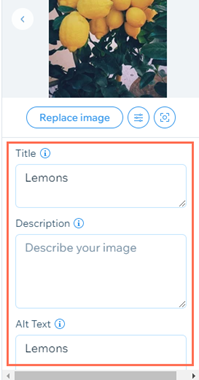
自訂文字設計
還可變更設計,進一步自訂文字。您可調整色彩、使用自有字型、變更版面配置等,讓文字自然融入圖片,並與品牌樣式相得益彰。
注意:
可用的設計選項取決於所選的圖庫版面配置。
自訂文字設計:
- 前往編輯器。
- 點擊頁面上的專業圖庫元件。
- 點擊「設定」。
- 點擊「設計」索引標籤。
- 點擊「文字」。
- 選擇要顯示的文字:「標題」及/或「描述」。
- 自訂以下選項:
文字顯示
文字設計
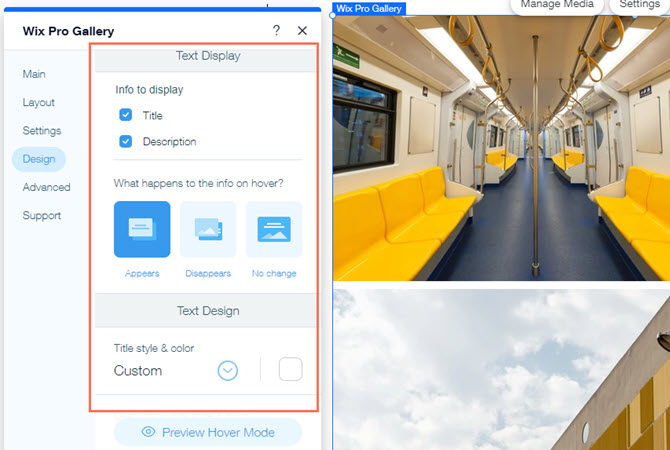
排解圖庫中的文字問題
如果圖庫沒有足夠空間,文字可能無法正常顯示。這可能與圖庫設計和字型設定有關。請適當搭配字型、圖片與文字方塊大小,以顯示圖片上的所有文字。
點擊下方問題,了解解決方法:
文字遭截斷、無法顯示,或短暫閃現後消失
部分覆蓋層上的懸停文字遭到截斷

圖片上方或下方的文字遭到截斷


常見問題
點擊下方問題,深入了解如何在 Wix 專業圖庫中新增及自訂文字。
如何上傳自有字型?
如何自訂展開模式中的文字?
可在描述文字中新增連結嗎?
可以在圖庫中新增可折疊文字嗎?
如何讓新增至圖庫的項目保留原始檔案名稱?
 。
在行動裝置上試用:
也可自訂文字在行動裝置上的顯示方式。點擊編輯器頂端列的「切換至行動版」圖示,即可切換至行動版設定。可在此選擇點按圖片時文字的顯示方式。