


Wix Portfolio:連結整合服務
重要:
自 2024 年 4 月起,作品集已無法連結應用程式整合服務。如果網站在此日期前建立,且已設定整合服務,這些服務仍會照常運作。不過,如果在 2024 年 4 月前從未連結 Google 相簿,現在便無法連結,因為此選項已不再提供。
將應用程式連結至作品集並同步媒體,即可集中展示所有作品。連結應用程式後,便可查看其中的媒體,並將其同步為作品集中的全新專案。
可將 Instagram、Dribbble 和 DeviantArt 連結至 Wix Portfolio。

將 Instagram 連結至作品集
登入 Instagram 帳戶並連結至作品集後,即可使用 Instagram 標籤建立新的作品集專案。所有使用該標籤的 Instagram 圖片都會同步至新專案。
將 Instagram 連結至作品集:
前往網站管理介面的作品集。
點擊右上方的更多操作圖示
 。
。點擊整合。
點擊 Instagram 旁的連結。

- 點擊新增至網站。
- 點擊同意並新增,允許 Wix 讀取基本網站和商家資訊。
- 點擊連結 Instagram。
- 如果尚未登入,請在彈出式視窗中登入 Instagram 帳戶。
- 點擊允許。Instagram 帳戶現已連結至作品集。
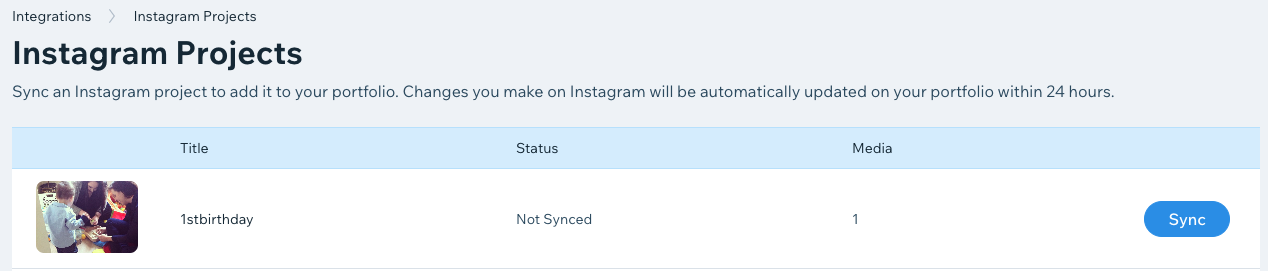
下一步:
深入了解管理作品集整合服務。
將 Dribbble 連結至作品集
登入並連結 Dribbble 帳戶後,即可查看所有 Dribbble 鏡頭,並選擇要新增至作品集的鏡頭。
將 Dribbble 連結至作品集:
點擊右上方的「更多操作」圖示
。點擊「整合」。
點擊 Dribbble 旁的「連結」。

- 點擊「新增至網站」。
- 點擊「同意並新增」,允許 Wix 讀取基本網站和商家資訊。
- 點擊「連結 Dribbble」。
- 若尚未登入,請在彈出式視窗中登入 Dribbble 帳戶。Dribbble 帳戶現已連結至作品集。
作品集與 DeviantArt 的連結
登入並連結 DeviantArt 帳戶後,即可查看所有 DeviantArt 圖庫,並選擇要將哪些圖庫同步至作品集,作為新專案。
若要將 DeviantArt 連結至作品集:
點擊右上方的「更多操作」圖示
。點擊「整合」。
點擊 DeviantArt 旁的「連結」。

- 點擊「新增至網站」。
- 點擊「同意並新增」,允許 Wix 讀取基本網站和商家資訊。
- 點擊「連結 DeviantArt」。
- 若尚未登入,請在彈出式視窗中登入 DeviantArt 帳戶。DeviantArt 帳戶現已連結至作品集。
常見問題
點擊下方問題,深入了解作品集整合的連結方式。
如何從作品集中移除已連結的整合?

創意應用程式(Instagram、Dribbble 等)的變更需要多久才會顯示在作品集中?