


Wix Portfolio:新增及設定 Wix Portfolio
Wix Portfolio 可展示作品,供現有客戶與潛在客戶瀏覽。無論是攝影師、UX 設計師、藝術家或建築師,都可使用 Wix Portfolio 展示作品。
新增 Wix Portfolio 應用程式後,即可開始建立專案,並加入不限數量的相片和影片。也可建立系列,協助訪客找到最符合需求的專案。
例如,自由接案攝影師可分別建立婚禮攝影與企業活動系列,讓潛在客戶更輕鬆地瀏覽作品並找到想看的內容。
步驟 1|在網站新增 Wix Portfolio 應用程式
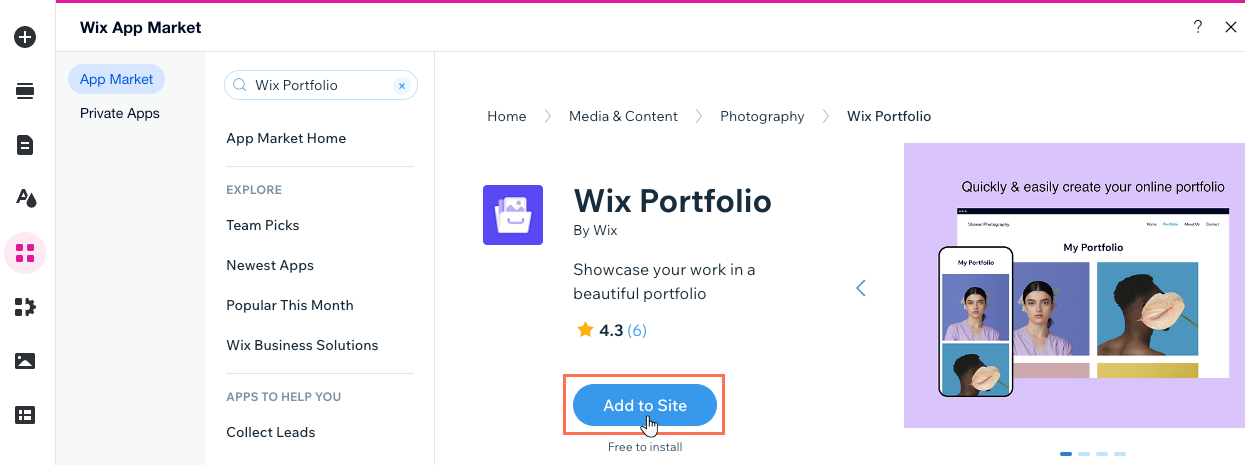
點擊編輯器左側的「新增應用程式」圖示
 。
。在搜尋列搜尋 Wix Portfolio 應用程式。
點擊「新增至網站」。
步驟 2|建立專案
接著,新增標題、描述和基本資訊並上傳媒體,建立第一個專案。可建立不限數量的專案。
建立專案:
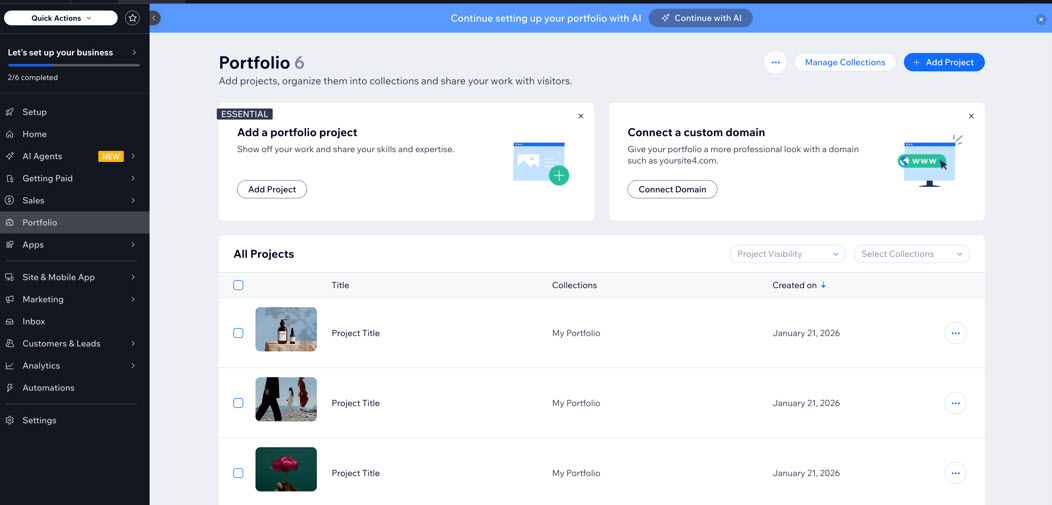
前往網站管理介面的「作品集」。
點擊右上方的 「+ 新增專案」。
在 「標題」欄位輸入專案標題,然後點擊「下一步」。
在 「說明」欄位輸入專案描述,然後點擊「下一步」。
提示:也可點擊「產生 AI 文字」,讓 AI 撰寫引人入勝的描述。在「基本資訊」區段新增「專案類型」、「日期」或「地點」,然後點擊「下一步」。
從電腦上傳圖片或從媒體管理工具匯入圖片,將圖片新增至專案。 了解更多將媒體新增至專案的相關資訊。
點擊「完成」。
點擊「管理專案」,即可編輯更多專案詳細資料。深入了解如何編輯作品集專案。
步驟 3|建立系列
建立系列:
前往網站管理介面的作品集。
點擊右上角的「管理系列」。
點擊右上角的「+ 新增系列」。
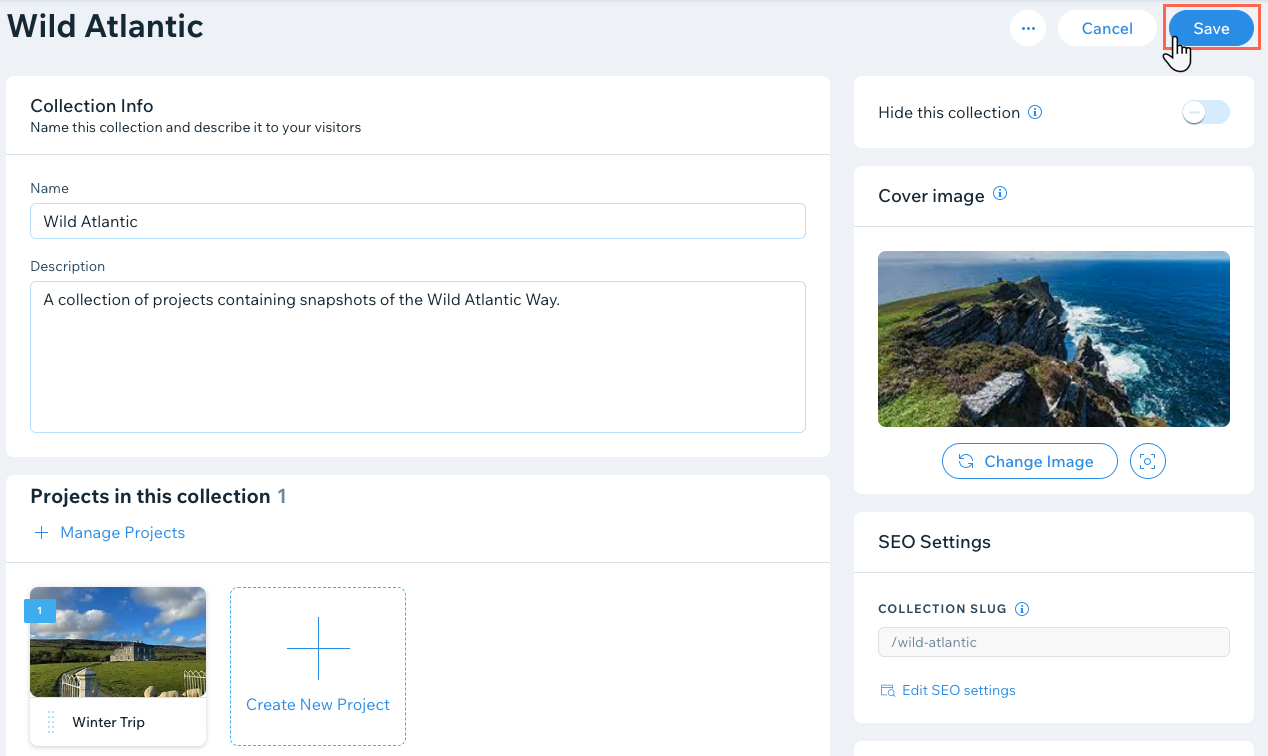
在「系列資訊」區段輸入系列名稱和描述。
將專案新增至系列:
點擊「管理專案」。
選擇要新增的專案。
點擊「繼續」。
(選填)點擊「隱藏此系列」開關,在準備好顯示前隱藏作品集中的這個系列。
點擊「封面圖片」下方的「新增圖片」圖示
 ,新增代表此系列的圖片。點擊「焦點」圖示
  ,調整圖片的中心位置。
(選填)編輯「系列網址代稱」,變更系列網址的最後一部分。
點擊「儲存」。
 圖示。
圖示。
 。
。