
Wix Messaging:SMS 行銷活動商家驗證
若要傳送 SMS 行銷活動至美國或加拿大,必須使用通過驗證的免付費號碼。Wix 會提供此號碼。請填寫驗證表單,供當地電信業者確認商家資訊。
商家通過驗證後,即可立即開始傳送 SMS 行銷活動。
開啟表單前,請備妥以下資訊:
法定商家名稱,且必須與登記文件上的名稱完全一致
視需要提供營利事業登記號碼(例如,美國企業的 EIN)
商務電子郵件地址,建議使用自有網域(例如 name@yourbusiness.com)
商家網站網址。網站必須可供大眾存取,並清楚標示商家資訊
步驟 1|在網站設定 SMS 接收同意機制
訪客可透過接收同意機制,同意接收商家傳送的 SMS。審核人員會仔細檢查這項機制;相關問題是驗證遭拒的最常見原因。
若透過結帳表單而非註冊表單取得同意,請在網站管理介面前往「設定」,然後點擊「結帳」。接著,選擇「結帳時分別顯示電子郵件與 SMS 接收同意核取方塊」核取方塊。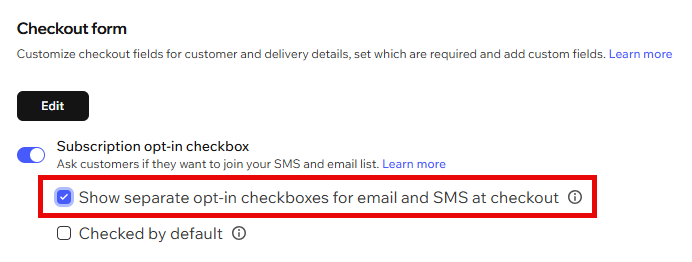
若網站已有註冊表單,請先使用下方檢查清單確認表單符合要求,再繼續進行。
表單必須包含:
電話號碼欄位
獨立的 SMS 同意接收核取方塊。不得與電子報訂閱選項、條款與條件或任何其他協議共用
預設為不選擇核取方塊
核取方塊必須為選填。訪客即使未選擇,也能提交表單
核取方塊文字必須說明:
將傳送的訊息類型(例如「行銷簡訊」)
訊息傳送頻率(例如「訊息傳送頻率不定」)
「可能須支付訊息與數據傳輸費用」
如何選擇退出或尋求協助(例如「傳送 STOP 即可選擇退出,傳送 HELP 即可尋求協助」)
可複製或依需求調整的文字範例:
「本人同意接收此商家的定期行銷簡訊。訊息傳送頻率不定。可能須支付訊息與數據傳輸費用。傳送 STOP 即可選擇退出,傳送 HELP 即可尋求協助。」
在 Wix Forms 新增或編輯表單:
前往網站管理介面的「表單與提交內容」。
開啟現有表單,或點擊「+建立表單」並選擇表單類型:
網站表單:內嵌至網站頁面
獨立表單:建立可分享連結
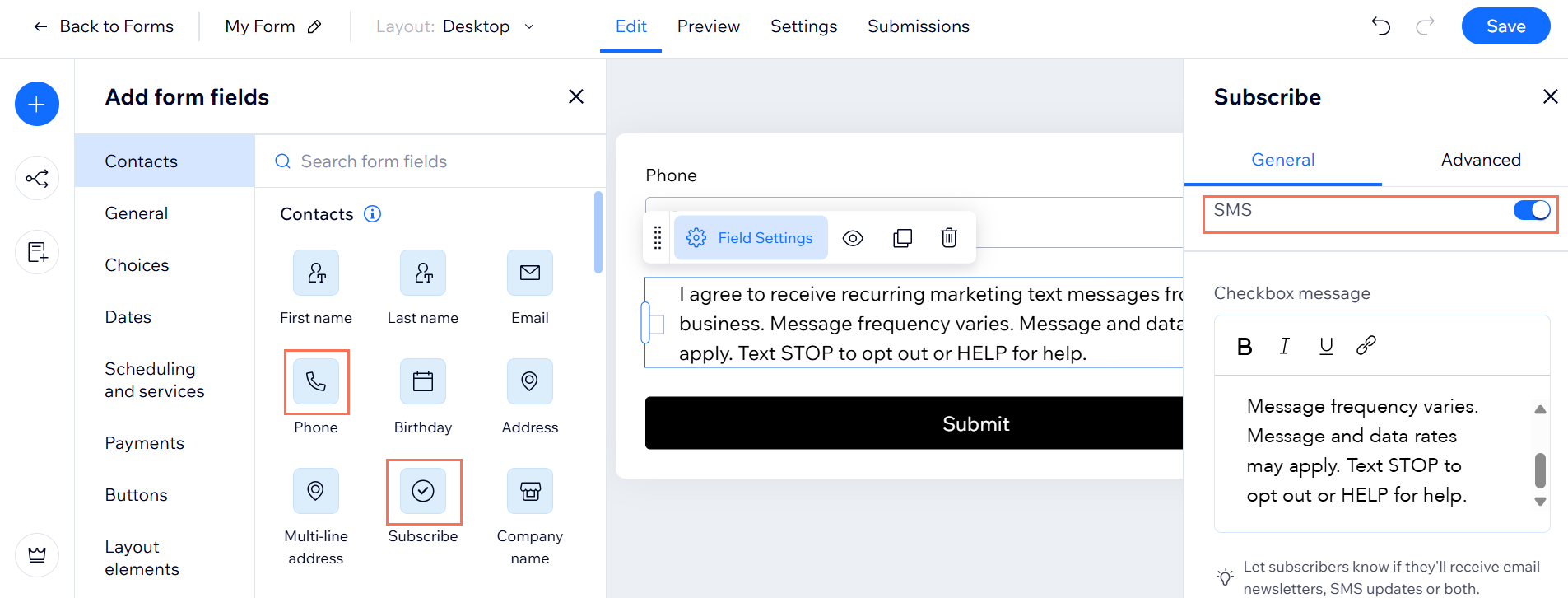
新增「電話」欄位。
新增「訂閱」欄位。
注意:此欄位必須與其他任何訂閱選項分開。點擊「訂閱」欄位,然後點擊「欄位設定」開始設定:
訂閱方式:啟用「SMS」切換開關。
核取方塊訊息:輸入上述範例文字,或自行撰寫符合上述所有要求的文字。
預設為已選取:停用切換開關,以遵守隱私權法規
必填欄位:停用切換開關,讓訪客無須訂閱也能完成表單。
在網站上發布表單。
提示:記下顯示表單的頁面網址。步驟 6 將需要使用此網址。
步驟 2|開啟驗證表單
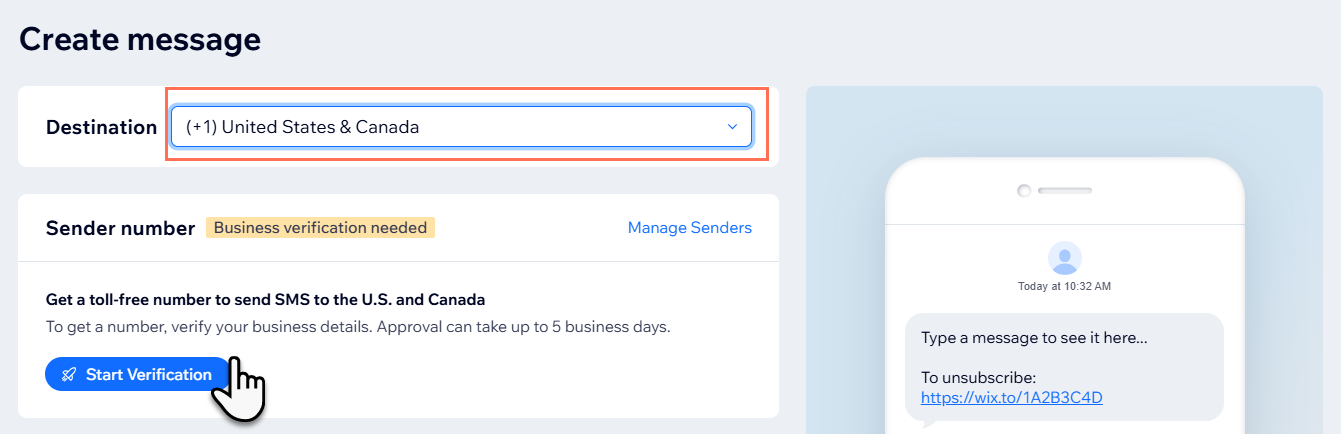
點擊「+新增行銷活動」。
選擇「美國和加拿大」作為目的地。
點擊「開始驗證」。
提示:每次點擊「下一步」,系統都會儲存進度。關閉表單後可隨時返回,不會遺失進度。
步驟 3|輸入商家資訊
此部分可讓當地電信業者了解商家身分。所有欄位都必須與官方登記文件完全相符。
輸入商家資訊:
在「商家法定名稱」欄位中輸入商家名稱,且必須與登記文件上的名稱完全相符。
提示:若為美國商家,請輸入美國國稅局 (IRS) 核發的 CP 575 EIN 確認函所列名稱。除非公開品牌名稱與法定名稱相同,否則請勿使用品牌名稱。(選填)若以其他名稱營業,請在「商家營業名稱」(營業名稱)欄位中輸入對外使用的名稱。
點擊「公司類型」下拉式選單,並選擇符合登記資料的選項:
私人營利企業:多數私人營利公司(有限責任公司 (LLC)、股份有限公司)
公開營利企業:公開上市公司
非營利組織:已登記的非營利組織,例如 501(c)(3)
獨資企業:未成立公司的單一負責人企業
政府機構:政府機關
若系統要求,請選擇「商業登記核發國家/地區」。
若系統要求,請選擇「商業登記 ID 類型」,例如「美國:雇主識別號碼 (EIN)」。
若系統要求,請在 EIN(或同等識別號碼)欄位中輸入登記號碼,且必須與官方文件完全相符。
提示:若選擇「獨資企業」,則無須填寫此資訊。在「商家網站網址」欄位中輸入網站網址。網站必須可供大眾存取,並清楚標示商家資訊。
點擊「下一步」。
在「地址所在國家/地區」欄位中,輸入公司註冊所在的國家/地區。
輸入商家地址。
點擊「下一步」。
所選的公司類型必須與官方登記資料相符。例如,若法定名稱以「有限責任公司 (LLC)」結尾,卻選擇「獨資經營者」,提交內容會因實體類型分類錯誤而遭到拒絕。
步驟 4|新增授權代表
新增一位授權代表,方便當地電信業者在對提交內容有疑問時與其聯絡。
新增授權代表:
輸入聯絡人的名字和姓氏。
輸入商務電子郵件地址。建議使用自有網域的地址(例如 contact@yourbusiness.com)。
輸入聯絡人的電話號碼。
點擊「下一步」。
若只能使用 Gmail、Yahoo 或 Outlook 等免費電子郵件服務,則必須同時符合以下兩項條件:
電子郵件名稱須與商家或品牌相關。例如,bloom.yoga@gmail.com 可以接受,john.smith@gmail.com 則不行。
網站須將該電子郵件列為聯絡地址。
步驟 5|說明訊息使用情境
訊息使用情境應清楚說明訂閱者會在什麼情況下收到訊息。
說明使用情境:
選擇預估的每月 SMS 傳送量。
提示:若不確定,請選擇 10,000。此數字不會影響核准結果。在「使用情境」下選擇所有適用的選項。
提示:建議選擇「行銷」。此選項符合步驟 1 的選擇加入聲明,也適用於大多數 Wix 商家。在「使用情境說明」欄位中輸入說明。請具體描述要傳送的訊息、接收對象,以及顧客選擇加入的方式。
提示:表單中提供了範例。在「訊息範例」欄位中輸入至少一則訊息範例。
每則範例都必須包含商家名稱和選擇退出指示。例如:
「Bloom Yoga 推出下堂課 8 折優惠!結帳時使用代碼 SAVE20。回覆 STOP 即可選擇退出。」
步驟 6|提供選擇加入頁面
審核人員需要查看顧客同意接收 SMS 的頁面,也就是步驟 1 中設定的表單。
如果透過結帳表單取得同意,請提供結帳頁面的網址或螢幕截圖,無需提供選擇加入表單。
分享選擇加入表單:
1. 在「選擇加入類型」下方,選擇網頁表單。
2. 在「選擇加入政策證明」欄位中,提供選擇加入表單的網址或螢幕截圖:
如果表單位於已上線的公開頁面:貼上網址(例如 https://bloomyoga.com/subscribe)。
如果表單需要登入或無法公開存取:請公開託管螢幕截圖,並貼上該截圖的網址。
將網址貼到「選擇加入政策證明」欄位。
(選填)如有使用條款及/或隱私權政策,請輸入相關網址。
點擊「下一步」。
在驗證獲得核准前,請保持連結公開。若提前撤銷存取權,可能會延誤審核。
步驟 7|審核並提交
檢查表單資訊,並確認以下事項:
每個欄位都與正式商業文件(法定名稱、EIN)相符。
商務電子郵件使用自有網域;若使用免費電子郵件服務供應商,網站上須顯示該電子郵件。
選擇加入網址可在無痕瀏覽視窗中載入,且不會顯示登入提示。
訊息範例包含商家名稱和取消訂閱指示。
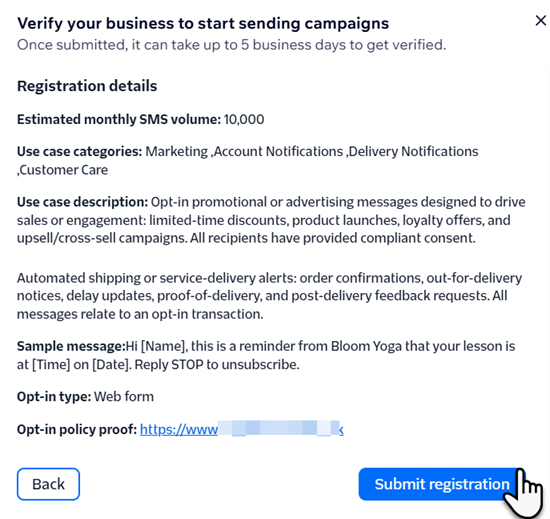
點擊「提交註冊申請」。系統收到提交內容後,會寄送確認電子郵件。
審核人員通常會在 5 個工作天內核准或拒絕提交內容。無論結果如何,系統都會寄送電子郵件通知。提交內容待處理期間,無法使用此免付費號碼寄送 SMS。
常見問題
點擊下方問題,深入了解 SMS 行銷活動的商家驗證。