
Wix Inbox:使用 AI 撰寫及回覆訊息
4 分鐘
Wix Inbox 的 AI 工具可產生查詢的建議回覆,並協助撰寫訊息,讓顧客服務管理更有效率。這不僅能節省時間,也能提供準確且語氣適當的回覆。
例如,顧客詢問訂單狀態時,可根據網站資訊產生建議回覆,再提供更多背景資訊並選擇語氣,進一步改善訊息。確認訊息內容無誤後,即可寄送。

重要:
AI 可能會出錯,建議使用前再次檢查結果是否準確。
提升寄送訊息的品質
使用 AI 撰寫及潤飾訊息,改善溝通內容的品質與語氣。原始訊息提供的背景資訊越多,產生的文字就越符合需求。
提升訊息品質:
管理介面
Wix 應用程式
- 前往網站管理介面的收件匣。
- 選擇現有對話,或點擊右上方的「新增訊息」開始新對話。
- 在文字方塊中輸入訊息。
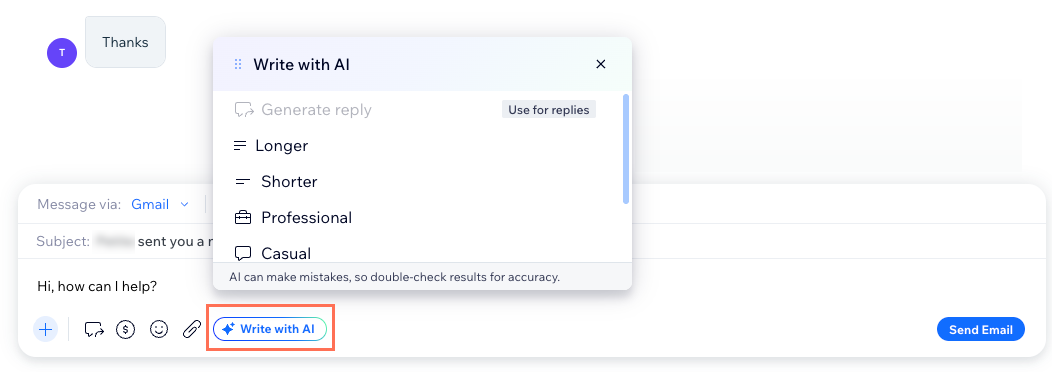
- 點擊底部的「以 AI 撰寫」。
- (選填)透過下列方式調整文字:
- 加長:加長文字。
- 縮短:縮短文字。
- 專業:將文字調整為專業語氣。
- 輕鬆:將文字調整為輕鬆語氣。
- 幽默:將文字調整為幽默語氣。
- 熱情:將文字調整為熱情語氣。
- 在文字方塊中新增更多背景資訊,例如特殊指示或需要涵蓋的重點。
提示:點擊「重新產生」,即可產生同一選項的另一個版本。
- 確認文字符合需求後,點擊「使用文字」,以修改後的版本取代原始文字。
建議回覆功能
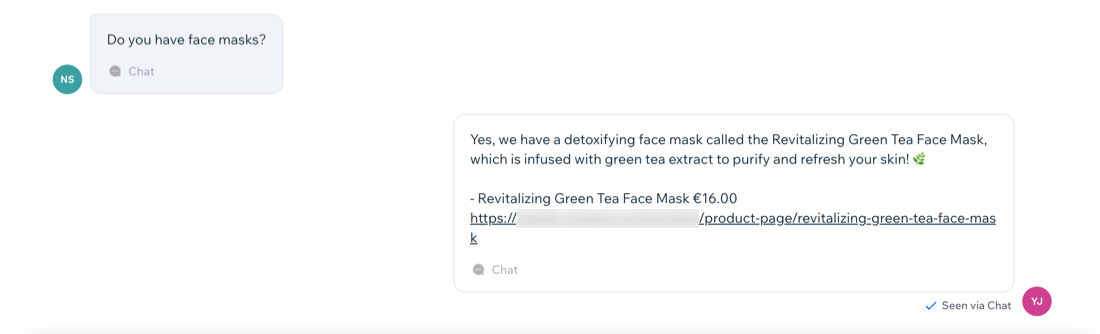
AI 可根據對話內容擬定回覆,節省時間。若網站訪客或顧客傳送了對話中的最後一則訊息,即可使用此功能。
外出時,這項工具可快速產生回覆,不必在網站中搜尋要傳送的相關資訊和連結。
重要:
若要使用 AI 建議回覆,必須選擇加入並允許 Wix 存取網站資訊。
若要使用建議回覆:
管理介面
Wix 應用程式
- 前往「收件匣」(位於網站管理介面)。
- 選擇對話。
- (首次使用)選擇加入即可開始使用建議回覆:
- 點擊橫幅中的「立即開始」。
- 點擊彈出視窗中的「分析網站」。
注意:掃描網站可能需要幾分鐘。在此期間,可繼續處理網站的其他部分。
- 點擊橫幅中的「產生回覆」。
注意:系統會根據收到的上一則訊息,在文字方塊中建立回覆草稿,並覆寫文字方塊中的現有文字。

繼續編輯回覆:
建立訊息草稿後, 點擊「以 AI 撰寫」,即可繼續調整訊息。例如,變更語氣,或縮短、加長文字。
常見問題
點擊下方問題,進一步了解如何在 Wix Inbox 中使用 AI 工具。
可以移除 AI 建議回覆功能嗎?

AI 建議回覆可以提供商店產品和服務的資訊嗎?
已開始輸入訊息,還可以產生建議回覆嗎?