
Wix Harmony 編輯器:自訂網站頁首
6 分鐘
網站頁首決定每個頁面的整體風格,不僅能協助訪客瀏覽網站,也能展現個人特色。Wix Harmony 編輯器可讓您自訂背景、邊框、捲動效果等各種設定,打造理想的頁首外觀。
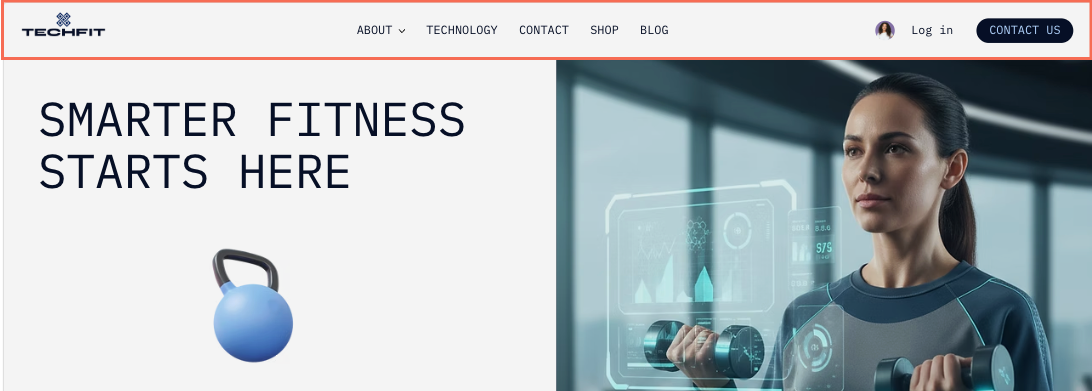
自訂頁首背景
選擇符合頁首風格的背景,可以是純色、圖片,甚至是更具活力的循環播放影片。微調各項設定,讓頁首完美展現個人風格。
若要自訂頁首背景:
選擇頁首。
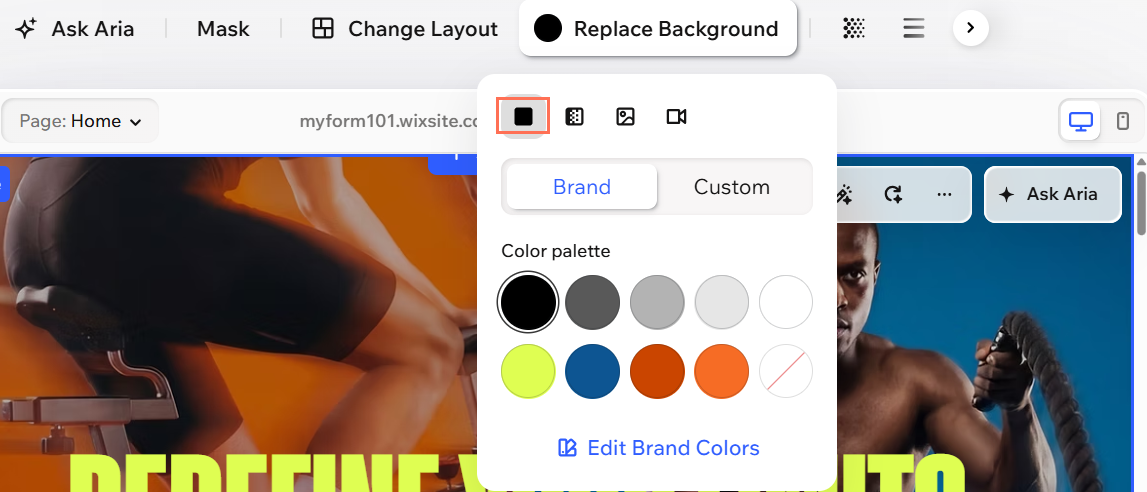
點擊操作列上的「取代背景」。
點擊對應圖示,選擇背景類型:色彩
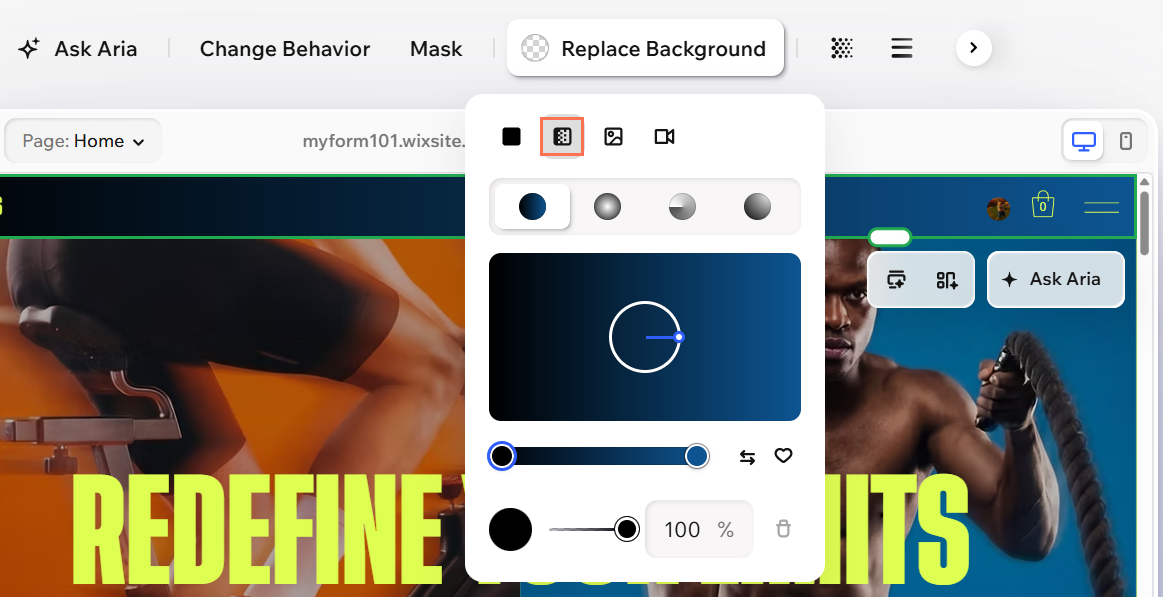
 、漸層
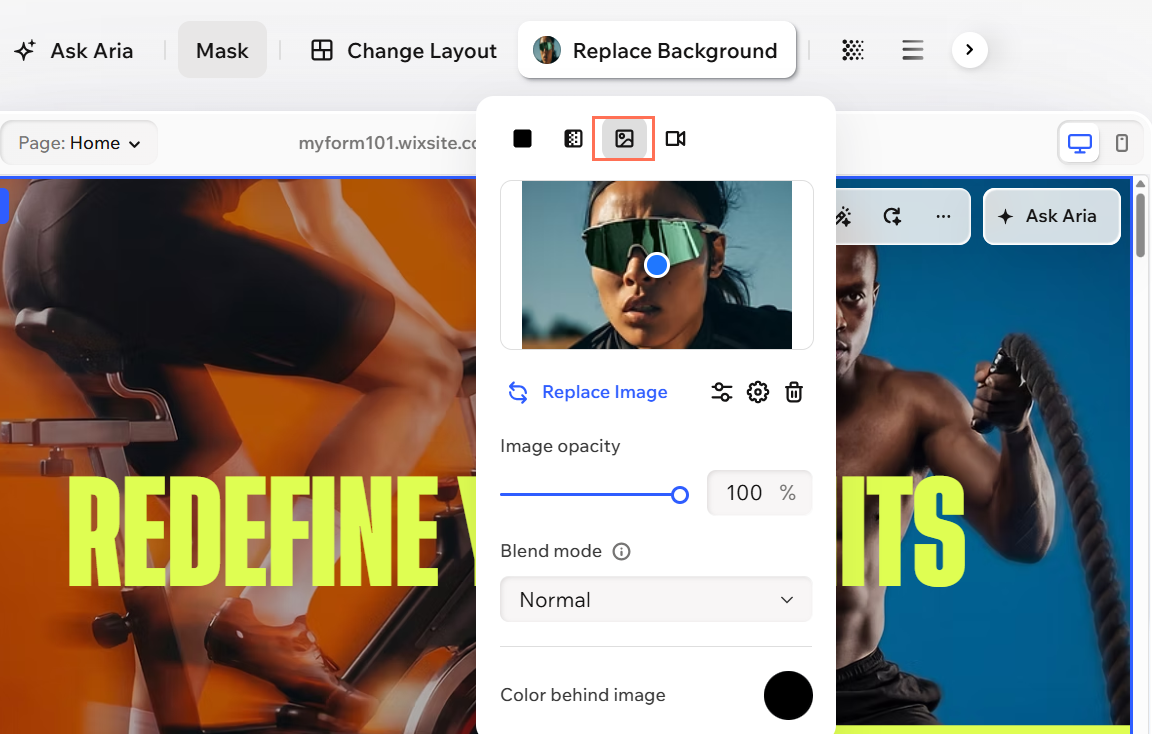
 、圖片
 或影片
 。
設定頁首背景:
色彩背景
漸層背景
 。
 、放射狀
 、圓錐形
 或流體
 。
圖片背景
 。
 ,選擇圖片顯示模式(縮放填滿、圖塊或原始大小),並撰寫
 。
 即可開啟
影片背景
 ,預覽影片背景。
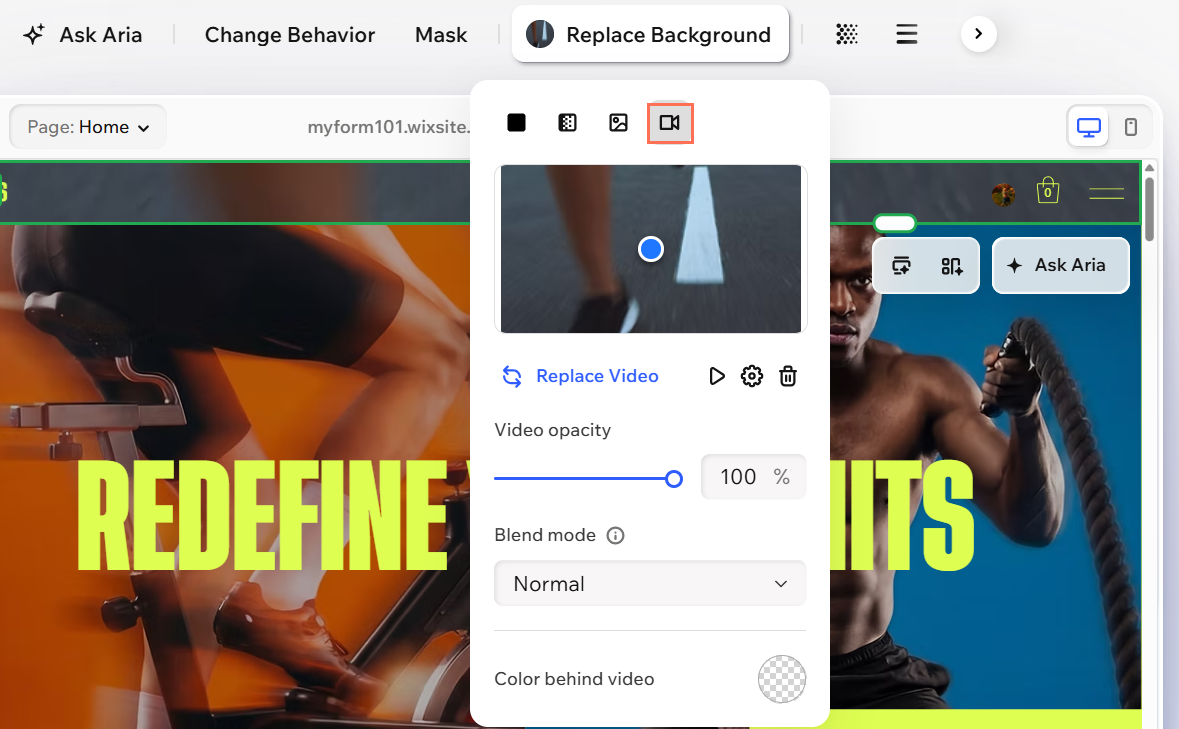
頁首設計
選好理想的背景後,可加入一些創意巧思,進一步美化頁首設計。新增邊框、調整邊角和間距,再加上陰影,讓頁首更加醒目。
設計頁首:
選擇頁首。
點擊操作列上的「所有設計選項」圖示
 。
選擇頁首的設計方式:
框線
 :設定頁首框線,並選擇色彩、寬度和樣式,讓頁首更醒目。
邊角
 :拖曳「半徑」下方的滑桿,讓頁首邊角更方正或圓潤。點擊「編輯個別邊角」圖示
 ,即可分別設計每個邊角。
陰影
 :套用內部和外部陰影,並設定位置、模糊程度、色彩等選項,為頁首營造獨特的 3D 效果。
間距
 :拖曳滑桿,在頁首與畫面邊緣之間新增空間。點擊「編輯個別側邊」圖示 ,即可只為特定側邊新增邊距。
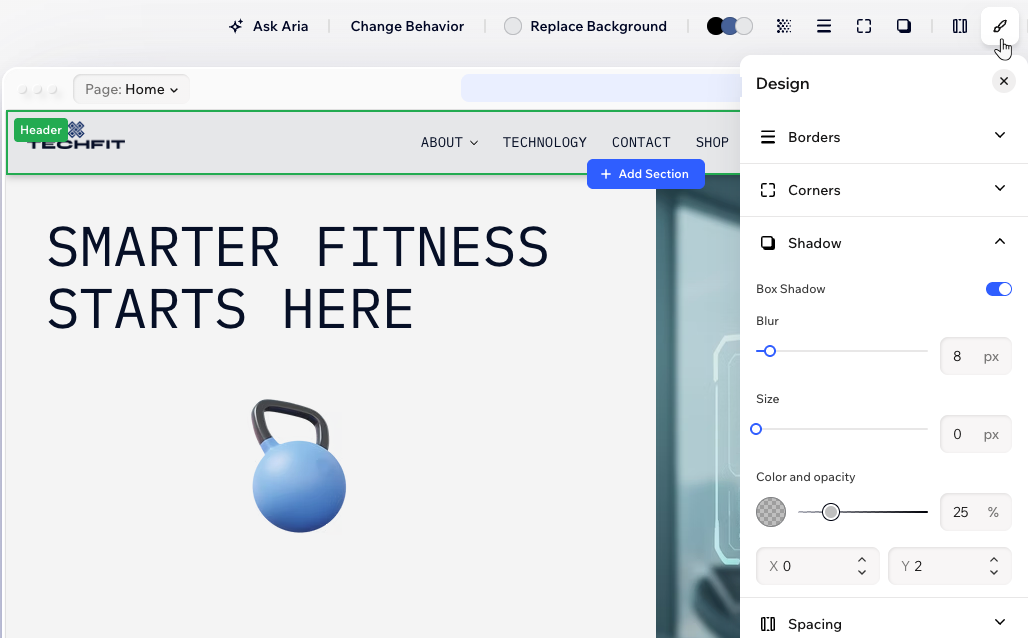
調整頁首大小:

拖曳把手即可調整頁首高度。如果頁首底部有大片空白區域,請點擊兩下把手以移除空白。
調整頁首行為
選擇讓頁首與下一個區段重疊或保持分開。重疊可營造現代的層次效果,而區段分開則能呈現清新經典的風格。請選擇最符合網站特色的樣式。
接著,套用符合網站瀏覽動線的捲動效果,讓頁首更生動。選擇讓頁首隨頁面移動、保持顯示以方便存取,或在訪客捲動時消失並淡出。每種效果都能為訪客帶來不同的導覽體驗。
若要調整頁首行為:
- 前往編輯器。
- 點擊頁首。
- 點擊操作列上的變更行為。
- 點擊與下一個區段重疊旁的切換開關:
- 啟用:頁首會位於下一個區段上方,兩者之間清楚分隔。
- 停用:頁首會浮動在下一個區段頂端,形成分層效果,讓內容顯示在頁首後方。
- 選擇捲動效果:
- 隨頁面移動:不套用任何捲動效果。訪客向下捲動頁面時,頁首也會隨之捲離畫面(即頁面頂端)。
注意:若將頁首設為與下一個區段重疊,此選項將停用。 - 固定於頂端:訪客上下捲動時,頁首會固定在頁面頂端,方便存取網站選單。
- 消失:訪客捲動頁面時,頁首會逐漸消失;開始向上捲動時,頁首會再次顯現。
- 淡出:訪客捲動頁面時,頁首會慢慢淡出;開始往頁面頂端捲動時,頁首會再次顯現。
- 隨頁面移動:不套用任何捲動效果。訪客向下捲動頁面時,頁首也會隨之捲離畫面(即頁面頂端)。
- (選填)預覽頁面,查看實際效果。
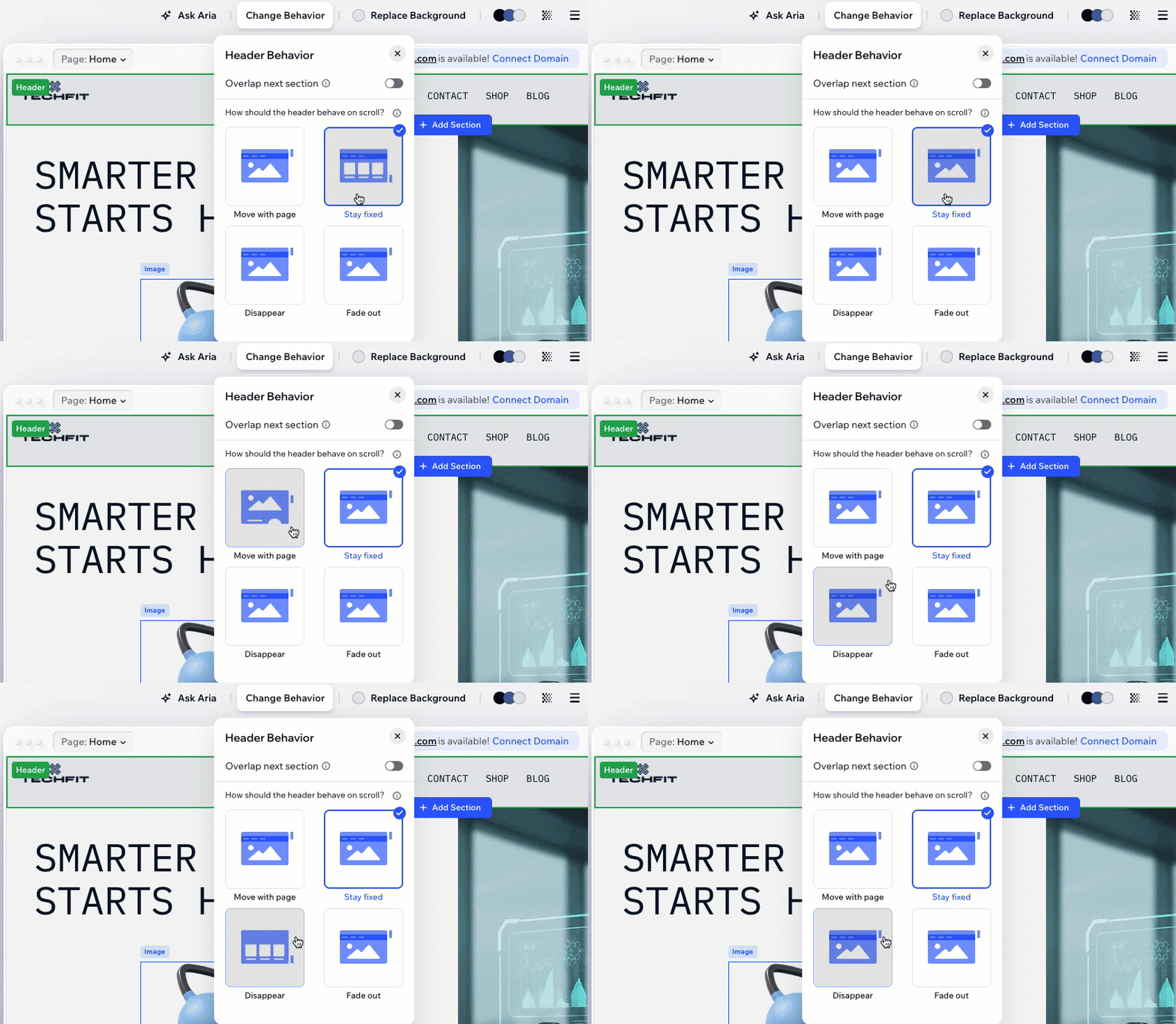
在特定頁面隱藏頁首
可自由選擇是否要在網站的每個頁面顯示頁首。頁首預設為一律顯示,方便訪客順暢瀏覽網站,但也可隨時在特定頁面隱藏頁首。
在頁面隱藏頁首:
- 前往編輯器。
- 開啟要隱藏頁首的頁面。
- 選擇頁首。
- 點擊編輯器左下角的圖層圖示
 。
- 點擊頁首旁的更多操作圖示
 。
- 選擇隱藏頁首。
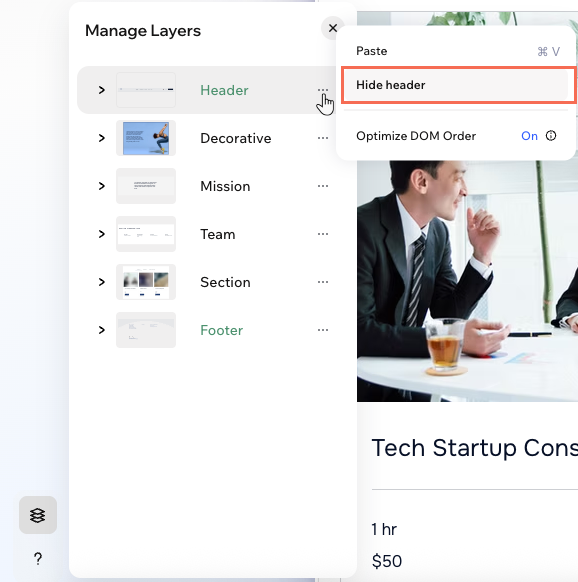
想再次顯示頁首嗎? 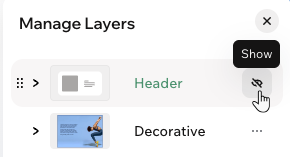
前往相關頁面,開啟「圖層」面板,然後點擊頁首旁的顯示圖示 。
。 常見問題
點擊下方問題即可了解更多資訊。
行動版頁首會如何顯示?
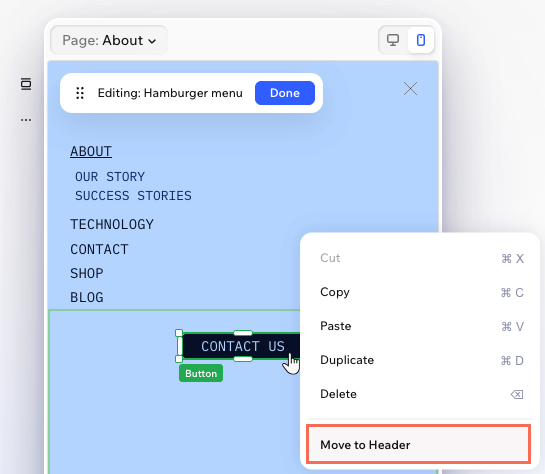
可以在頁首新增多個選單嗎?