
Wix Forms:新版與舊版表單的差異
3 分鐘
最近推出了新版 Wix Forms,提供更強大、功能更豐富的表單建立與管理解決方案。
本文將說明 Wix Forms 應用程式兩個版本之間的差異,以及如何判斷目前使用的版本。
新增表單
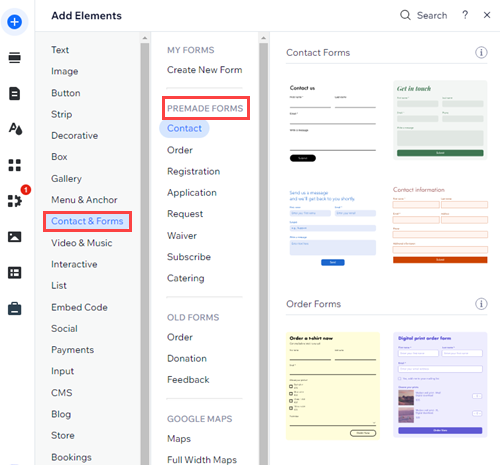
Wix Forms 的新版和舊版表單都可在編輯器的「新增元件」面板中找到。
在 Wix 編輯器中,新版表單整理在「預製表單」下,而舊版表單則有專屬類別。
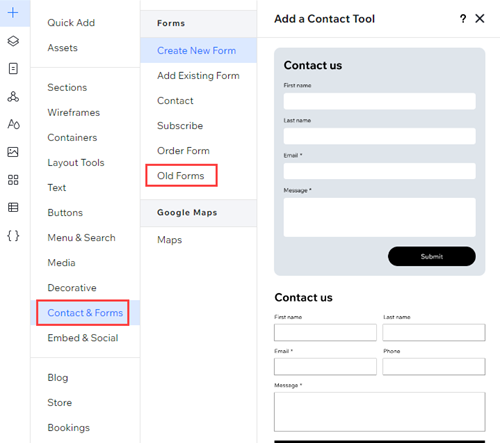
Studio 編輯器預設使用新版表單。除了「舊版表單」子類別外,「表單」類別下的所有內容都屬於新版 Wix Forms。
重要:
自 2025 年 8 月 1 日起,Studio 編輯器的「新增元件」面板將不再提供 舊版 Wix Forms 應用程式。
建立表單
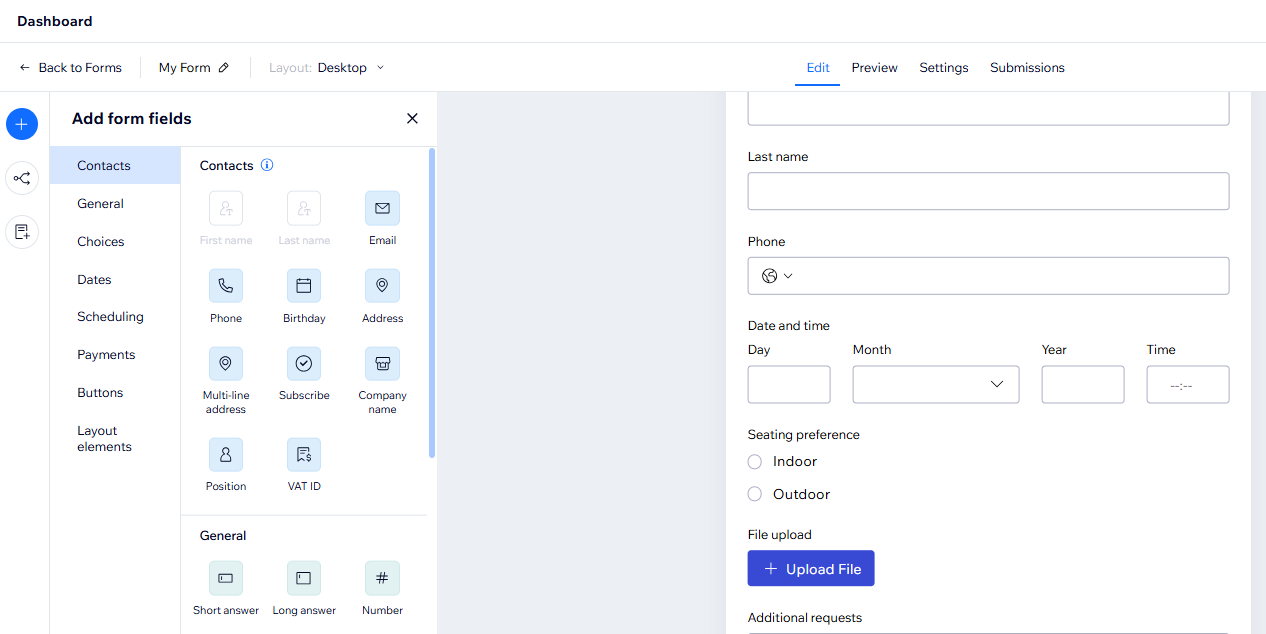
在新版 Wix Forms 中,可透過全新介面建立及編輯表單。新版表單建立工具提供適合各類問題的欄位,例如多重選擇、核取方塊和下拉式選單。此外,還有新的版面配置選項,可在表單中建立欄、區段和頁面。
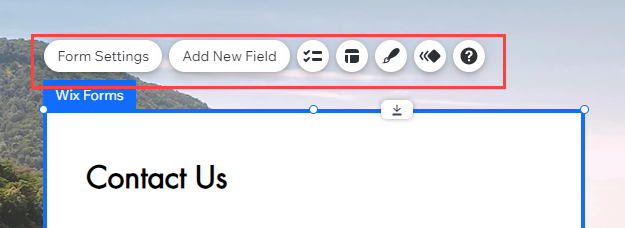
在舊版 Wix Forms 中,可直接在表單上編輯,選擇要調整的欄位或元件。
想要更多自訂選項嗎?
了解表單設計方法,吸引訪客目光並維持關注。
變更表單設定
Wix Forms 兩個版本提供的表單設定及所在位置各不相同。此外,編輯器中的「設定」面板也未提供相同的自訂選項。
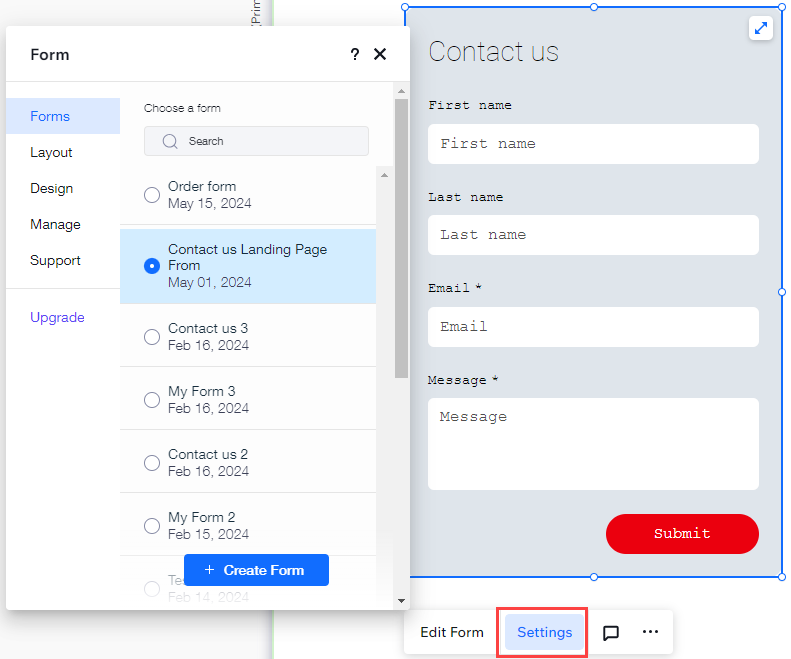
在新版 Wix Forms 中,可透過「設定」面板設計表單,並選擇要顯示的表單。提交訊息、表單條件和付款等設定則可在表單建立工具中找到。
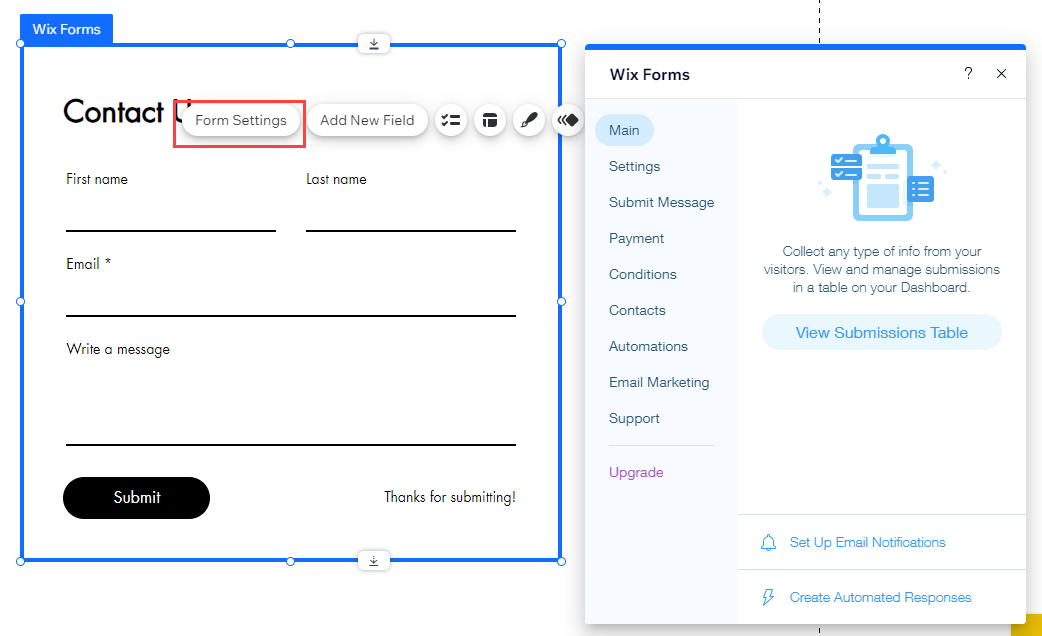
在舊版 Wix Forms 中,可使用「表單設定」面板調整付款設定、提交訊息和條件。設計和版面配置選項仍可使用,但位於各自的面板中。
表單提交內容
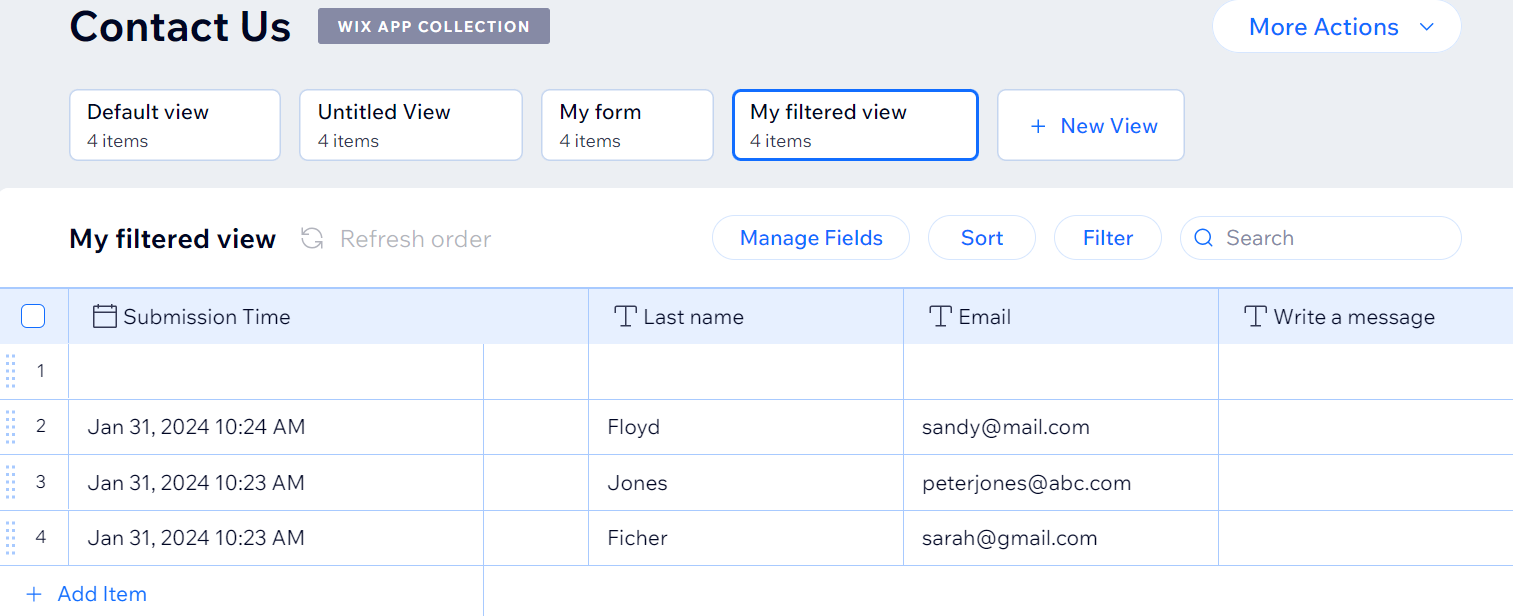
在兩個版本的 Wix Forms 中,都可前往網站管理介面的「表單與提交內容」標籤查看表單提交內容。不過,兩個版本的提交內容資料表外觀不同。
在新版 Wix Forms 中,資料表分為 3 個標籤(提交內容、垃圾內容、垃圾桶)。

在舊版 Wix Forms 中,資料表並未分成這些標籤。
後續操作
深入了解如何查看及管理提交內容資料表,充分運用資料。
常見問題
點擊下方問題即可了解更多。
如何從舊版表單切換至新版表單?
可以建立多少份表單?
為什麼看不到更新後的提交資料?
Wix Harmony 編輯器可使用哪個版本的 Wix Forms?