
Wix Events:自訂回覆出席活動的報名表單
4 分鐘
賓客參加活動時,需要填寫報名表單並提供必要資料。若為婚禮或私人聚會等非售票活動,賓客會在回覆是否出席時填寫資料。
您可自訂表單來收集喜好設定、處理特別請求,或讓賓客攜伴參加。
自訂回覆出席活動的報名表單
您可自訂報名表單,向賓客收集所需資料。除了按照品牌風格和語氣編輯現有欄位,也可新增欄位來收集其他資訊。此外,也能決定不打算參加的賓客是否需要回覆出席。
注意:
名字、姓氏和電子郵件是報名表單的必填欄位,無法移除。
自訂活動報名表單:
前往網站管理介面的活動。
將游標懸停在相關活動上,然後點擊管理。
點擊設定索引標籤。
點擊報名表單旁的編輯。
在回覆出席問題下方選擇相關選項:
要求賓客回覆是否出席:賓客報名時須確認是否參加。
不要求賓客回覆是否出席:賓客報名時不必確認是否參加。
點擊儲存。
點擊表單預覽旁的編輯表單。
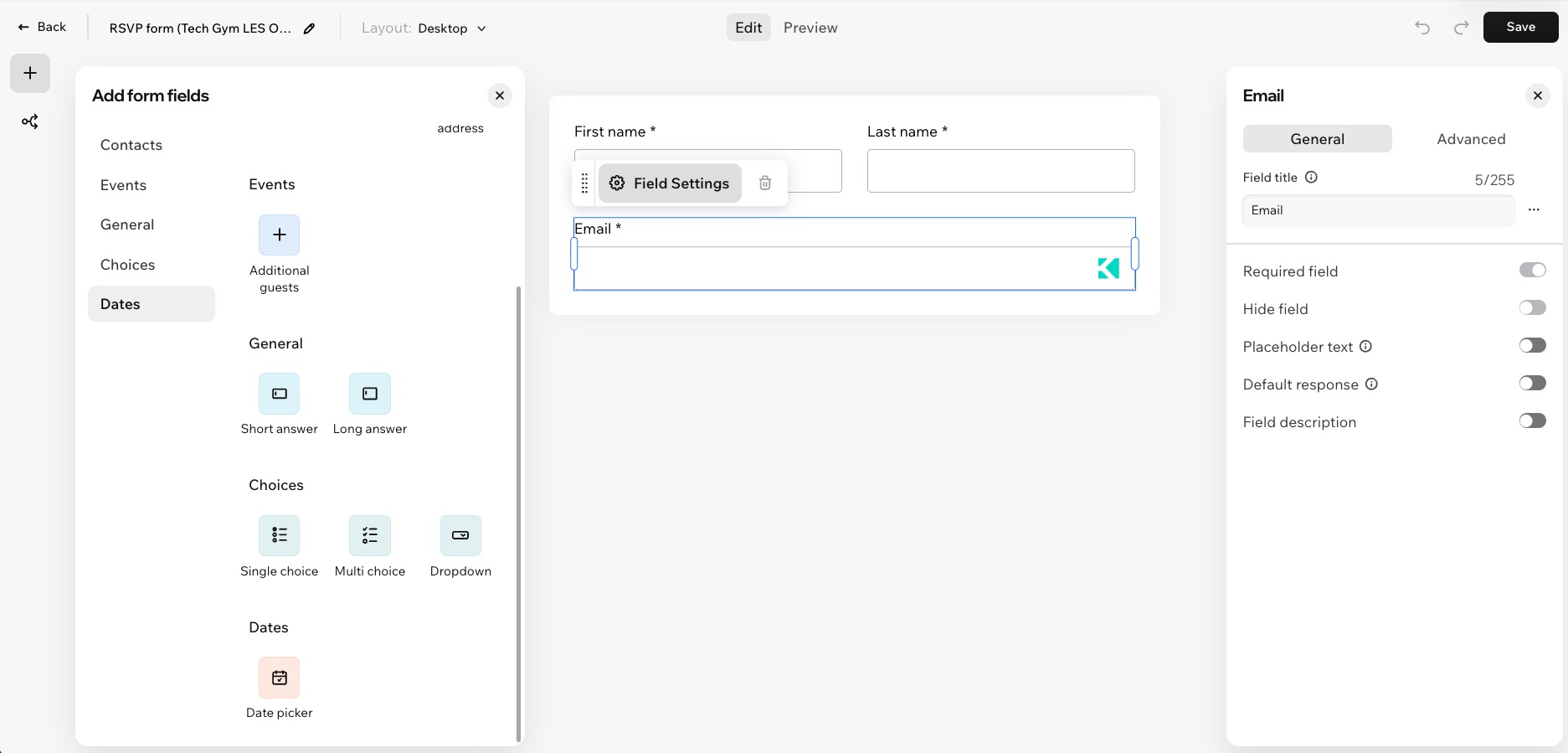
點擊相關表單欄位,開啟欄位設定面板。
編輯相關表單欄位:
連絡人:名字、姓氏、電子郵件、電話、地址、多行地址。
活動:賓客可攜伴 1 人/多人參加。
一般:簡短回答/詳細回答。
選擇:單一選擇、多重選擇、下拉式選單。
日期:日期選擇器。
點擊右上方的儲存。
允許賓客在報名時新增同行者
讓賓客攜伴參加活動,例如新增一名同行者。賓客填寫報名表單時,最多可新增 10 名同行者。
若要允許賓客攜伴參加:
點擊相關活動旁的「管理」。
點擊「設定」索引標籤。
點擊「報名表單」旁的「編輯」。
點擊「表單預覽」旁的「編輯表單」。
點擊左上方的「新增」圖示
 。
點擊「活動」,然後選擇「+額外賓客」。
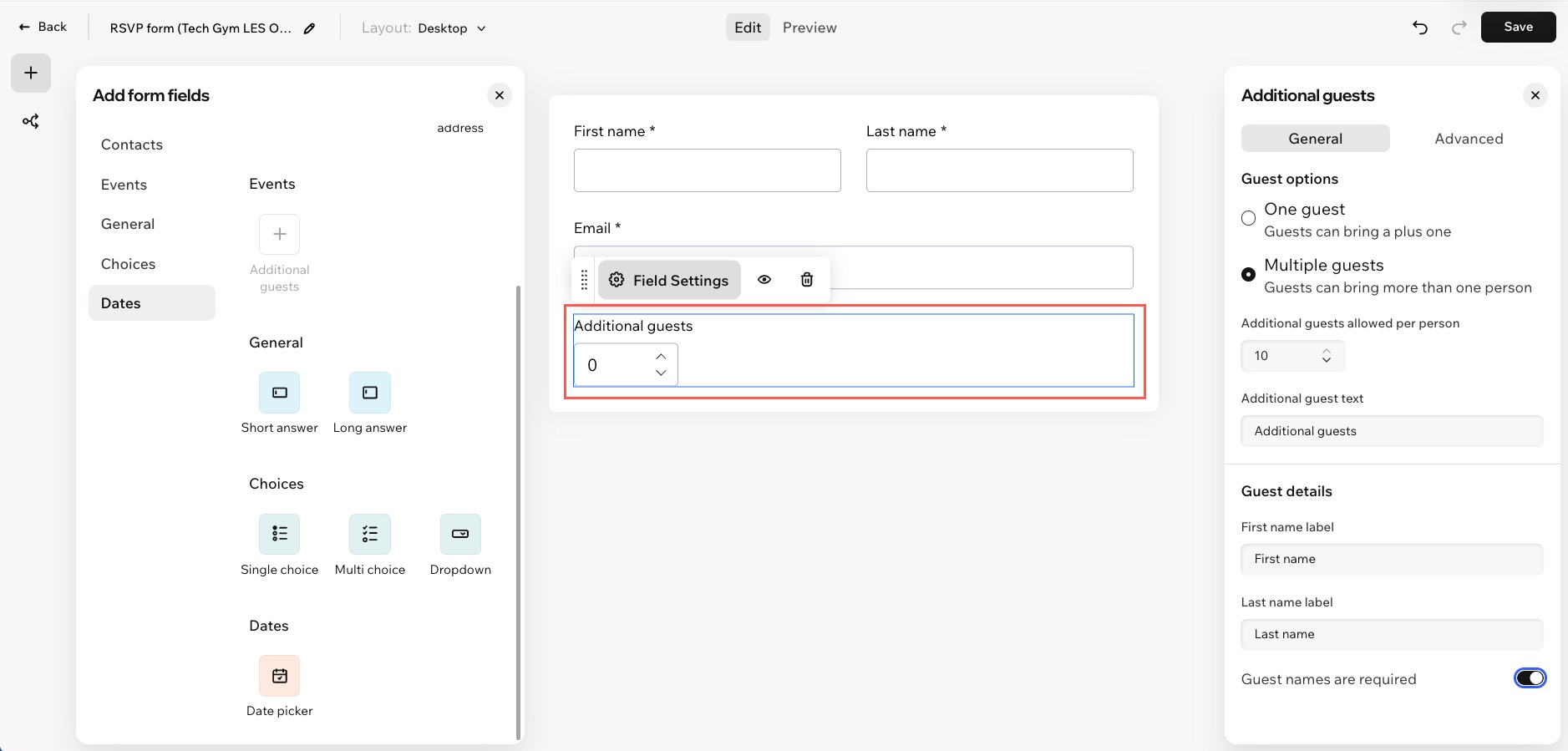
點擊「欄位設定」,開啟「額外賓客」側邊面板。
選擇相關的「賓客選項」:
一名賓客:賓客可攜帶一名同行者。
多名賓客:賓客可攜帶多名同行者。設定「每人可攜帶的額外賓客人數」(最多 10 名)。
(選填)編輯「額外賓客文字」欄位。
(選填)編輯「賓客詳細資訊」下方的「名字」/「姓氏標籤」。
(選填)點擊「賓客姓名為必填」切換開關,要求賓客輸入同行者的姓名。
點擊右上方的「儲存」。
注意:
部分欄位類型(例如「簡答」)的「欄位設定」中也有「進階」索引標籤,提供「限制字元數」、「使用 RegEx 驗證」和「設為唯讀」等其他選項。
常見問題
點擊下方問題,深入了解自訂報名表單的方法。
可以刪除回覆出席紀錄嗎?

如何查看報名表單問題的回覆?
可以自訂「感謝訊息」和「報名已關閉」訊息嗎?
如何自訂報名表單的設計?