
Wix Events:選擇網站頁面要顯示的活動
14 分鐘
透過 Wix Events,可建立不限數量的活動,並在網站任何位置展示。您可在首頁醒目顯示單次活動、依類別將活動分組整理,或展示重複活動,讓訪客不錯過任何活動。
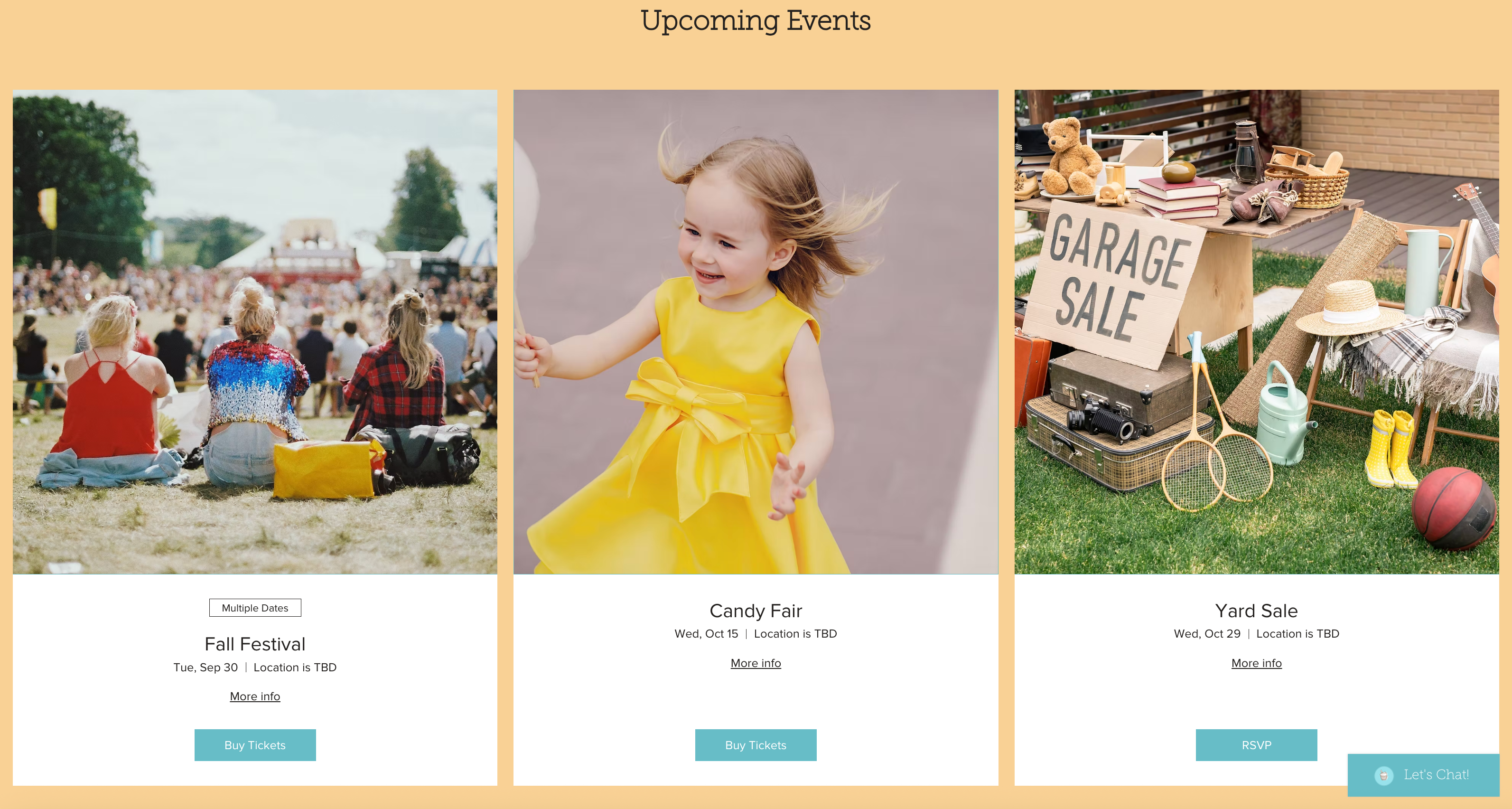
提示:
您可在網站的任何頁面新增活動元件。
在網站頁面顯示精選活動
在網站的任何頁面展示單一活動,吸引訪客目光。例如,可在首頁展示即將舉行的演唱會,或在部落格醒目顯示特別工作坊。
若要在頁面顯示精選活動:
Wix 編輯器
Studio 編輯器
Wix Harmony 編輯器
- 前往編輯器。
- 前往要新增精選活動的頁面。
- 點擊編輯器左側的「新增元件」
 。
- 點擊「活動」。
- 將「精選活動」元件拖曳到頁面上。
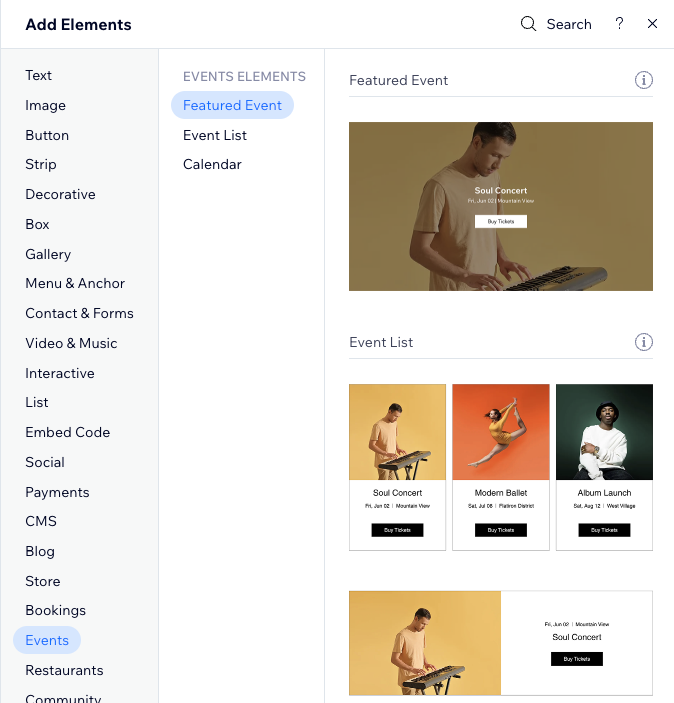
- 點擊頁面上的新元件。
- 點擊「顯示活動」。
- 點擊「活動」索引標籤。
- 選擇要展示的活動:
- 第一個即將舉行的活動:自動展示行事曆中的下一個活動。若要縮小範圍,請點擊「活動類別」下拉式選單,顯示特定類別中第一個即將舉行的活動。
- 自訂:可自行選擇要展示的特定活動,完全掌控訪客看到的內容。
- 點擊「選擇活動」。
- (選填)點擊「活動類別」下拉式選單,然後選擇類別。
- (選填)點擊「活動狀態」下拉式選單,然後選擇相關狀態。
- 選擇要展示的活動。
- 點擊「確認」。
在網站頁面展示重複活動
若已建立重複活動,可透過兩種方式顯示:顯示為包含多個日期的單一活動,或將每次活動分別顯示為獨立活動。
點擊下方選項,查看各種顯示方式在活動清單中的呈現效果。
顯示為包含多個日期的單一活動

分別顯示重複活動的每次活動
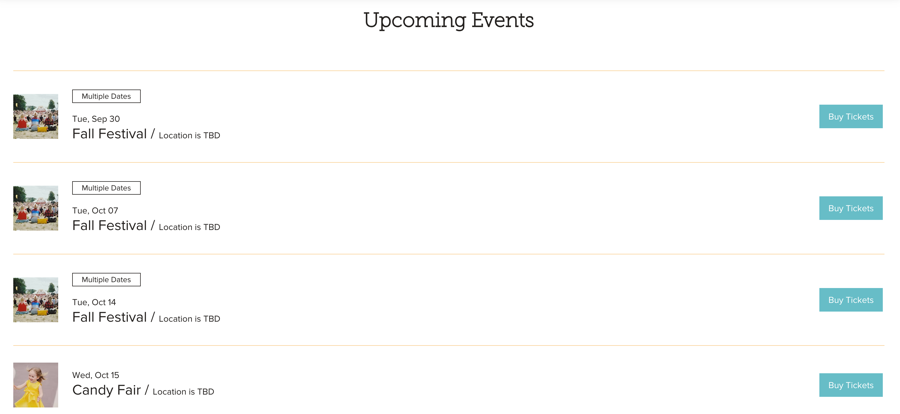
在頁面上展示重複活動:
Wix 編輯器
Studio 編輯器
Wix Harmony 編輯器
- 前往編輯器。
- 前往要新增重複活動的頁面。
- 點擊編輯器左側的「新增元件」。
- 點擊「活動」。
- 將相關的活動 元件拖曳至頁面。
- 點擊頁面上的新元件。
- 點擊「顯示活動」。
- 點擊「活動」索引標籤。
- 選擇重複活動的顯示方式:
重複活動顯示選項
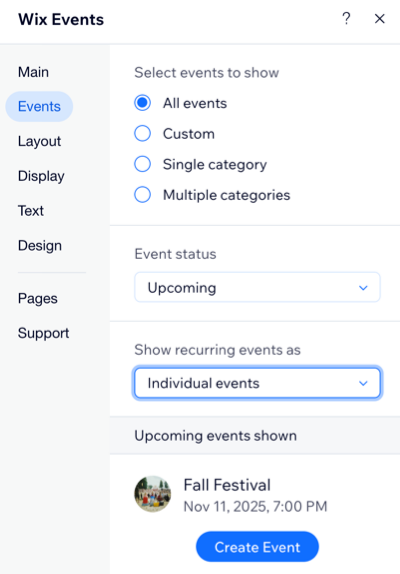
選擇特定活動日期
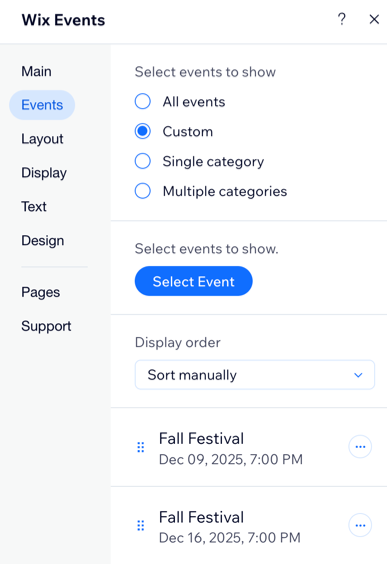
手動選擇活動並排序
將最重要的活動放在最醒目的位置。手動選擇要顯示的活動並自訂順序,即可凸顯重要內容,方便訪客找到這些活動。
若要手動選擇活動並排序:
Wix 編輯器
Studio 編輯器
Wix Harmony 編輯器
- 前往編輯器。
- 前往「活動」頁面:
- 點擊編輯器左側的「頁面與選單」
 。
- 點擊「活動頁面」。
- 點擊「活動」頁面。
- 點擊編輯器左側的「頁面與選單」
- 點擊頁面上的活動清單元件。
- 點擊「設定」。
- 點擊「活動」標籤。
- 在「選擇要顯示的活動」下方選擇「自訂」。
- 點擊「選擇要顯示的活動」下方的「選擇活動」。
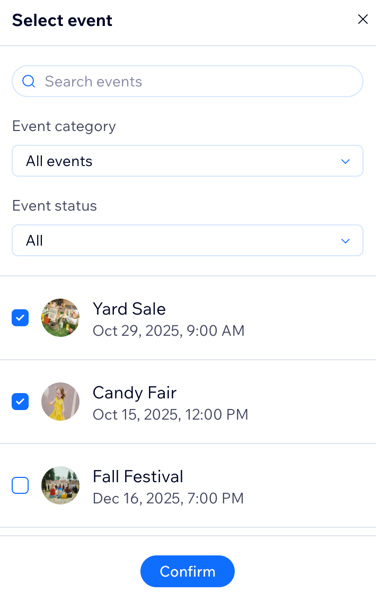
- (選填)點擊「活動類別」下拉式選單,然後選擇類別。
- (選填)點擊「活動狀態」下拉式選單,然後選擇相關狀態。
- 點擊要顯示之相關活動旁的核取方塊。
- 點擊「確認」。
- 點擊「顯示順序」下拉式選單,然後選擇相關選項:
- 按時間順序:此選項會依開始日期排序活動。
- 手動排序:拖放活動即可重新排序。
在頁面顯示活動類別
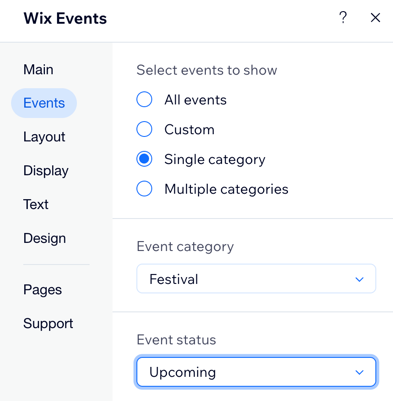
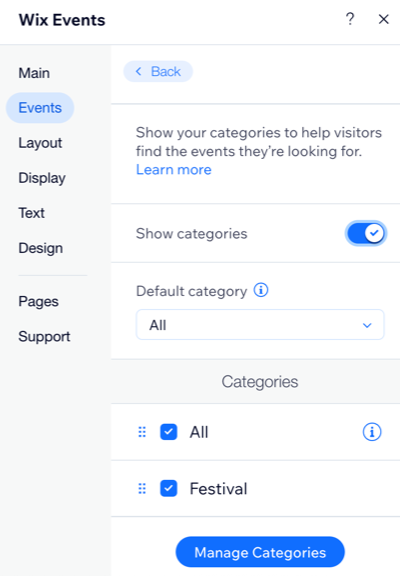
依類別整理活動,讓訪客快速找到感興趣的內容。可為每個類別建立專屬頁面,例如一個頁面顯示音樂會,另一個頁面顯示講座;也可在單一頁面合併多個類別,方便訪客快速瀏覽所有即將到來的活動。
開始之前:
建立所需類別,並將活動指派至相關類別。
顯示單一或多個活動類別:
Wix 編輯器
Studio 編輯器
Wix Harmony 編輯器
- 前往編輯器。
- 前往要新增精選活動的頁面。
- 點擊編輯器左側的「新增元件」。
- 點擊「活動」。
- 將相關元件拖曳至頁面。
- 點擊頁面上的新元件。
- 點擊「顯示活動」。
- 點擊「活動」索引標籤。
- 選擇要顯示的相關選項:
單一類別
多個類別
常見問題
點擊問題,深入了解如何在網站頁面上顯示活動。
活動清單在哪裡?
可以自訂活動清單的版面配置嗎?
新活動會自動顯示嗎?
如果選擇只顯示即將到來的活動,會發生什麼情況?
可以在單一頁面上顯示多個活動類別嗎?