Wix 編輯器:新增及設定社交工具列
在網站新增社交工具列,顯示可直接前往社交媒體平台的圖示或連結。訪客可在社交媒體分享或追蹤內容,提升社交媒體可見度和互動。
您可選擇要連結的社交媒體平台,以及最符合網站風格的圖示。

步驟 1|新增社交工具列
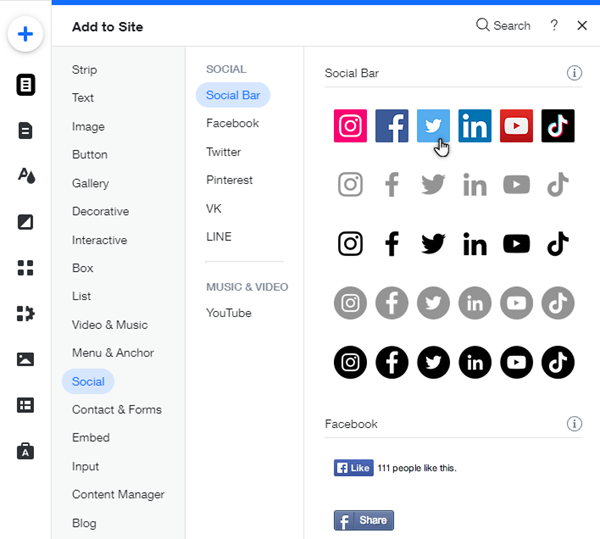
Wix 提供預設社交工具列,可從「新增」面板加入,再依照網站風格自訂工具列。
若要新增社交工具列:
- 點擊編輯器左側的 「新增元件」
 。
。 - 點擊 「社交」。
- 點擊 「社交工具列」。
- 將社交工具列拖曳至頁面。
步驟 2|選擇社交工具列圖示
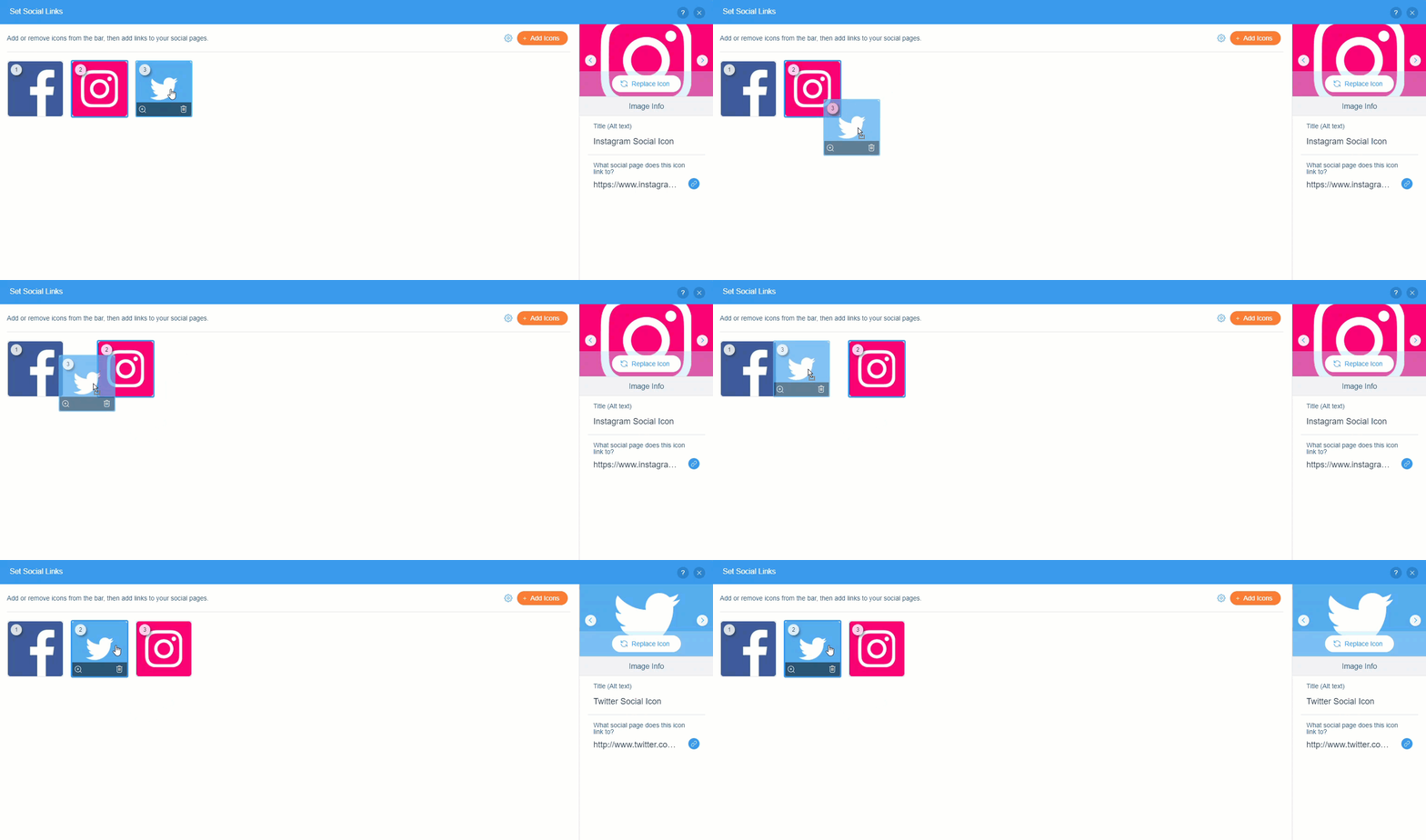
社交工具列附有預設圖示。您可依需求新增、取代、刪除圖示或調整圖示順序。
若要選擇社交工具列圖示:
- 點擊編輯器中的社交工具列。
- 點擊 「設定社交連結」。
新增圖示

取代圖示

刪除圖示
 。
。 
重新排列圖示
步驟 3|將社交連結新增至圖示
新增社交媒體頁面的連結,訪客點擊圖示後,即可前往對應的社交媒體頁面。
若要新增圖示連結:
- 點擊編輯器中的社交工具列。
- 點擊「設定社交連結」。
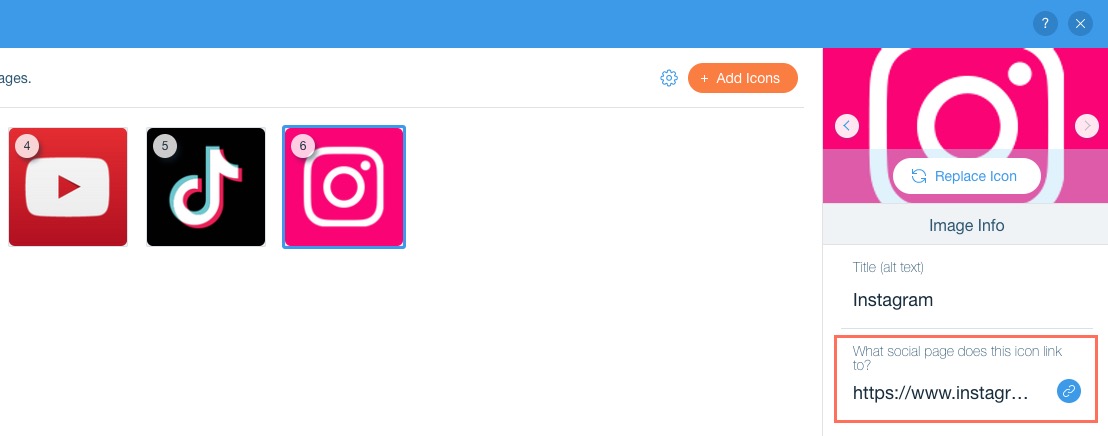
- 點擊相關圖示。
- 點擊右側「此圖示會連結至哪個社交媒體頁面?」下方的連結欄位。
- 從清單中選擇「網址」。
- 輸入相關網址(應為社交媒體頁面的網址,例如 http://www.facebook.com/wix)。
- 選擇要在新視窗或目前視窗中開啟網址。
- 點擊「完成」。
- 針對每個圖示重複步驟 3 至 8。
步驟 4|變更社交工具列版面配置
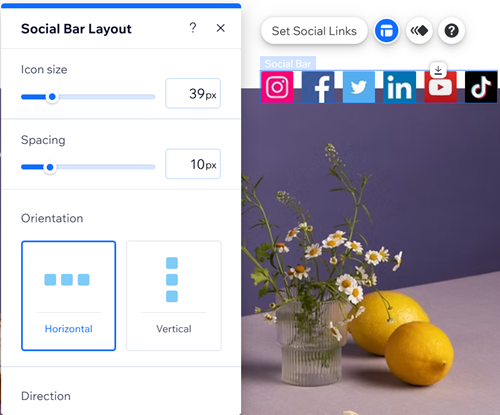
依照需求自訂社交工具列。您可選擇在頁面上以垂直或橫向方式顯示,並設定社交媒體圖示的大小和間距。
若要變更版面配置:
- 點擊編輯器中的社交工具列。
- 點擊「版面配置」圖示
 。
。 - 使用下列選項自訂版面配置:
- 圖示大小:設定圖示大小,放大或縮小圖示。
- 間距:變更圖示之間的間距。
- 顯示方向:選擇社交工具列要以橫向或垂直方式顯示。
- 閱讀方向:選擇「由左至右」或「由右至左」,配合網站語言的閱讀方向。