


Wix 編輯器:新增影片作為頁面背景
運用影片背景驚豔訪客,並為網站增添藝術質感。您可上傳自己的影片、新增免費的 Wix 影片,或購買專業的 Shutterstock 影片。
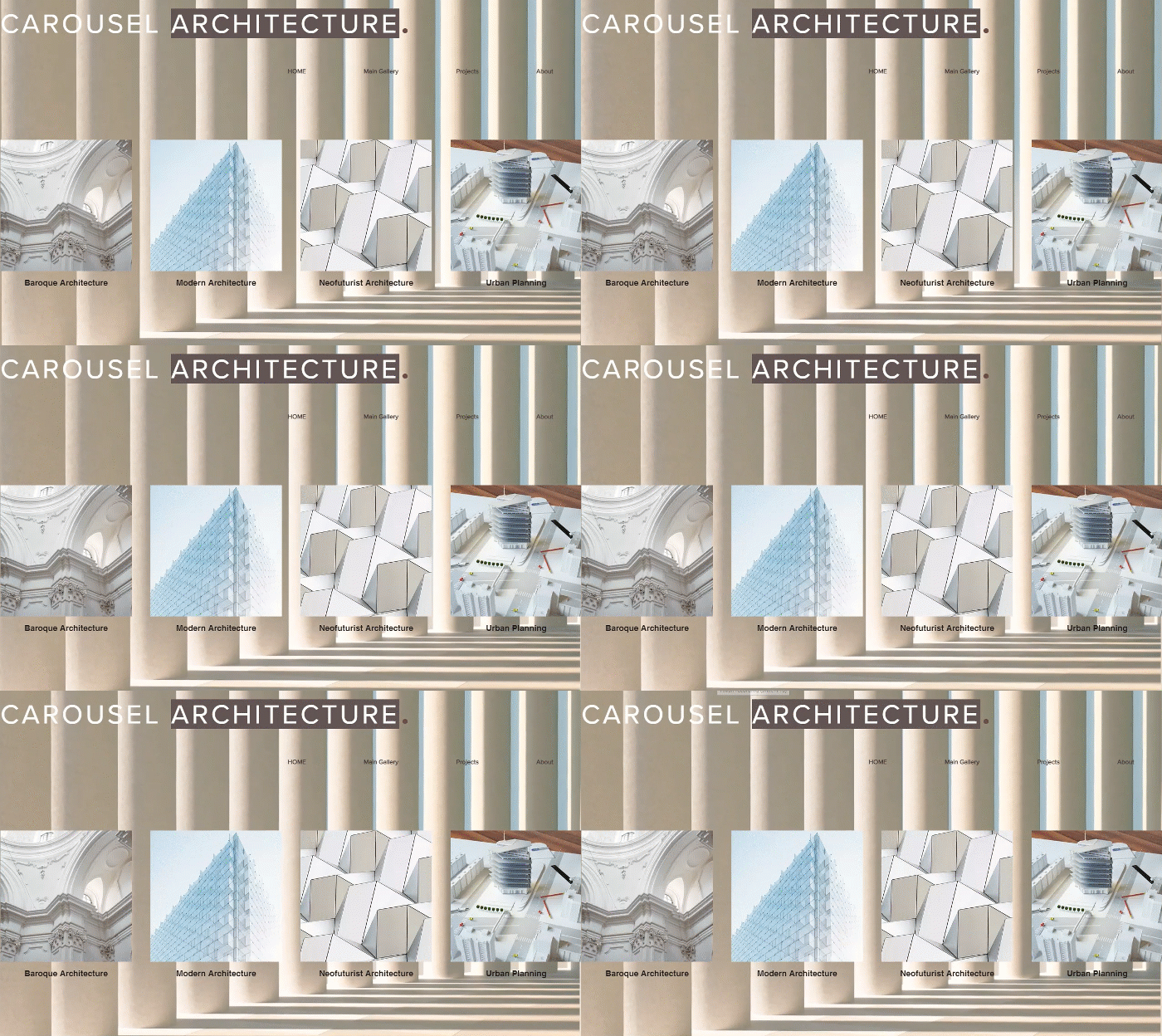
新增影片作為頁面背景
立即開始上傳影片作為頁面背景。
Wix 提供多款免費又亮眼的選項,方便選擇最符合品牌與美學風格的影片。
若要新增影片作為頁面背景:
- 前往編輯器。
- 前往相關頁面。
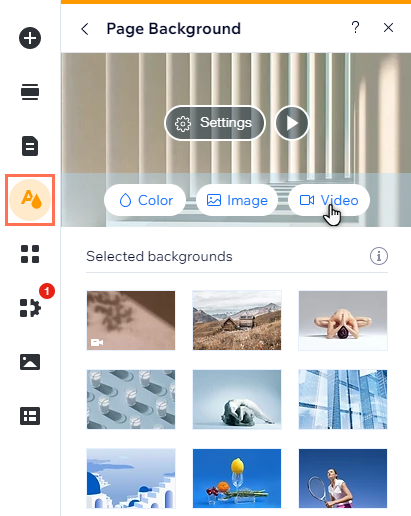
- 點擊編輯器左側的「網站設計」
。
- 點擊「頁面背景」。
- 選擇「影片」。
- 選擇要執行的操作:
- 上傳自己的影片:
- 點擊「上傳媒體」。
- 瀏覽電腦並選擇影片。
- 點擊「變更背景」。
- 新增免費的 Wix 影片:
- 點擊「Wix 媒體」。
- 選擇影片。
- 點擊「變更背景」。
- 購買 Shutterstock 影片:
- 點擊「Shutterstock」。
- 選擇影片。
- 點擊「購買影片」。
- 上傳自己的影片:
- (選用)點擊「套用至其他頁面」,即可將背景新增至網站的其他頁面。
想移除頁面背景嗎?
若要完全移除頁面背景,請將背景色彩變更為白色。
想尋找更多設計靈感嗎?
Wix Design Hub 是尋找靈感和掌握網站設計趨勢的絕佳資源。
常見問題
選擇下方選項,深入了解影片背景。
影片背景有聲音嗎?
影片背景在行動版網站上的運作方式為何?
影片背景可以使用哪些外觀比例?
可以預覽影片的顯示效果嗎?
還有其他需要注意的事項嗎?