


Wix CMS:新增並設定動態品項頁面
8 分鐘
使用動態品項頁面即可立即產生大量頁面,每個頁面分別代表 Wix CMS 集合中的不同品項。動態頁面可作為範本,每個集合品項都會獲得專屬的獨特版本和網址。您可自訂動態頁面的網址動態資料欄位結構以進行整理,並確保每個品項都獲得獨特網址。
請先建立動態品項頁面,接著透過新增和安排元件來設計版面配置。透過內建資料集將文字和圖片等頁面元件連結至集合欄位。如此一來,每個品項的獨特版本頁面就會顯示來自該品項集合欄位的內容。
建議將集合的動態品項頁面與顯示重複列表、圖庫或桌次的品項目錄動態清單頁面進行配對。當訪客點擊動態清單頁面上的品項時,系統會將其引導至動態品項頁面,以便檢視品項詳細資訊。
開始之前:
建立 CMS 集合,其中包含將分別顯示在各自版本動態品項頁面中的品項。
步驟 1 | 新增動態品項頁面
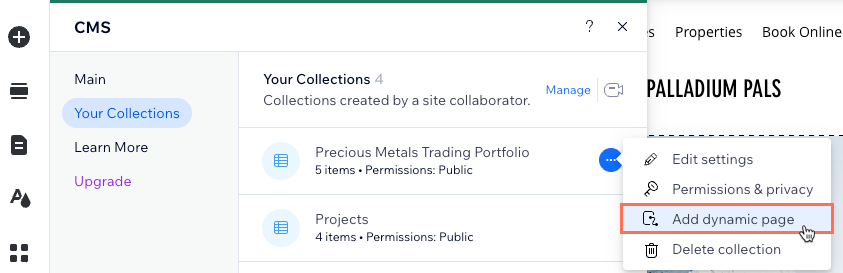
從編輯器的 CMS 面板為集合建立動態品項頁面。這會新增一個作為範本的頁面,用於產生每個品項的獨特版本。每個版本將共用相同的動態品項頁面,並根據品項內容自動取代詳細資訊。
 。
。 。
。
步驟 2 | (選填)修改網址動態資料欄位結構
您可能想要編輯決定動態頁面網址的網址動態資料欄位結構。這讓您能以自訂方式整理網址並使其結構化。
例如,您可為動態頁面建立以下網址動態資料欄位結構:
- 動態清單頁面:https://www.{your-domain.com}/{collection-name}
- 動態類別頁面:https://www.{your-domain.com}/{collection-name}/{category}
- 動態品項頁面:https://www.{your-domain.com}/{collection-name}/{category}/{primary-field}
請務必為動態品項頁面建立網址動態資料欄位結構,確保每個品項都有獨特網址。若無獨特網址,品項就無法擁有專屬版本的動態品項頁面。 瞭解更多關於建立獨特動態頁面網址的資訊。
編輯網址動態資料欄位結構時,該結構不能已被網站上其他現有頁面使用。為了確保獨特性,網址動態資料欄位結構不能具有相同前綴(例如 {系列名稱})且與網站上其他頁面具有相同數量的變數,即使變數不同也是如此。
顯示無法使用的衝突網址動態資料欄位結構範例

重要:
若希望舊網址能自動重新導向至新增變數後建立的新網址,請確保網站已 連結網域。若網站未連結網域,舊網址將失效並顯示 404 錯誤頁面。
若要編輯動態品項頁面的網址動態資料欄位結構:
Wix 編輯器
Studio 編輯器
- 前往編輯器。
- 點擊編輯器左側的 頁面與選單
 。
。 - 點擊動態頁面。
- 將滑鼠游標懸停在剛建立的動態品項頁面上,然後點擊右側的更多操作圖示
 。
。
提示:系統預設將您建立的動態品項頁面命名為:{集合名稱} (品項) - 點擊 SEO。
- 編輯網址動態資料欄位結構欄位:
- 點擊網址動態資料欄位結構欄位旁的編輯,並選擇要執行的操作:
- 新增變數:點擊 + 新增變數,並選擇「文字」或「數字」欄位,以便在網址動態資料欄位結構中使用其金額。
- 新增或編輯靜態值:點擊該欄位並輸入要在網址動態資料欄位結構中使用的靜態值,或編輯現有值。請僅使用字母、數字或連字號。
提示:您可以在網址動態資料欄位中新增非拉丁字元。
- 點擊儲存。
- 點擊網址動態資料欄位結構欄位旁的編輯,並選擇要執行的操作:
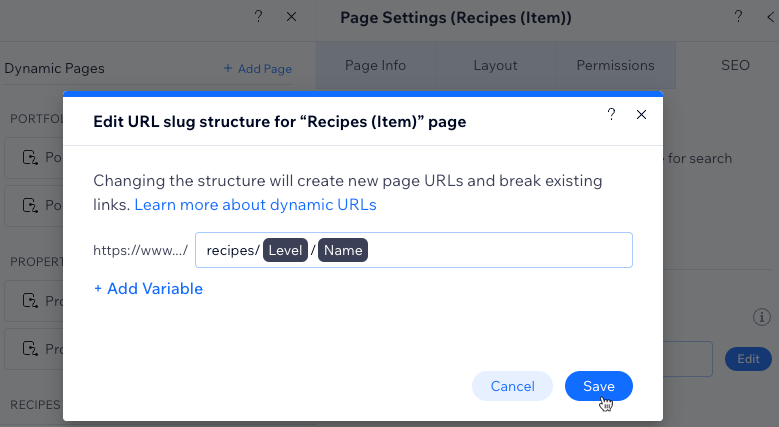
- 點擊 取代網址 以確認變更。動態頁面之前的網址將被刪除且不再有效,系統將改為動態頁面產生新的網址。
步驟 3 | 將頁面元件連結至 CMS
預設情況下,新的動態品項頁面包含文字和圖片等元件,且已自動連結至 Wix CMS 集合欄位。
新增並排列想要包含在動態品項頁面中的元件。若希望元件根據品項動態變更,請在資料集內將元件連結至 Wix CMS 集合欄位。若希望內容在每個版本中保持不變,請讓元件與 Wix CMS 保持取消連結狀態。
頁面也應具備預設的「上一個」和「下一個」按鈕,可自動引導訪客前往資料集傳回的上一個或下一個品項。您可將額外的「返回」按鈕連結至集合的 動態清單頁面 或其他列出品項的地點。
Wix 編輯器
Studio 編輯器
- (選填)在頁面新增元件(例如:按鈕、文字、圖片)或移除不需要的元件。
- 將頁面元件連結至 CMS 集合:
提示:
瞭解更多關於各個支援元件的 CMS 連結選項資訊。
返回按鈕
 。
。 並選擇相關的連結選項。
文字元件

圖片

「上一頁」/「下一頁」按鈕
3. 點擊 預覽 並使用預覽工具列測試各個品項的顯示方式。
提示:
點擊預覽工具列上的 編輯品項 即可編輯正在檢視的集合品項。
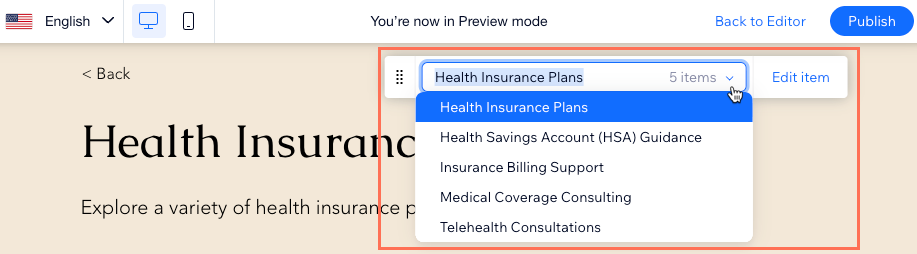
4. 若準備好發布變更,請點擊 發佈。
常見問題
點擊下方問題以瞭解更多關於設定動態品項頁面的資訊。
什麼是資料集?
我是否可以將網站選單連結至特定的動態品項頁面網址?
我是否可以在動態品項頁面上顯示多張圖片和多段影片?
為什麼應該在網址動態資料欄位結構中新增變數欄位?
我是否可以建立按類別列出品項的動態頁面?
是否可以為圖片新增工具提示,讓訪客在滑鼠浮動於圖片上方時顯現?