Wix Bookings:建立預約
步驟 1|建立預約
若要開始,請前往網站管理介面的「目錄」,並在「預訂服務」中建立新預約。接著新增預約內容,讓客戶了解服務詳情。您可加入詳細描述和圖片,讓客戶更清楚了解服務內容。
建立預約:
點擊右上角的「+新增服務」。
確認已選擇「預約」索引標籤,然後選擇所需操作:
點擊相關預約範本下方的「編輯」。
點擊「+從頭開始」,使用空白範本。
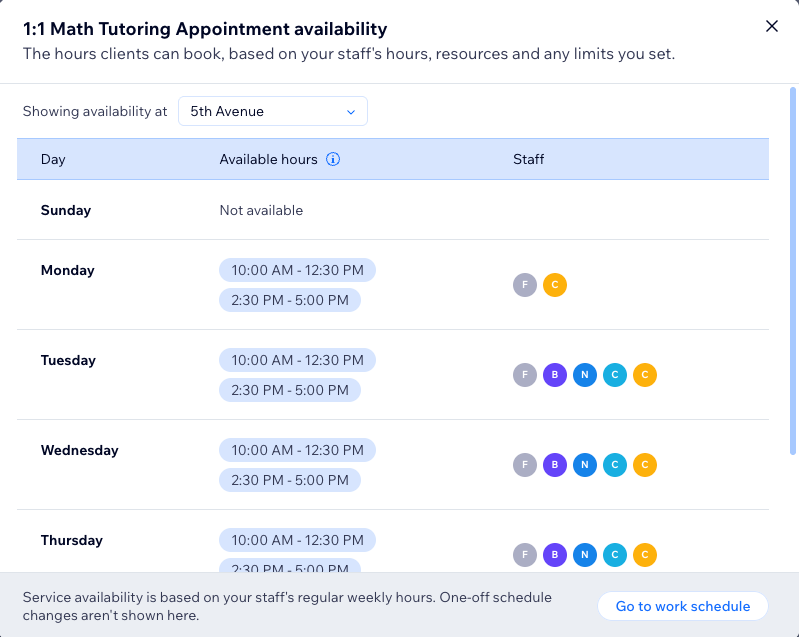
填寫「服務詳細資訊」:
名稱:輸入服務名稱。
標語(選填):輸入標語,標語會顯示在網站的服務名稱下方。
描述(選填):輸入要顯示在網站服務頁面的描述。
提示:點擊「產生 AI 描述」,讓 AI(人工智慧)協助建立描述。圖片(選填):新增圖片,供客戶瀏覽服務清單時查看。
服務類別:依類別(例如瑜珈)將服務分組,方便客戶找到所需服務。選擇「+新增類別」即可建立新類別。
持續時間:設定時段的持續時間。
提示:若要建立多日服務,請從下拉式選單選擇「自訂」,並將時段的持續時間設為跨越多日(最長 99 小時)。緩衝時間:在每個時段後新增一段時間,安排短暫休息。
步驟 2|設定價格和付款詳細資訊
完成預約描述後,請清楚列出簡單易懂的價格。選擇固定價格、自訂價格或不同價格,也可免費提供服務。您也可以將預約加入套裝或會員方案來提供折扣。客戶可按時段付款、使用會員方案或套裝付款,也可同時提供兩種選項,讓付款方式更靈活。
設定價格和付款詳細資訊:
- 點擊「定價與付款」區段。
- 在「選擇客戶支付此服務費用的方式:」下方選擇相關選項。
- 按時段:客戶根據設定的價格支付時段費用。
- 使用方案:客戶購買會員資格或套裝,即可預訂時段。
- 按時段或使用方案:客戶可按時段付款,或使用會員資格或套裝付款。
- 根據所選的付款方式,按照以下步驟完成設定:

步驟 3|(選填)建立附加項
附加項可讓客戶在預訂時選擇額外項目,打造個人化預約。請在各預約下將附加項整理成群組,讓所有內容清楚有條理。客戶只能在預約中一併預訂附加項,無法單獨預訂。
預約最多可包含 3 個附加項群組,每個群組最多可有 7 個附加項。
若要建立附加項:
- 點擊「附加項」區段。
- 點擊「立即開始」(僅限首次設定),或點擊「建立新群組」。
注意:如果尚未儲存新服務,請在系統提示時點擊「儲存並繼續」。 - 設定此服務的群組和附加項:
- 群組名稱:輸入群組名稱。
- 群組說明:新增說明,協助客戶了解此群組中的附加項。
- 在「選擇此群組的附加項」下方:
- 點擊「+建立新的附加項」,然後輸入詳細資料:
- 附加項名稱:為附加項命名(例如「亮粉效果」)。
- 價格:輸入附加項的價格;若為免費,請保留為 0。
- 圖片(選填):新增附加項的圖片。
- 其他設定:選擇附加項的限制:
- 額外時間:如果附加項會增加服務時間,請選擇此選項(例如頂級療程增加 10 分鐘)。
- 數量:如果要讓客戶選擇多個單位,請選擇此選項(例如最多 2 瓶水)。
注意:只能設定額外時間或數量,無法同時設定兩者。
- 點擊「儲存並新增至群組」。
- 點擊「+建立新的附加項」,然後輸入詳細資料:
- (選填)重複上述步驟,將更多附加項新增至此群組。
- (選填)如果群組中有 2 個以上的附加項,請點擊「每項服務的附加項上限」下拉式選單,並設定客戶可在每個群組中預訂的附加項數量。選擇「無上限」或指定數量(例如 1)。
- 點擊「儲存」。
- (選填)點擊「建立新群組」,為此預約設定另一個附加項群組。接著按照上述相同步驟完成設定。
注意:可以建立新的附加項,或選擇先前建立的附加項。
第 4 步|設定工作人員與可預訂時段
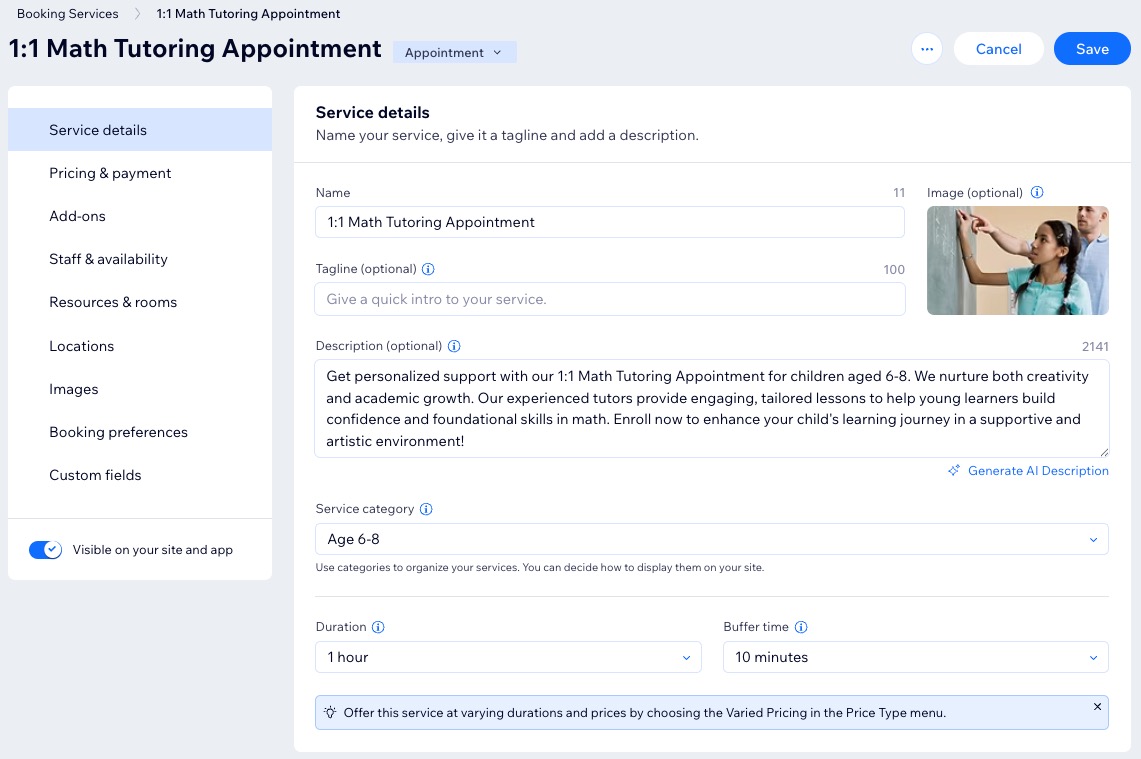
預約的可預訂時段預設與指派工作人員的工作時間一致。如果工作人員的工作日為星期一至星期五,所有與該工作人員相關的預約都可在這些日子預訂。
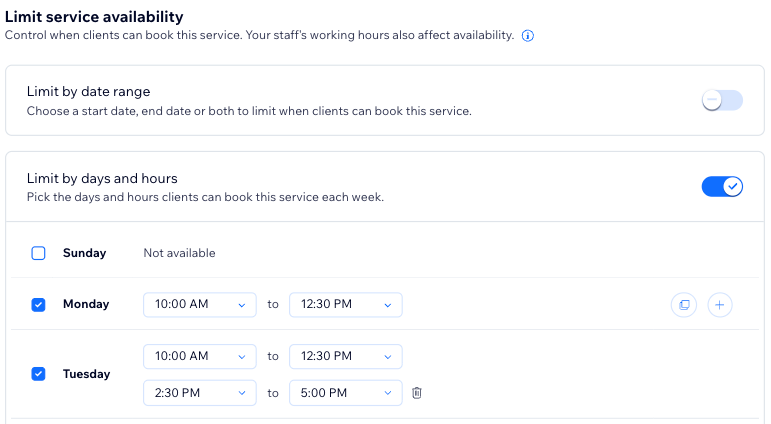
也可以為每種預約類型設定不同的可預訂時段。例如,健身房導師可以將瑜珈設為僅限星期二預訂,同時讓諮詢和私人訓練在一週中的其他日子開放預訂。
若要設定工作人員與可預訂時段:
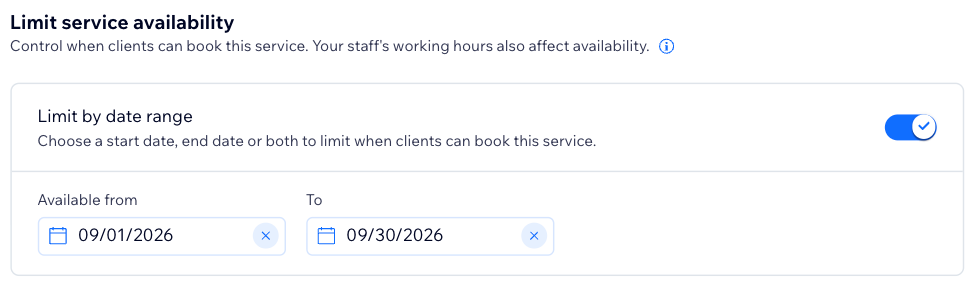
 ,即可為同一天新增第二個時段。
 ,即可將這些時段複製到其他已選日子。
點擊「儲存」。
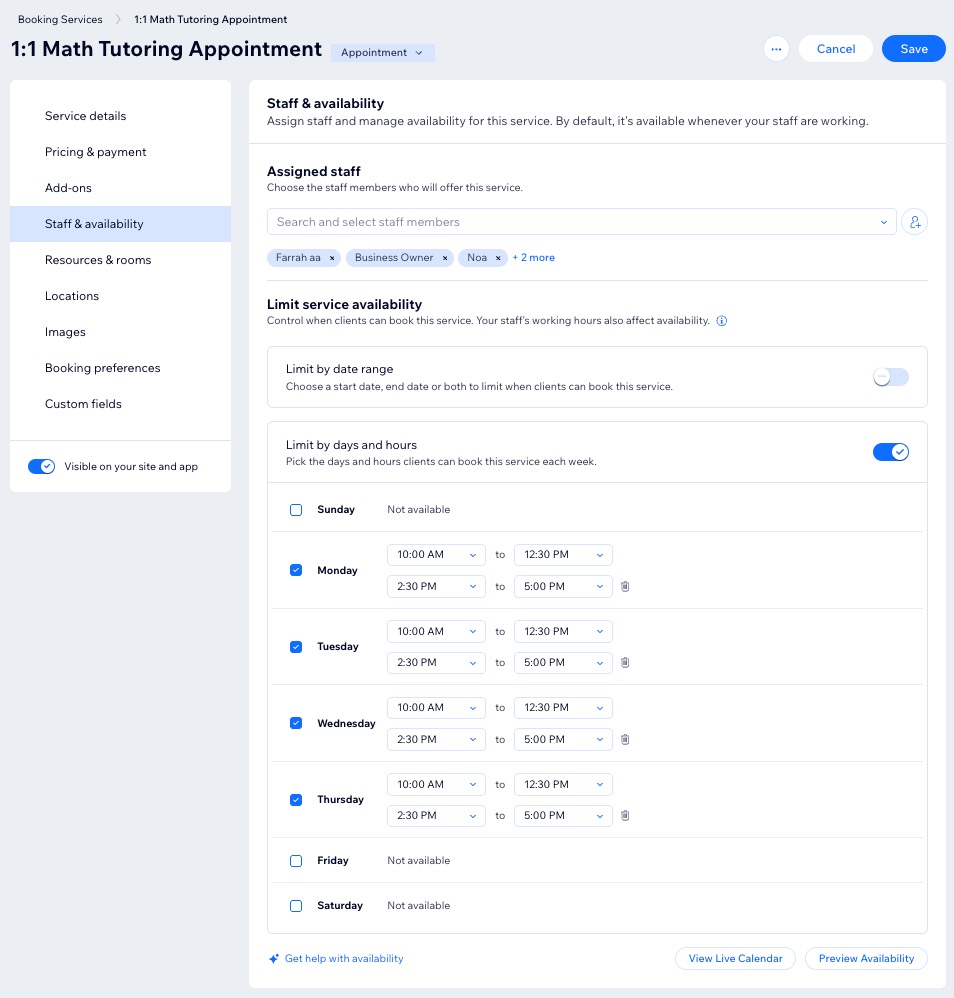
預約服務提供狀況取決於員工的工作時間及其他因素。深入了解影響預約服務提供狀況的因素。
也可前往網站管理介面的預訂行事曆標籤,在「工作時間表」中查看及管理員工每週的服務提供狀況。
步驟 5|(選填)新增資源與房間
若要為預約新增資源與房間:
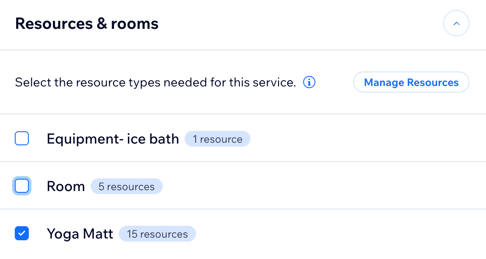
- 點擊「資源與房間」區段。
- 點擊這項服務所需的各個資源類型旁的核取方塊。
注意:每個已選取的資源類型中,都必須至少有一項可用資源,客戶才能預訂這項服務。
第 6 步|新增地點
新增地點:
- 點擊「地點」區段。
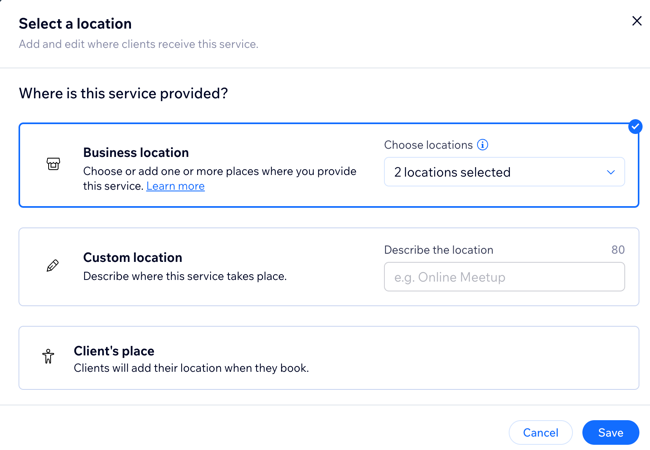
- 點擊「編輯」,選擇提供服務的地點:
注意:如果尚未儲存新服務,請在系統提示時儲存。- 商家地點:點擊「選擇地點」下拉式選單,選擇提供此服務的地點。
提示:點擊「+ 新增地點」,即可新增商家地點。 - 自訂地點:在「描述地點」欄位中輸入說明(例如線上會議)。
- 客戶指定的地點:客戶預訂時會新增地點。
- 商家地點:點擊「選擇地點」下拉式選單,選擇提供此服務的地點。
- 點擊「儲存」。
- (選填)新增視訊會議,即可在線上提供服務:
- 點擊「視訊會議」旁的「新增」。
注意:如果先前已新增視訊會議,請點擊切換開關以啟用此功能。 - 選擇相關選項,然後點擊「繼續」。深入了解如何透過線上視訊會議提供服務。
- 點擊「視訊會議」旁的「新增」。
- (如果已設定稅務地區)在「稅金計算」下方選擇此服務的稅金計算方式:
注意:請務必前往網站的稅金設定,選擇商家收取稅金的方式。- 根據商家地點:系統會使用商家地址計算稅金。
- 根據客戶的帳單地址:系統會使用客戶的帳單地址計算稅金。
第 7 步|新增預約圖片
新增高解析度圖片,展示客戶可期待的服務內容,鼓勵客戶預訂。
將圖片新增至預約:
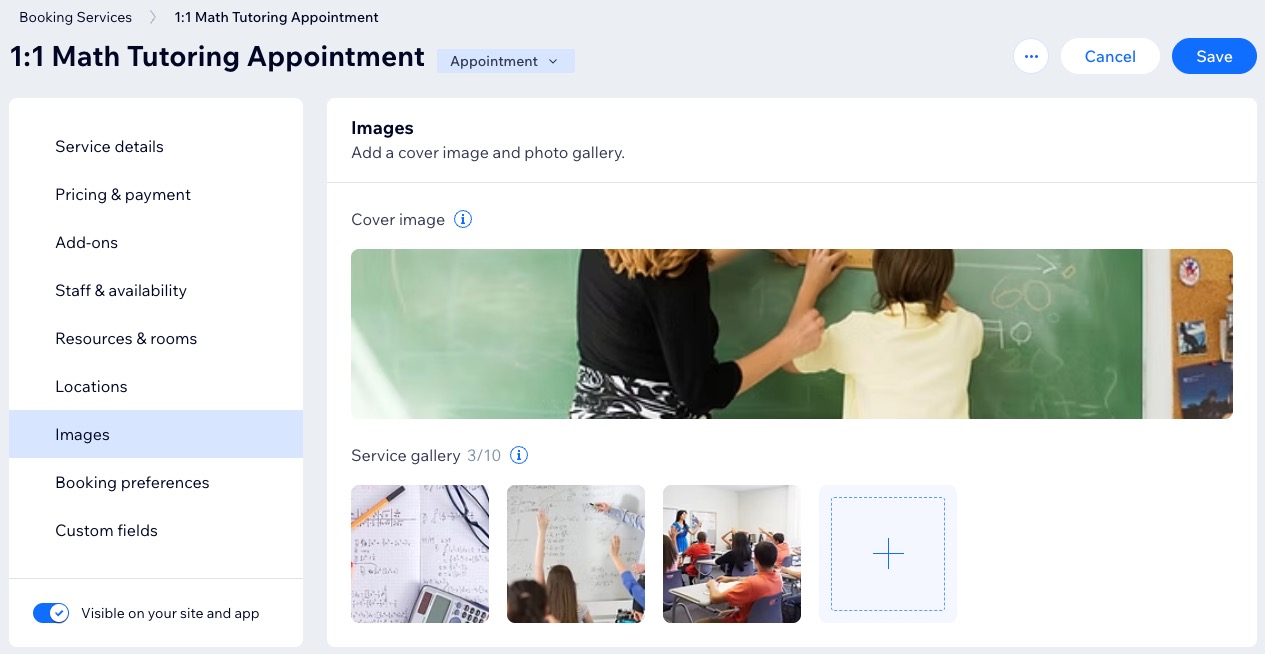
- 點擊「圖片」區段。
- 將下列類型的圖片新增至預約:
- 封面圖片:選擇要作為服務頁首背景的圖片。
- 服務圖庫:將更多高品質圖片新增至服務頁面的圖庫。可在編輯器中自訂圖庫的版面配置和設計。
- (選填)點擊「+ 新增替代文字」,即可新增替代文字來描述圖片內容,供搜尋引擎和螢幕助讀程式使用。
步驟 8|自訂預訂喜好設定
若要自訂預訂喜好設定:
點擊「預訂喜好設定」區段。
從下拉式選單選擇預訂政策,或選擇以下操作:
新增政策:點擊「+新增政策」,即可建立新的預訂政策。
編輯政策:點擊「編輯政策」,即可變更現有的預訂政策。
啟用「線上預訂」切換按鈕,允許客戶在線上預訂:
注意:停用「線上預訂」切換按鈕,即可將預約設為僅供查看。從下拉式選單選擇要使用的預訂表單:
新表單:點擊「+建立新表單」,即可為此服務建立新的預訂表單。
編輯表單:點擊「編輯表單」,即可變更預訂表單。
選擇預訂請求的接受方式(僅在啟用線上預訂後可用):
有空檔時自動接受所有預訂:客戶無須經過核准即可預約。
手動核准或拒絕預訂請求:必須手動核准/拒絕客戶的預約。
注意:此選項僅適用於按時段付費的服務。若採用手動核准,則無法接受線上付款。(選填)啟用「多位客戶可請求預訂同一時段」切換按鈕,允許多位客戶請求預訂相同時段。
點擊「儲存」。
 。

 。