
Wix Bookings:將「預訂」按鈕新增至 Instagram
6 分鐘
重要:
- 每個 Facebook 專頁和 Instagram 頁面只能連結至一個 Wix 網站,無法連結至多個網站。
- 必須先將網域連結至網站,才能在 Instagram 頁面新增「預訂」按鈕。
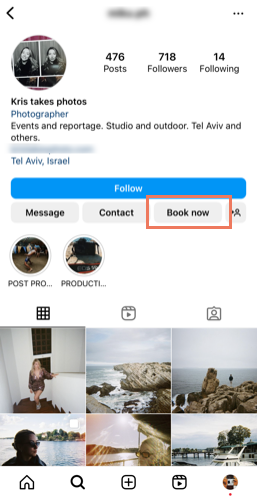
在 Instagram 商家頁面新增「立即預訂」按鈕,讓客戶瀏覽社交媒體時能更輕鬆地預訂服務。若要在社交媒體上進行推廣活動,這也是提升新服務預訂量的絕佳方式。
開始之前:
- 請務必升級網站,才能接受線上預訂。
- 建立要連結至「預訂」按鈕的相關 Wix Bookings 服務。
- 建立 Meta 企業管理平台。
將服務清單「預訂」按鈕新增至 Instagram 商家頁面
在 Instagram 商家頁面新增單一服務行事曆的「預訂」按鈕,將客戶導向特定服務的行事曆。客戶接著便可選擇合適的服務日期和時間。
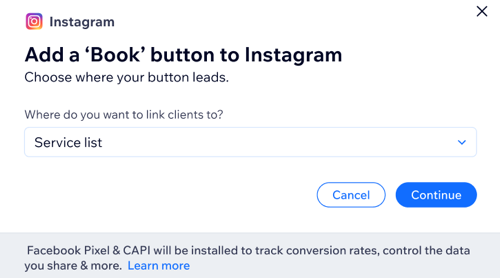
將服務清單「預訂」按鈕新增至 Instagram:
- 前往網站管理介面的「預訂整合」。
- 點擊 Instagram 下方的「連結」。
- 點擊下拉式選單,然後點擊「服務清單」。
- 點擊「繼續」。
- 檢查 Facebook 企業管理平台、Facebook 專頁和 Meta 像素的連結設定。注意:如需更多資訊,請前往 Meta 企業說明中心。
- (選填)啟用「自動進階配對」切換開關,提升商家在 Instagram 使用者間的可見度。
- 點擊「繼續」。
- 點擊「下一步」。
- 點擊「完成」。
將單一服務行事曆「預訂」按鈕新增至 Instagram 商家頁面
在 Instagram 商家頁面新增單一服務行事曆的「預訂」按鈕,將客戶導向特定服務的行事曆。客戶接著便可選擇合適的服務日期和時間。
新增單一服務行事曆「預訂」按鈕:
- 前往網站管理介面的「預訂整合」。
- 點擊 Instagram 下方的「連結」。
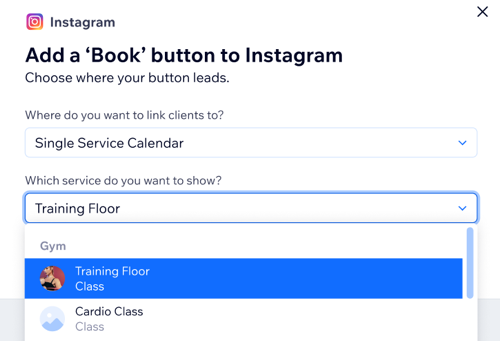
- 點擊下拉式選單,然後點擊「單一服務行事曆」。
- 從第二個下拉式選單選擇要顯示的服務行事曆。
- 點擊「繼續」。
- 檢閱 Facebook 企業管理平台、Facebook 專頁和 Meta 像素的連結設定。注意:如需更多資訊,請前往 Meta 商務說明中心。
- (選用)啟用「自動進階配對」切換開關,提高商家對 Instagram 使用者的可見度。
- 點擊「繼續」。
- 點擊「下一步」。
- 點擊「完成」。
將單一服務「預訂」按鈕新增至 Instagram 商家頁面
將客戶直接導向特定服務頁面,提供預訂時段所需的所有相關資訊。這非常適合在社交媒體上推廣新服務。
若要新增單一服務「預訂」按鈕:
- 前往網站管理介面的「預訂整合」。
- 點擊 Instagram 下方的「連結」。
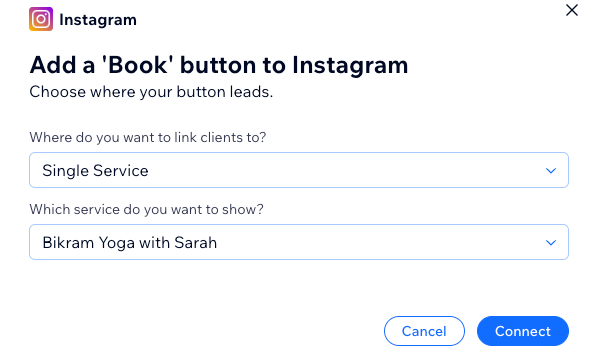
- 點擊下拉式選單,然後點擊「單一服務」。
- 從第二個下拉式選單選擇要顯示的服務。
- 點擊「繼續」。
- 檢閱 Facebook 企業管理平台、Facebook 專頁和 Meta 像素的連結設定。注意:如需更多資訊,請前往 Meta 商務說明中心。
- (選用)啟用「自動進階配對」切換開關,提高商家對 Instagram 使用者的可見度。
- 點擊「繼續」。
- 點擊「下一步」。
- 點擊「完成」。
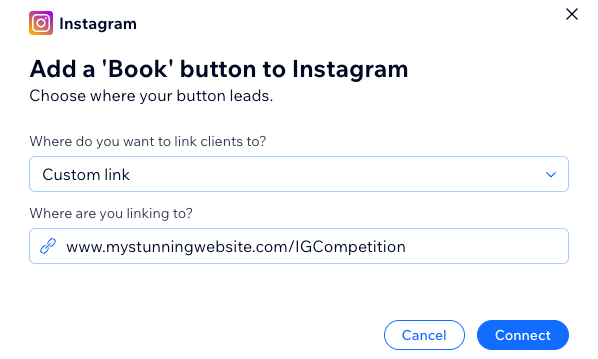
將自訂連結「預訂」按鈕新增至 Instagram 商家頁面
可依需求將客戶直接導向網站上的任何頁面。例如,這非常適合推廣會員方案和套裝。
若要新增自訂連結「預訂」按鈕:
- 前往網站管理介面的「預訂整合」。
- 點擊 Instagram 下方的「連結」。
- 點擊下拉式選單,然後點擊「自訂連結」。
- 輸入要將客戶導向之頁面的連結。
- 點擊「繼續」。
- 檢閱 Facebook 企業管理平台、Facebook 專頁和 Meta 像素的連結設定。注意:如需更多資訊,請前往 Meta 商務說明中心。
- (選用)啟用「自動進階配對」切換開關,提高商家對 Instagram 使用者的可見度。
- 點擊「繼續」。
- 點擊「下一步」。
- 點擊「完成」。
常見問題
以下是將「預訂」按鈕新增至 Instagram 的常見問題:
可以更新「預訂」按鈕連結嗎?
如果刪除 Instagram「預訂」按鈕已連結的服務,會發生什麼情況?
可以將課程連結至單一服務行事曆的「預訂」按鈕嗎?
Instagram「預訂」按鈕新增問題疑難排解
如果無法在 Instagram 新增「預訂」按鈕,請點擊並從下方清單選擇常見錯誤。
請求正在等待審核。
請聯絡「Business Manager Name」的管理員,取得將此專頁連結至 Wix Bookings 的權限。
必須取得「Ad account name」管理員的權限,才能連結此像素。請聯絡帳戶管理員以取得存取權。
「Page Name」未連結至「Commerce Account Name」。請檢查電子商務管理工具設定。
這是「商家名稱」的主要頁面。請選擇其他頁面,或檢查企業管理平台設定。
向「企業管理平台名稱」的管理員請求權限,即可繼續。
聯絡「企業管理平台名稱」的管理員,取得連結此頁面的權限。