Wix Bookings:建立會員方案
7 分鐘
提供會員方案可提升營收,並增加定期收入。客戶可在一個月、一年或任何自訂期間內無限次使用指定服務(例如健身房年費會員方案)。
客戶可選擇使用會員方案支付服務費用,或改用其他方式付款(現金、信用卡或折扣優惠券)。也可以建立僅限使用定價方案付款的服務。
備註:
- 課程不支援會員方案。
- 客戶無法使用會員方案支付群組預訂費用。
建立會員方案
建立新的 Wix Bookings 服務或編輯現有服務時,可一併建立會員方案。
注意:
您可建立僅限使用會員方案付款的服務,也可建立支援現金、線上付款和會員方案的服務。深入了解如何選擇預訂服務的收費方式。
若要建立會員方案:
- 前往網站管理介面的「預訂服務」 。
- 建立新的預約或課堂,或編輯現有項目。
- 點擊左側的「定價與付款」索引標籤。
- 選擇下列其中一個選項,開始建立會員方案:
- 使用方案:客戶必須購買方案才能預訂,可選擇會員方案或套裝。深入了解會員方案與套裝的差異。
- 按時段付費或使用方案:客戶可選擇按時段付費或使用方案。針對按時段付費的客戶,界定價格類型(例如固定價格、彈性定價)、金額和付款喜好設定。
- 點擊右上方的「儲存」。
- 建立定價方案,並連結至預訂服務:
- 點擊「建立新方案」(位於「會員方案與套裝」下方)。
- 點擊「會員方案」。
- 點擊「下一步」。
- 設定會員方案:
新增定價方案詳細資料
 ,上傳方案圖片。
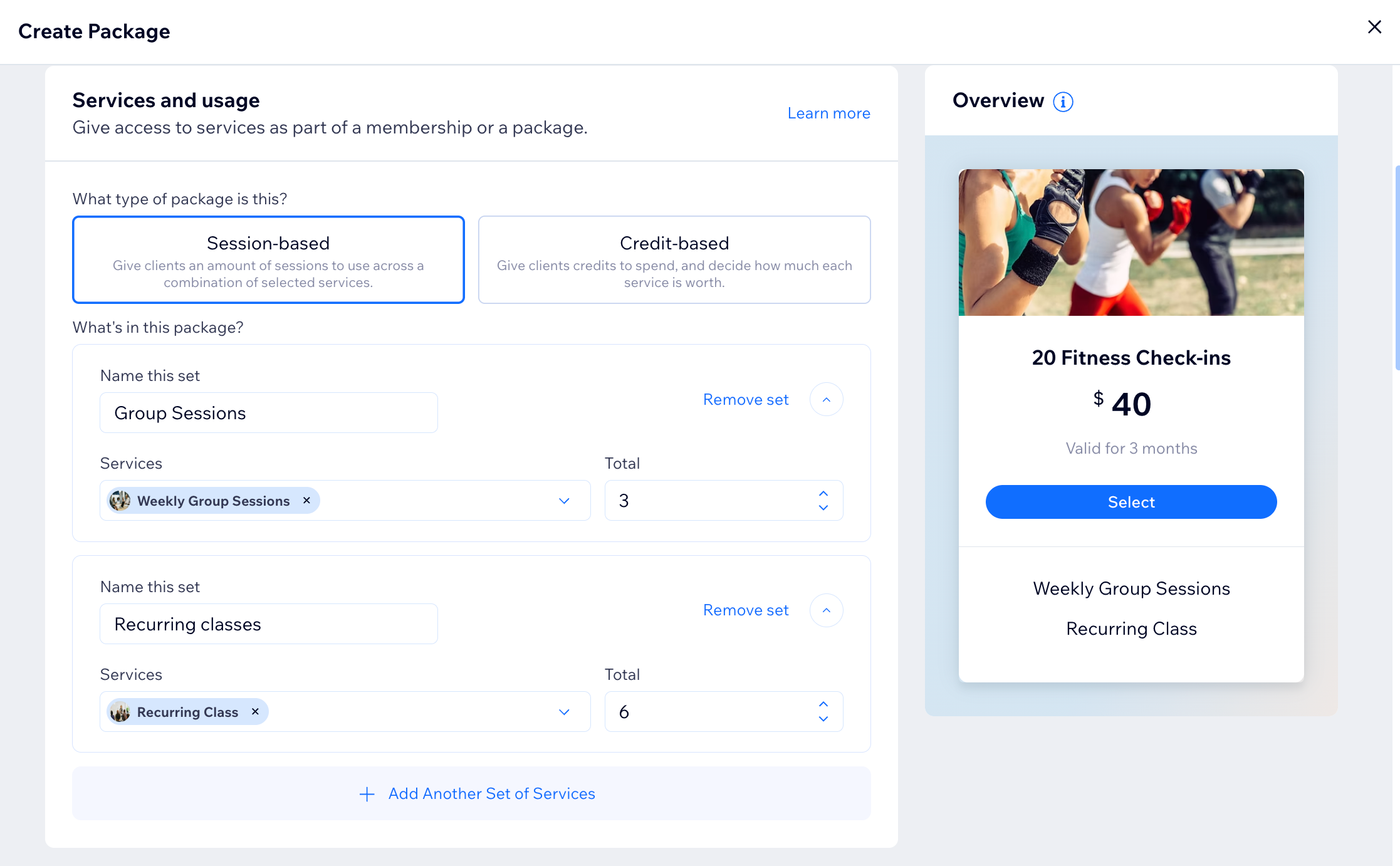
設定方案價格和持續時間
新增自訂定價規則

設定開始日期
自訂設定
8. 點擊右下方的「儲存」。
9. 準備就緒後,點擊右上方的「儲存」,即可更新此服務。
在服務清單中新增「探索方案」按鈕
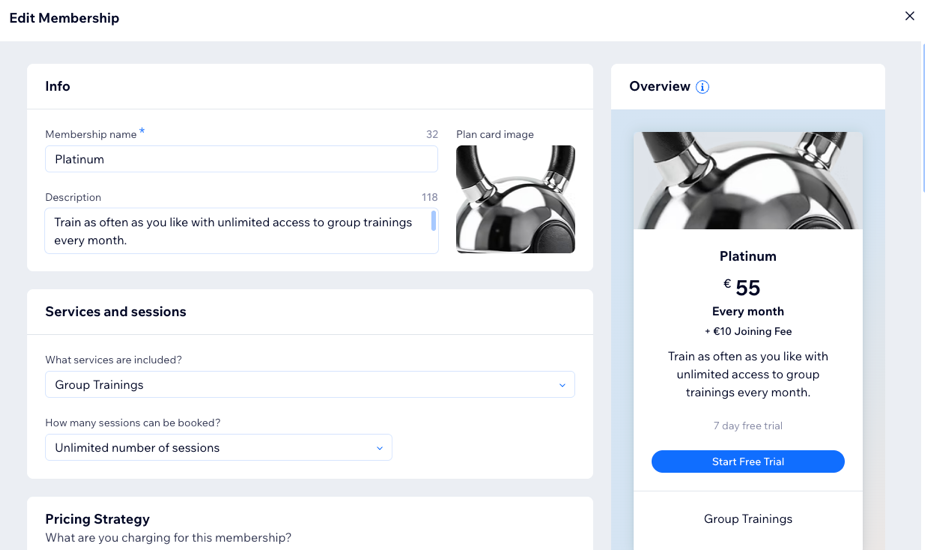
可在編輯器中將「探索方案」連結新增至網站的服務清單。客戶在預訂服務前,會在「立即預訂」按鈕下方看到此選項。點擊連結即可前往「方案與定價」頁面。
注意:
是否在服務清單中新增「探索方案」按鈕可自行決定。若服務僅限方案會員預訂,客戶仍會看到購買會員方案的選項。
如要在服務清單中新增「探索方案」按鈕:
Wix 編輯器
Studio 編輯器
Wix Harmony 編輯器
- 前往編輯器。
- 前往「線上預訂」頁面:
- 點擊編輯器左側的頁面與選單
 。
- 點擊預訂頁面。
- 點擊「線上預訂」頁面。
- 點擊編輯器左側的頁面與選單
- 點擊頁面上的「線上預訂」元件。
- 點擊設定。
- 點擊顯示。
- 在服務操作下方, 選擇「探索方案」連結核取方塊。