
Wix Bookings:儲存客戶信用卡及收款
6 分鐘
取得客戶同意後,即可手動輸入卡片資料,將卡片儲存至客戶檔案或特定訂單。也可在結帳時,讓客戶選擇將卡片儲存至檔案。若要將卡片儲存至特定訂單,請新增預訂政策,要求客戶在每次下單前輸入卡片資料。此功能特別適合用於收取取消費用和缺席費用。如果已安裝 Wix Tips 應用程式,也可依客戶要求,使用已儲存的卡片為工作人員新增小費。
儲存客戶的卡片資料,可讓收款更方便。取得客戶許可後,即使客戶不在場,也能向客戶收款。請務必正確使用此付款方式,並取得客戶同意,避免在顧客不知情的情況下收款。
您可透過以下付款服務供應商,使用客戶儲存的卡片收款:
Wix Payments、PayPal、Stripe、Evergreen Payments Northwest、Isracard 或Tranzila。
注意:您無法透過錢包(Apple Pay、Google Pay)或先買後付服務(Klarna、Affirm、Afterpay)等卡片付款選項收款。
結帳時儲存卡片
在結帳頁面新增核取方塊,讓客戶同意將卡片資料儲存至檔案。卡片儲存至客戶檔案後,只要取得客戶同意,即可用於未來的訂單。只有網站會員會看到此核取方塊,並可選擇是否同意。
這與顧客將卡片儲存至會員專區的「我的錢包」不同。您無法使用顧客個人錢包中的卡片收款,但若顧客同意將卡片儲存至檔案,即可使用該卡片收款。
提示:
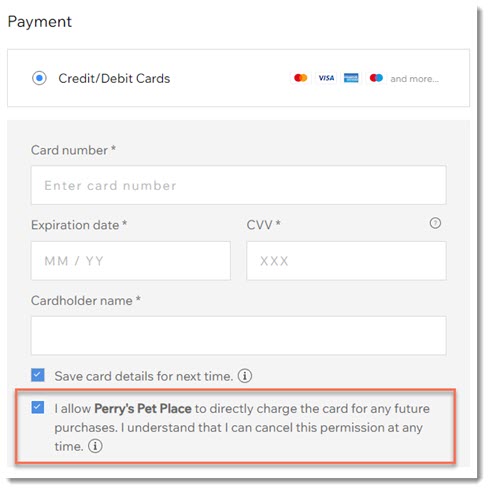
允許客戶在結帳時儲存卡片資料:
- 在網站管理介面中前往「設定」。
- 點擊「結帳」,此選項位於「商務解決方案」下方。
- 向下捲動至「付款」。
- 開啟「儲存顧客的卡片資料」切換開關。

代表客戶付款時儲存卡片資料
您可手動輸入客戶的信用卡或轉帳卡資料,完成訂單付款。客戶成為網站會員並同意後,也可將卡片安全地儲存至檔案。取得客戶明確同意後,即可使用該卡片支付未來的訂單。請務必正確使用此付款方式,避免在顧客不知情的情況下收款。
重要:
請務必閱讀這篇文章,了解如何妥善儲存卡片。
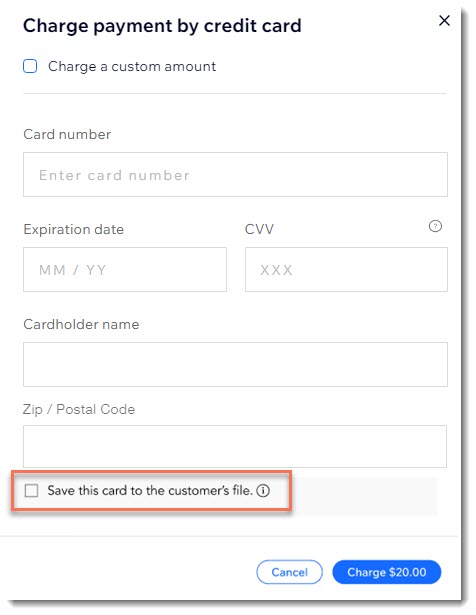
手動儲存顧客的卡片資料:
- 前往網站管理介面的「訂單」。
- 選擇相關訂單。
- 點擊「收取付款」下拉式選單,然後選擇「手動向信用卡收費」。
- 輸入信用卡資料。
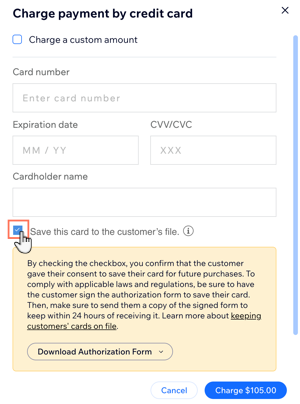
- 選擇「將此卡儲存至顧客檔案」核取方塊。
注意:此選項僅適用於網站會員。 - 點擊「收費」。
- 將授權表單寄給顧客,並儲存已簽署的表單。
重要:強烈建議在 24 小時內寄送表單。深入了解儲存信用卡資料的最佳做法。
向已存檔的信用卡收費
將客戶的信用卡儲存至檔案後,只要取得客戶同意,即可使用該卡支付未來的訂單。
注意:
請通知客戶交易資訊,並提供盡可能完整的詳細資料。Visa 和 Mastercard 等信用卡組織均有此要求。此外,清楚溝通有助於建立信任,並讓顧客辨識該筆付款。如果顧客無法辨識付款,可能會提出信用卡退單。
若要使用已存檔的信用卡接受付款:
- 前往網站管理介面的「訂單」。
- 選擇相關訂單。
- 點擊「收取付款」下拉式選單,然後選擇「手動向信用卡收費」。
- 選擇已授權的已儲存信用卡
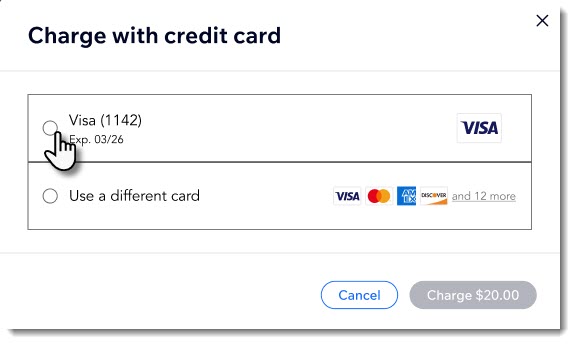
- 點擊「收費」。
將信用卡儲存至訂單
您可要求客戶在預訂每項服務時提供信用卡資訊,包括免費服務。該卡僅用於特定訂單,無法用於其他訂單。如此一來,必要時即可向客戶收取取消費用和缺席費用。
重要:
新增要求客戶提供信用卡的政策後,該卡只會附加至特定訂單。若要將信用卡長期保留在客戶檔案中,請按照結帳時儲存信用卡的步驟操作。
若要將信用卡儲存至訂單:
- 前往網站管理介面的預訂設定。
- 點擊線上預訂下方的預訂政策。
- 點擊現有政策,或點擊「+新增政策」。
- 向下捲動至「付款與費用」。
- 選擇「線上預訂時須提供已存信用卡」核取方塊。
注意:點擊「收取取消與缺席費用」核取方塊後,系統會自動啟用「線上預訂時須提供已存信用卡」選項。

- 點擊「儲存」。
常見問題
點擊問題,深入了解儲存信用卡的相關資訊。
已存信用卡交易有哪些風險?
如何取得顧客的授權?
為什麼結帳時看不到儲存信用卡的核取方塊?
將信用卡儲存至連絡人檔案與訂單有何不同?
可以只要求部分服務儲存付款方式嗎?
如何使用客戶的已存信用卡新增小費?
可以手動向客戶收取哪些費用?