
Wix Blog:設定動態消息和文章清單中的影片播放方式
2 分鐘
將影片新增為部落格貼文的封面圖片時,可完全掌控影片的播放方式與時機。主要部落格動態消息和文章清單元件都有影片設定。兩者的設定完全獨立,因此可分別自訂部落格動態消息和文章清單中的影片,讓影片以不同方式播放。
提示:
影片也可顯示為封面圖片,因此請務必選擇訪客觀看影片的方式。可依需求設定影片自動播放,讓訪客捲動頁面時自動播放影片;也可設定成只有在訪客點擊影片時才播放。
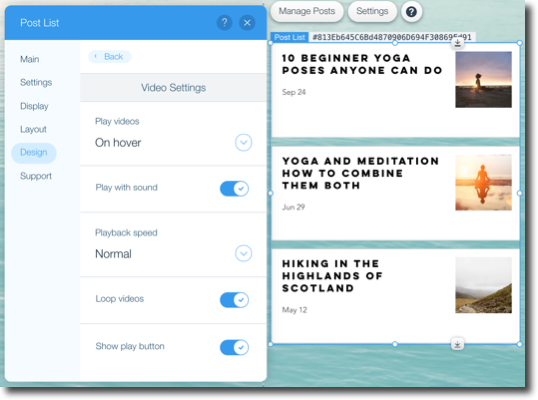
設定部落格貼文中的影片播放方式:
- 在編輯器中點擊文章清單或部落格動態消息。
- 點擊「設定」。
- 點擊「設計」索引標籤。
- 點擊「影片設定」。
- 點擊下拉式選單
 ,選擇影片開始播放的時機:
- 游標停留時:訪客將游標停留在文章中的影片上時,影片便會開始播放。
- 自動播放:影片會逐一自動播放。
- 點擊時:點擊影片時便會播放。
- 點擊「播放聲音」切換開關,即可啟用或停用影片聲音。
- 點擊「播放速度」下拉式選單
 ,設定影片的播放速度。
- 點擊「循環播放影片」切換開關,即可啟用或停用此功能:
- 已啟用:影片播放時會循環播放。
- 已停用:影片播放時不會循環播放。
- 點擊「顯示播放按鈕」切換開關,即可啟用或停用此功能:
- 已啟用:影片上會顯示播放按鈕。
- 已停用:影片上不會顯示播放按鈕。