
Wix Blog:自訂部落格文章頁面
8 分鐘
自訂部落格文章頁面,即可配合品牌調整部落格貼文的外觀和形象,並吸引讀者。對「文章」頁面設定所做的變更會套用至所有部落格貼文。
也就是說,選擇的字型會套用至所有部落格貼文,選擇在文章中顯示的資訊也一樣。這有助於讓部落格呈現一致的專業外觀,更具吸引力且更容易瀏覽。

步驟 1|存取部落格文章頁面
首先,在編輯器中存取部落格文章頁面。
Wix 編輯器
Studio 編輯器
Wix Harmony 編輯器
- 前往編輯器。
- 前往「文章」頁面:
- 點擊編輯器左側的「頁面與選單」
 。
- 點擊「部落格頁面」。
- 點擊「文章」。
- 點擊編輯器左側的「頁面與選單」
- 點擊頁面上的「文章頁面」元件。

第 2 步|選擇文章頁面顯示的元件
接著,選擇要在文章頁面顯示的資訊和元件。例如,可以顯示或隱藏作者姓名、閱讀時間等文章資訊,也可以選擇是否加入部落格選單、分享選項等元件。
選擇要顯示的元件:
在編輯器中點擊文章頁面。
點擊「設定」。
點擊「顯示」索引標籤。
選擇或不選擇核取方塊,決定文章要顯示的內容。
向下捲動並選擇要自訂的內容:
部落格選單
分享及列印
相關文章
步驟 3|自訂文章頁面設計
文章頁面是動態頁面,因此每當讀者開啟任何一篇部落格貼文時,都會套用此處設定的設計。請自訂字型和色彩,使其符合網站風格。
注意:
若隱藏特定元件,該元件的設計選項將不會顯示。
若要自訂文章頁面的設計:
點擊編輯器中的「文章頁面」。
點擊「設定」。
點擊「設計」索引標籤。
選擇要設計的項目:
導覽
文字樣式和色彩
評分
標籤
背景與按鈕
常見問題
點擊下方問題,深入了解部落格貼文頁面的自訂方式。
是否可以隱藏部落格貼文的作者名稱和發佈日期?

如何變更部落格貼文文字的字型大小或樣式?

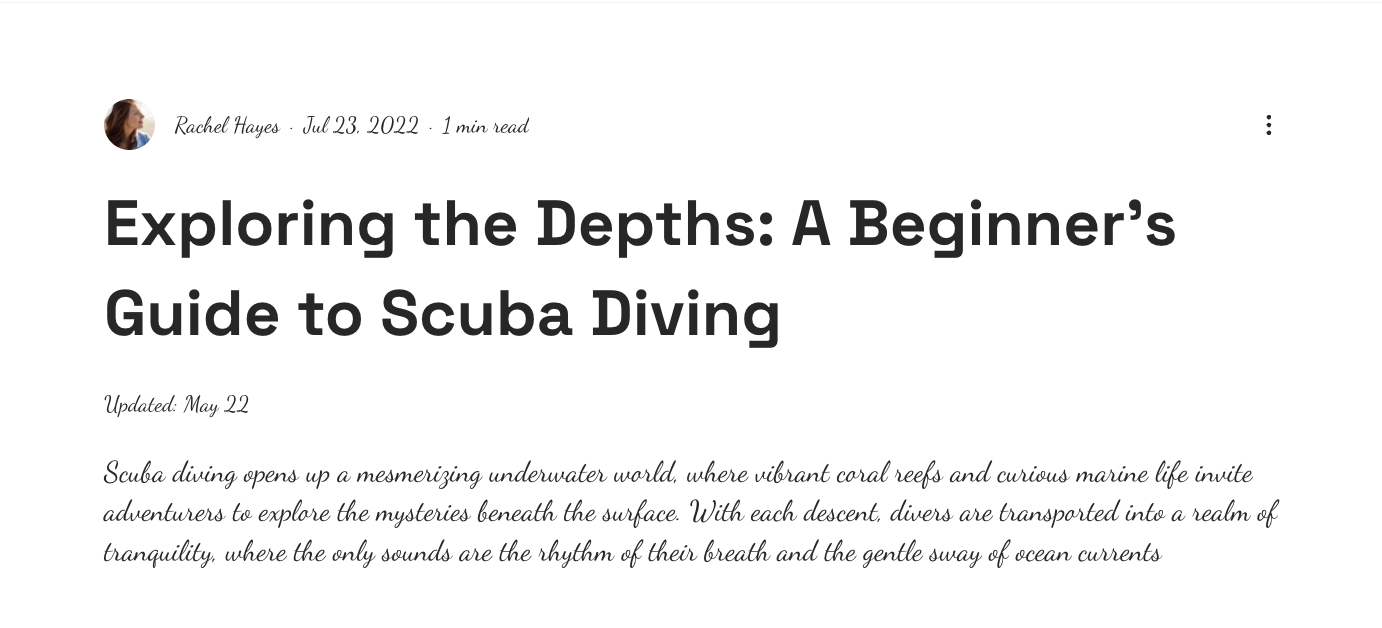
為什麼部落格文字會隱藏或顯示成錯誤的色彩?
為什麼無法變更行動版文章的文字大小?