
Wix Blog:管理文章留言
5 分鐘
開放社群在文章中留言,提升部落格互動。訪客也可編輯留言、新增媒體、回覆其他留言、對留言按讚,以及排序留言,優先顯示最新或最舊的留言。
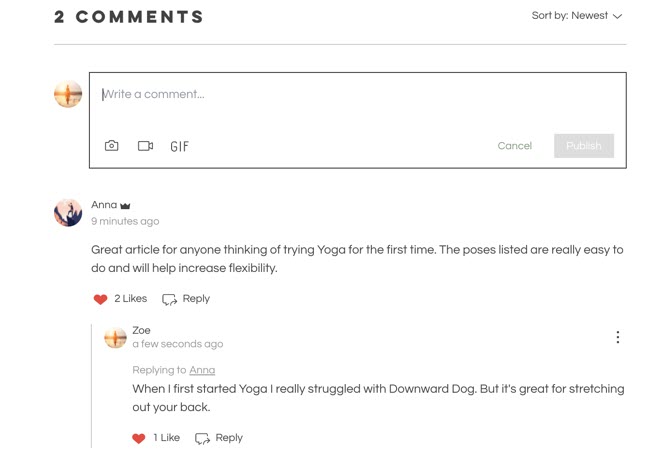
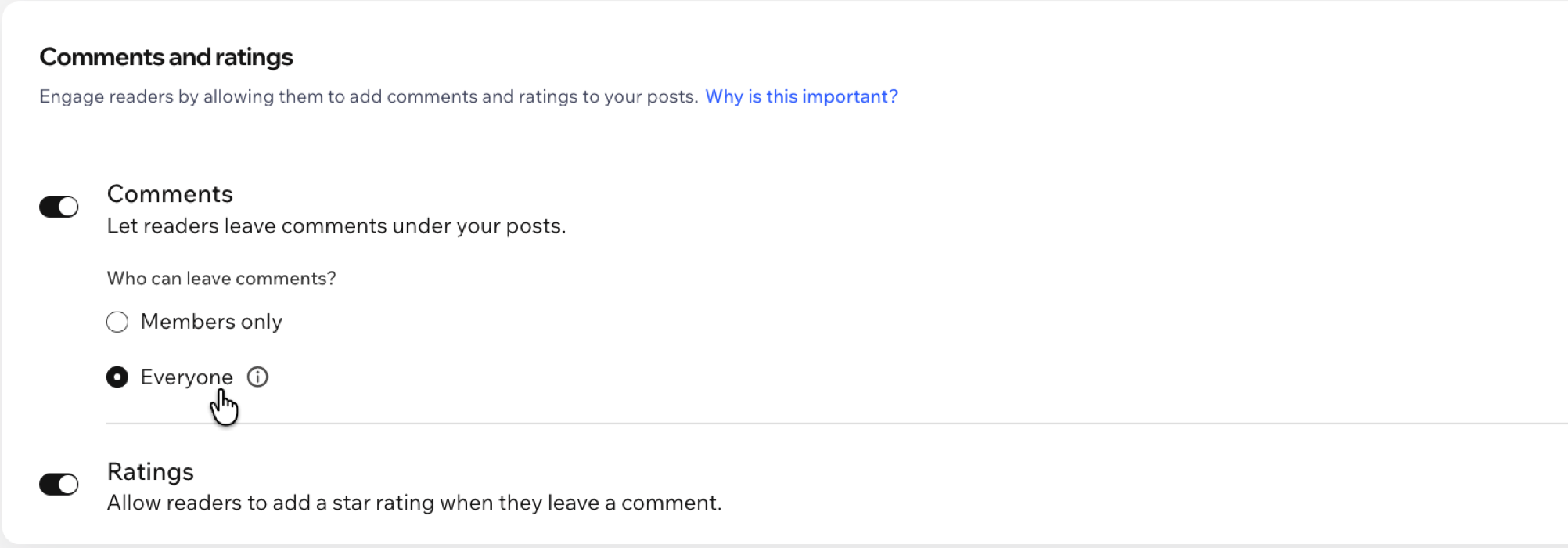
可選擇僅允許網站會員新增留言,也可讓網站訪客以訪客身分留言,無需註冊。
文章預設開放留言。部落格擁有者、管理員和編輯者可開放、關閉及刪除任何部落格文章的留言。作者只能管理自己文章的留言。深入了解身分和權限。
重要:
- 如果網站上的留言涉及仇恨言論、種族歧視、性別歧視等犯罪活動,可能須承擔法律責任。
- 若網站設有使用條款,以訪客身分留言的訪客無需接受條款即可留言。
開放或關閉所有文章的留言
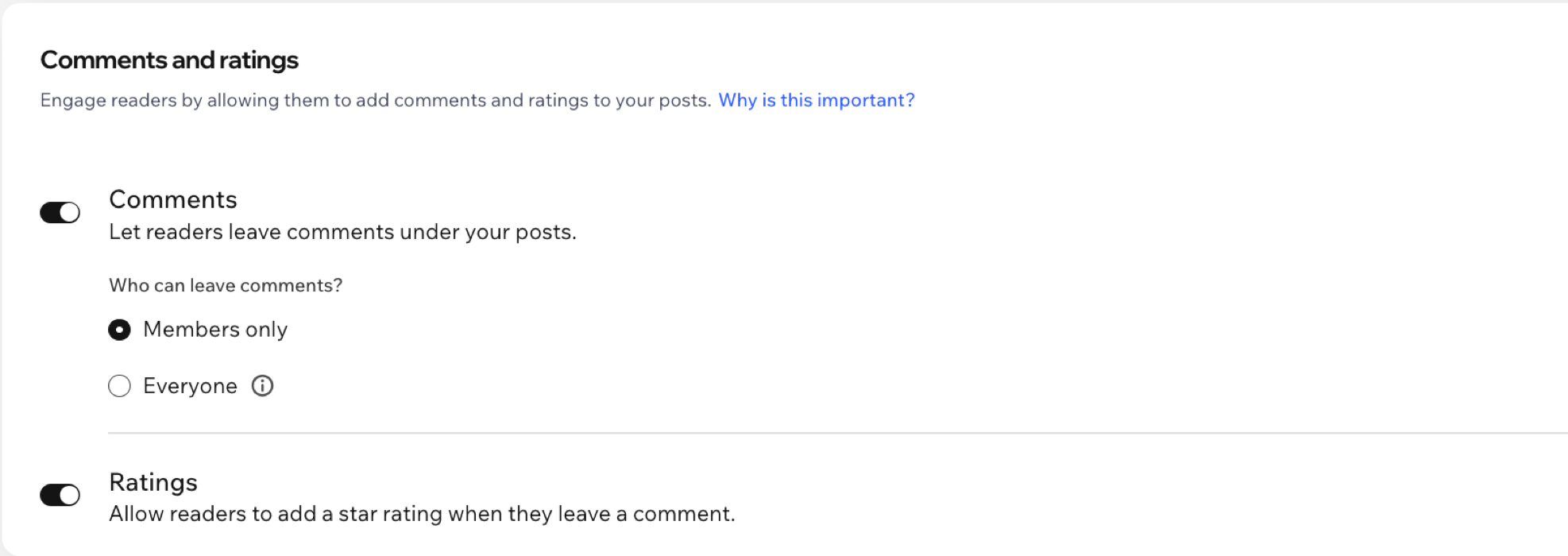
可直接在管理介面或 Wix 應用程式中開放或關閉所有部落格文章的留言,決定要鼓勵讀者交流,或讓文章不顯示留言。關閉留言後,所有文章下方的留言方塊和現有留言都會隱藏。系統不會刪除留言;再次開放留言後,留言便會重新顯示。
啟用或停用特定文章的留言功能
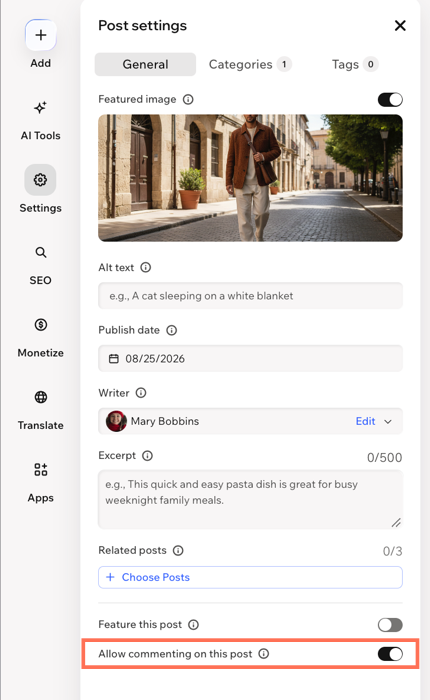
您可直接在文章編輯器中啟用或停用特定文章的留言功能。若只想針對特定主題收集意見回饋,而不希望其他文章開放留言,此功能就很有幫助。
若要啟用或停用特定文章的留言功能:
- 前往「部落格」(位於網站管理介面)。
- 點擊「文章」索引標籤。
- 點擊相關文章旁的「編輯」。
- 點擊左側面板中的「設定」。
- 啟用或停用「允許對此文章留言」切換開關。
點擊「發佈」。
注意:
若停用特定文章的留言功能,讀者會在已上線網站看到訊息,表示該文章已不再開放留言。
回覆文章留言
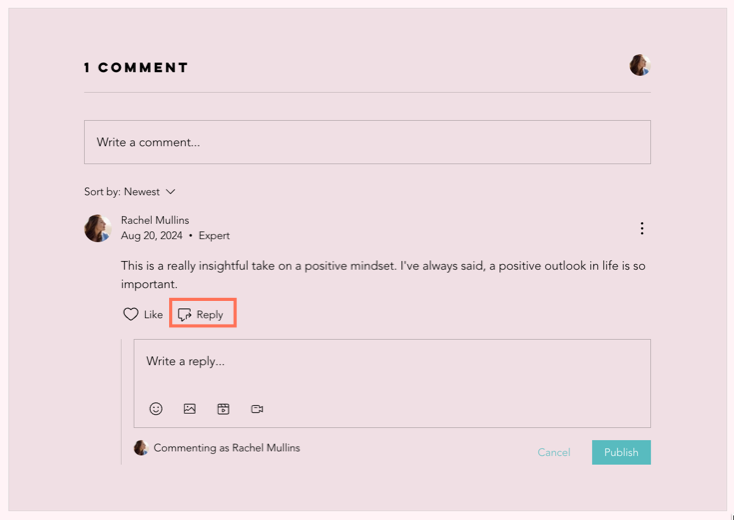
回覆留言是展現部落格活躍度的絕佳方式,也能與讀者互動,提升整體部落格體驗。可直接在已上線網站或使用 Wix 應用程式回覆。
已上線網站
Wix 應用程式
- 使用與 Wix 帳戶連結的電子郵件地址登入已上線網站。
- 前往部落格。
- 前往相關留言並點擊「回覆」。
- 在提供的欄位中輸入回覆內容。
- (選填)使用工具列將媒體新增至回覆。
- 點擊「發佈」。
刪除文章留言
可隨時刪除部落格貼文中的留言,方便管理對話、移除不想要的內容,並為讀者維持正向的部落格交流空間。可直接在已上線網站或使用 Wix 應用程式刪除留言。
若要刪除留言:
已上線網站
Wix 應用程式
- 使用 Wix 帳戶所連結的電子郵件地址登入已上線網站。
- 前往部落格。
- 前往指定留言。
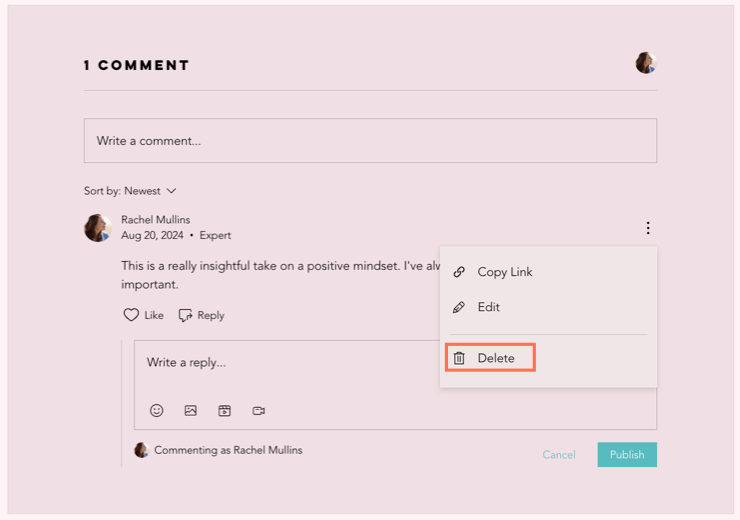
- 點擊留言右上角的「更多操作」圖示
 。
- 點擊「刪除」。
- 點擊「刪除」確認。
常見問題
點擊下方問題,深入了解管理部落格貼文留言的方法。
誰可以在部落格貼文中留言?
 。
可以封鎖特定會員或訪客,不讓他們在文章中留言嗎?