
Wix Blog:新增與設定文章清單
11 分鐘
文章清單元件可在網站其他區域顯示部分部落格貼文的片段,方便訪客瀏覽。此元件可完整自訂,您可選擇不同的版面配置,並編輯設計和顯示方式,以符合網站風格。
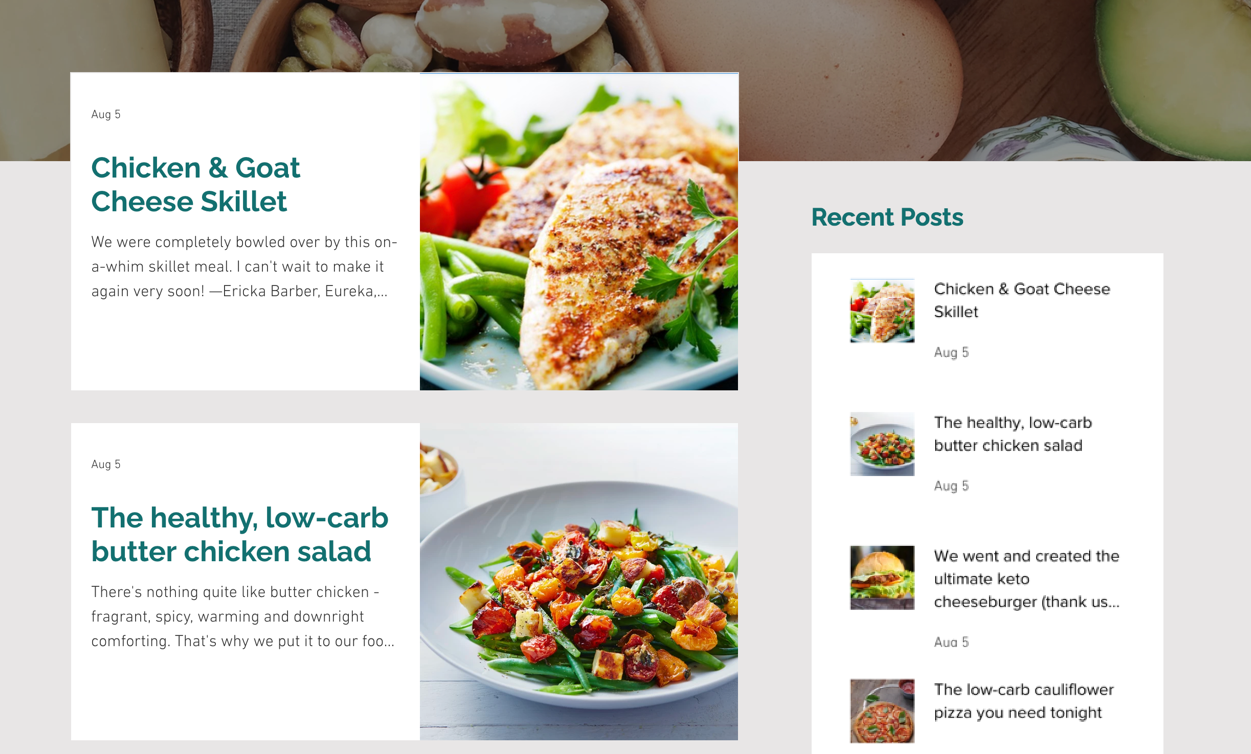
步驟 1|在網站新增文章清單元件
在網站新增文章清單元件,即可在所需位置顯示部落格貼文。無論是首頁、登陸頁面或作品集,此元件都能讓訪客輕鬆瀏覽內容。
提示:
請確認目前位於要新增文章清單的頁面。您可視需要在多個頁面新增文章清單。
Wix 編輯器
Studio 編輯器
Wix Harmony 編輯器
- 前往編輯器。
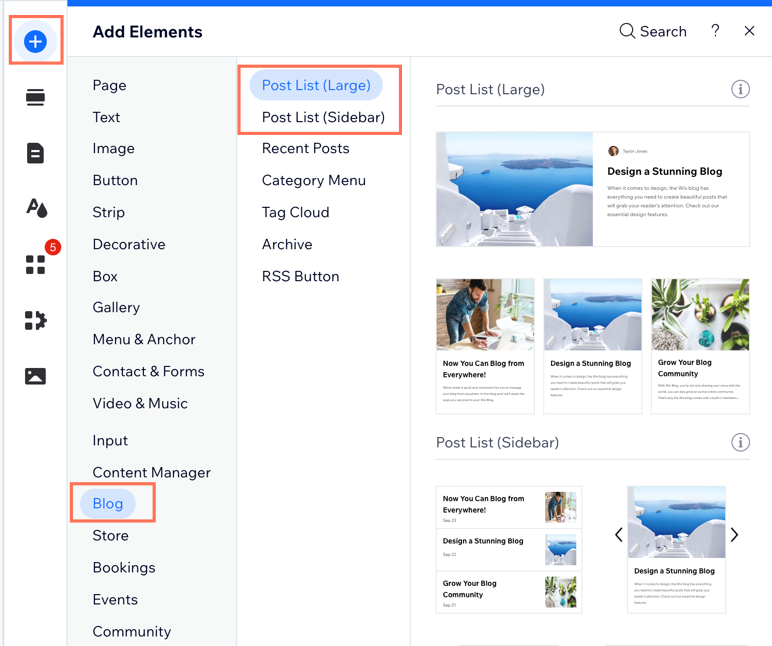
- 點擊編輯器左側的新增元件
 。
- 點擊「部落格」。
- 點擊要使用的文章清單,或將其拖曳至頁面上的所需位置。
步驟 2|調整設定
在網站新增文章清單後,即可依需求調整設定。選擇要顯示哪個類別的貼文,以及清單中顯示的貼文數量。
Wix 編輯器
Studio 編輯器
Wix Harmony 編輯器
- 點擊編輯器中的文章清單元件。
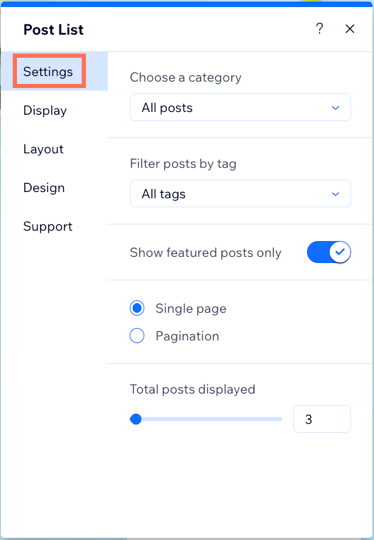
- 點擊「設定」。
- 點擊「設定」標籤。
- 設定文章清單元件:
- 選擇類別:點擊下拉式選單,選擇要在清單中顯示的部落格類別。
- 依標籤篩選文章:點擊下拉式選單,依標籤篩選文章。
- 僅顯示精選文章:點擊切換開關,選擇要顯示的文章類型:
- 啟用:文章清單只會顯示精選文章。
- 停用:文章清單會顯示所有部落格文章,而不只是精選文章。
- 文章顯示方式:選擇文章的顯示方式:
- 單一頁面:拖曳下方的「顯示文章總數」滑桿 ,選擇文章清單要顯示的文章總數。
- 分頁:拖曳下方的「每頁文章數」滑桿,選擇文章清單每頁顯示的文章數量。
步驟 3|編輯顯示內容
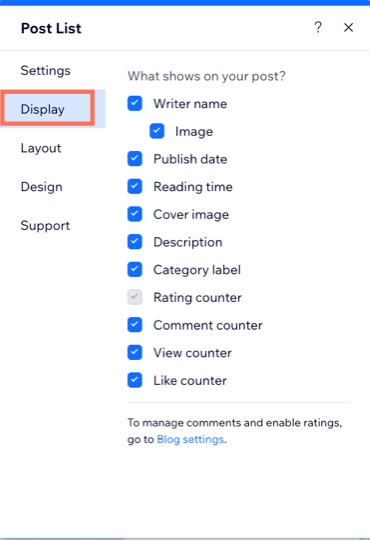
選擇要在文章清單中顯示的其他圖示和資訊。例如,是否要在每篇文章中顯示作者名稱,或啟用讚好計數器,顯示文章獲得的「讚好」數量?
Wix 編輯器
Studio 編輯器
Wix Harmony 編輯器
- 點擊編輯器中的文章清單元件。
- 點擊「設定」。
- 點擊「顯示」標籤。
- 選擇要在動態消息中顯示的各個項目旁的核取方塊。
步驟 4|變更版面配置
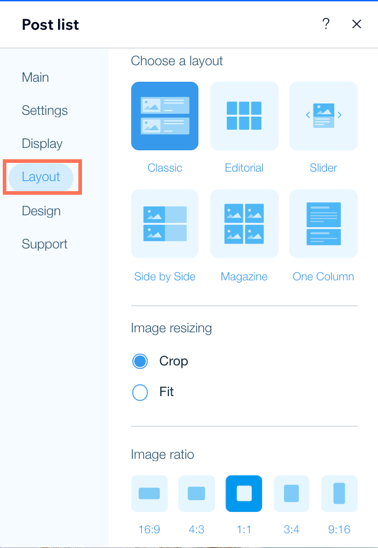
選擇能突顯部落格貼文並符合網站設計的版面配置。您可進一步自訂設定;可用選項會因所選版面配置而異。
Wix 編輯器
Studio 編輯器
Wix Harmony 編輯器
- 點擊編輯器中的文章清單元件。
- 點擊「設定」。
- 點擊「版面配置」標籤。
- 選擇要自訂的內容:
- 文章:選擇文章的版面配置,例如「並排」或「雜誌」。調整圖片大小(裁切或最適大小)和圖片比例(例如 16:9、4:3),並依設計需求選擇文字對齊方式(靠左、置中或靠右)。
- 版面配置設定:選擇 文章的顯示方式,包括設定每列的卡片數量,以及調整文章大小、間距和高度。自訂文字兩側的邊距,並選擇標題與描述的顯示行數,進一步完善設計。
步驟 5|自訂設計
自訂文章清單設計,使其符合網站樣式。調整文字、間距和邊框等個別元件,讓文章清單更加醒目。
Wix 編輯器
Studio 編輯器
Wix Harmony 編輯器
- 點擊編輯器中的文章清單元件。
- 點擊「設定」。
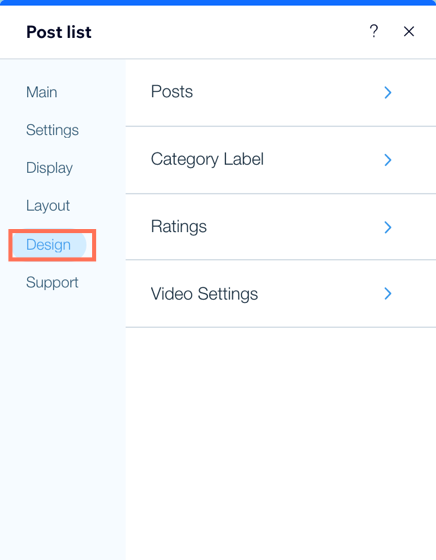
- 點擊「設計」索引標籤。
- 選擇要自訂的項目:
- 文章:自訂文章標題和描述的樣式與色彩、變更浮動時的文字色彩,以及自訂邊框和背景的不透明度與色彩。
- 類別標籤:選擇類別標籤的版面配置,並自訂類別樣式。
- 評分:自訂顯示每篇文章評分的星號色彩。變更評分顯示內容的字型樣式、大小和色彩。
- 影片設定:自訂影片在文章清單中的播放方式。可選擇自動播放、點擊時播放或浮動時播放,也可選擇影片播放速度,以及是否循環播放。
常見問題
點擊下方問題,深入了解文章清單元件。
如何只在首頁顯示選定的部落格貼文?
文章清單未正確顯示,該怎麼辦?
可以變更文章清單中顯示的文章數量嗎?
如何自訂行動版文章清單的版面配置?
 。
 。