


Wix 應用程式:新增並設定「Download The Mobile App」應用程式
Wix 提供行動版「會員應用程式」,協助與網站會員保持聯繫。也可選擇建立專屬原生應用程式,提供完全自訂的體驗。Wix 應用市集提供「Download the Mobile App」工具,可將應用程式直接發佈至 App Store 和 Google Play。
「Download the Mobile App」應用程式會自動產生應用程式在 App Store 和 Google Play 上的連結。網站訪客只要點擊商店連結或掃描提供的 QR 碼,即可輕鬆下載。這能讓訪客更方便地參與酬賓計劃、進行預訂及加入會員方案。
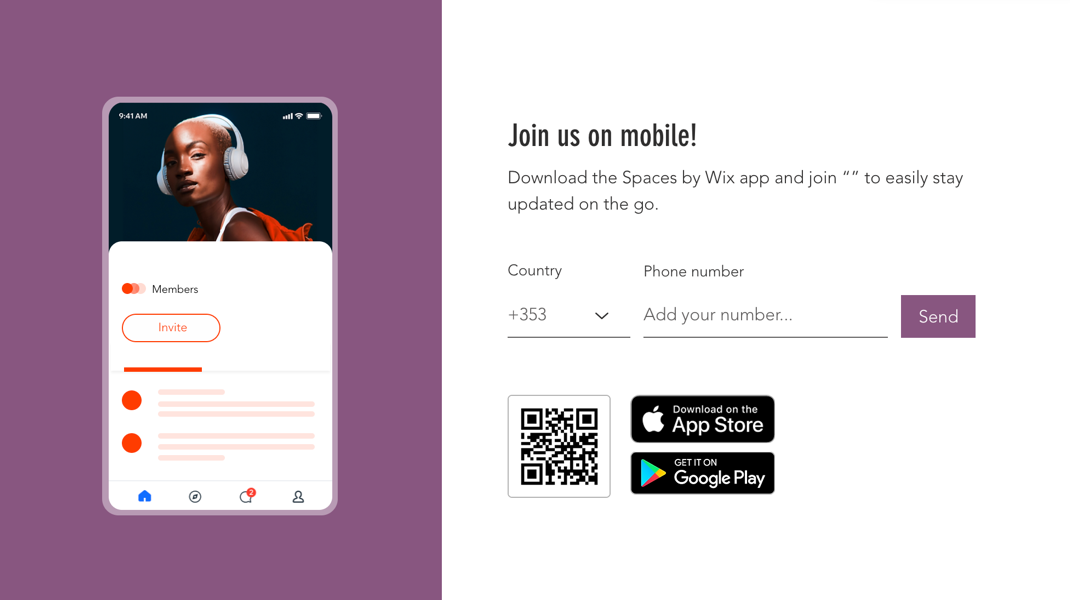
步驟 1|將應用程式新增至網站
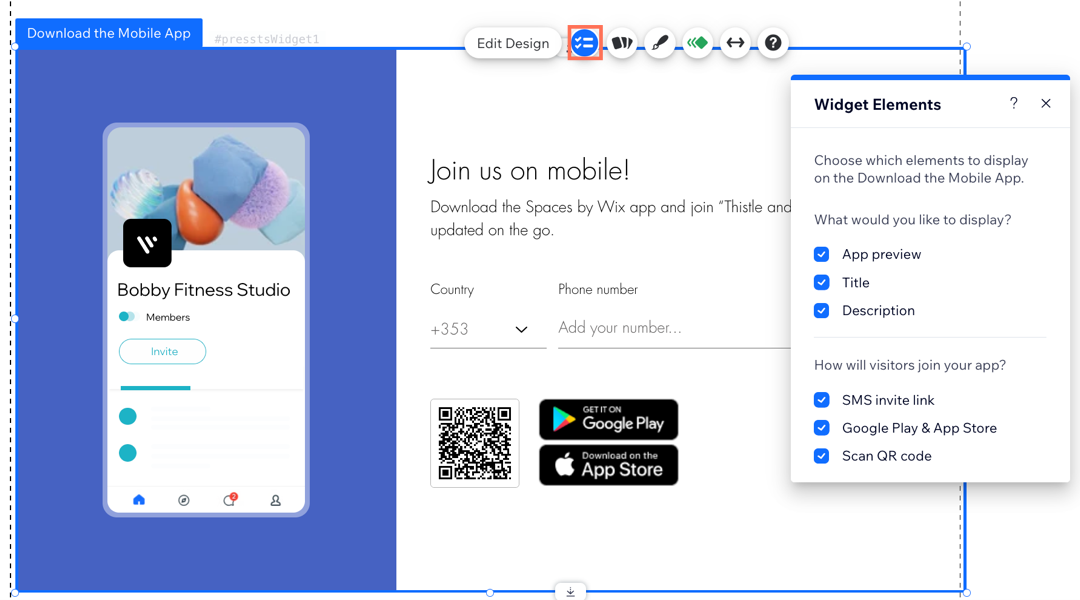
從 Wix 應用市集將「Download the Mobile App」應用程式新增至網站,讓網站訪客能順暢地將應用程式直接下載至裝置。
Wix 編輯器
Studio 編輯器
- 前往編輯器。
- 點擊編輯器左側的「新增應用程式」
 。
。 - 在搜尋列中搜尋「Download the Mobile App」。
- 點擊「新增至網站」。
- 點擊「確定」。
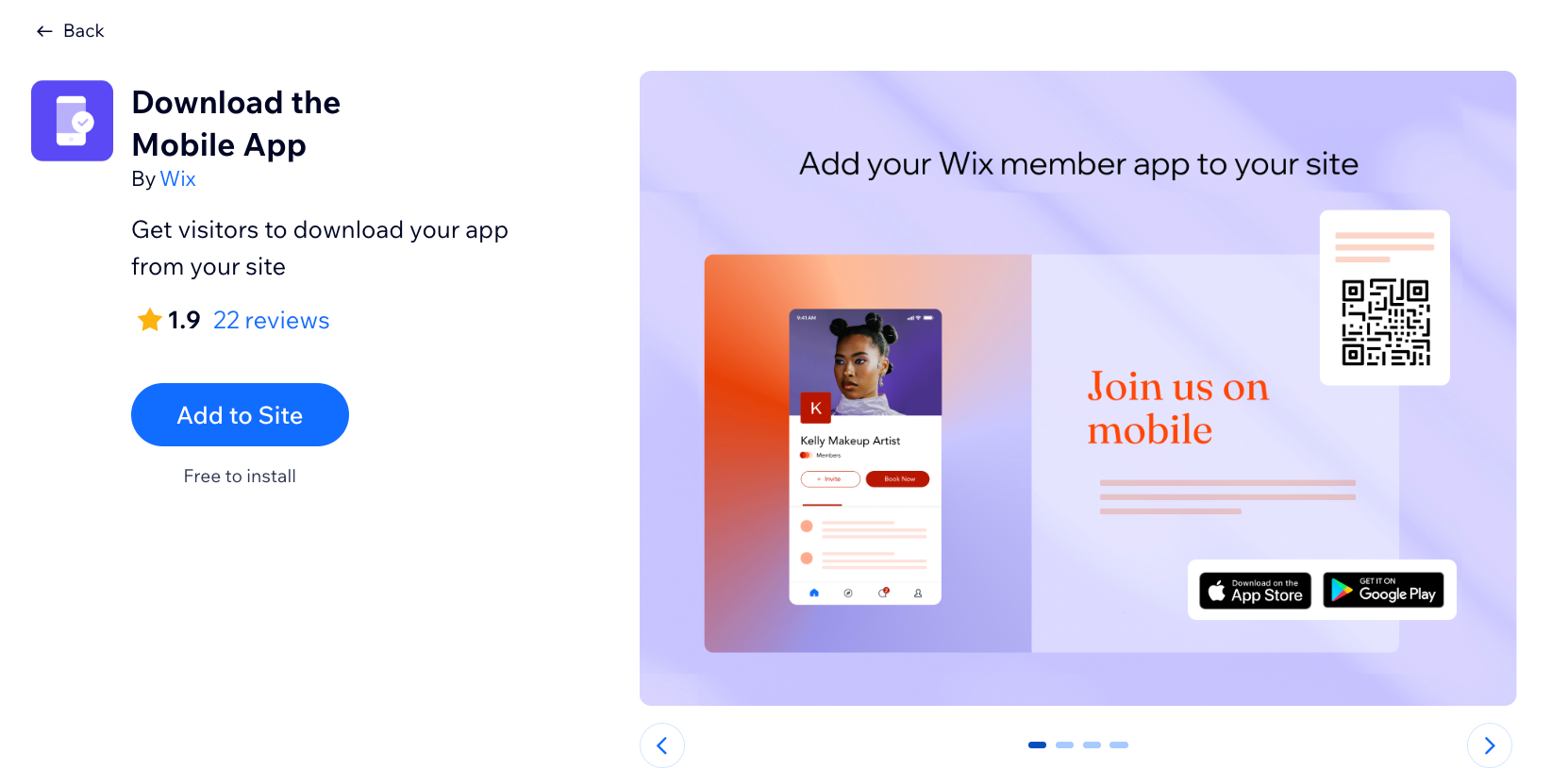
步驟 2|自訂顯示的元件
選擇要在應用程式上顯示的元件,並決定訪客加入應用程式的方式。例如,可以顯示或隱藏應用程式預覽,也可邀請網站訪客透過 SMS 或應用程式商店連結註冊。若選擇提供 SMS 註冊方式,網站訪客須提供聯絡電話才能接收 SMS。
若要自訂顯示的元件:
- 點擊編輯器中的 Download the Mobile App 應用程式。
- 點擊「元件」圖示
 。
。 - 自訂以下內容:
- 想顯示哪些內容?選擇要在應用程式中顯示的內容:應用程式預覽、標題或 說明。
- 訪客如何加入應用程式?選擇訪客加入應用程式的方式:SMS 邀請連結、Google Play 與 App Store,或掃描 QR 碼。
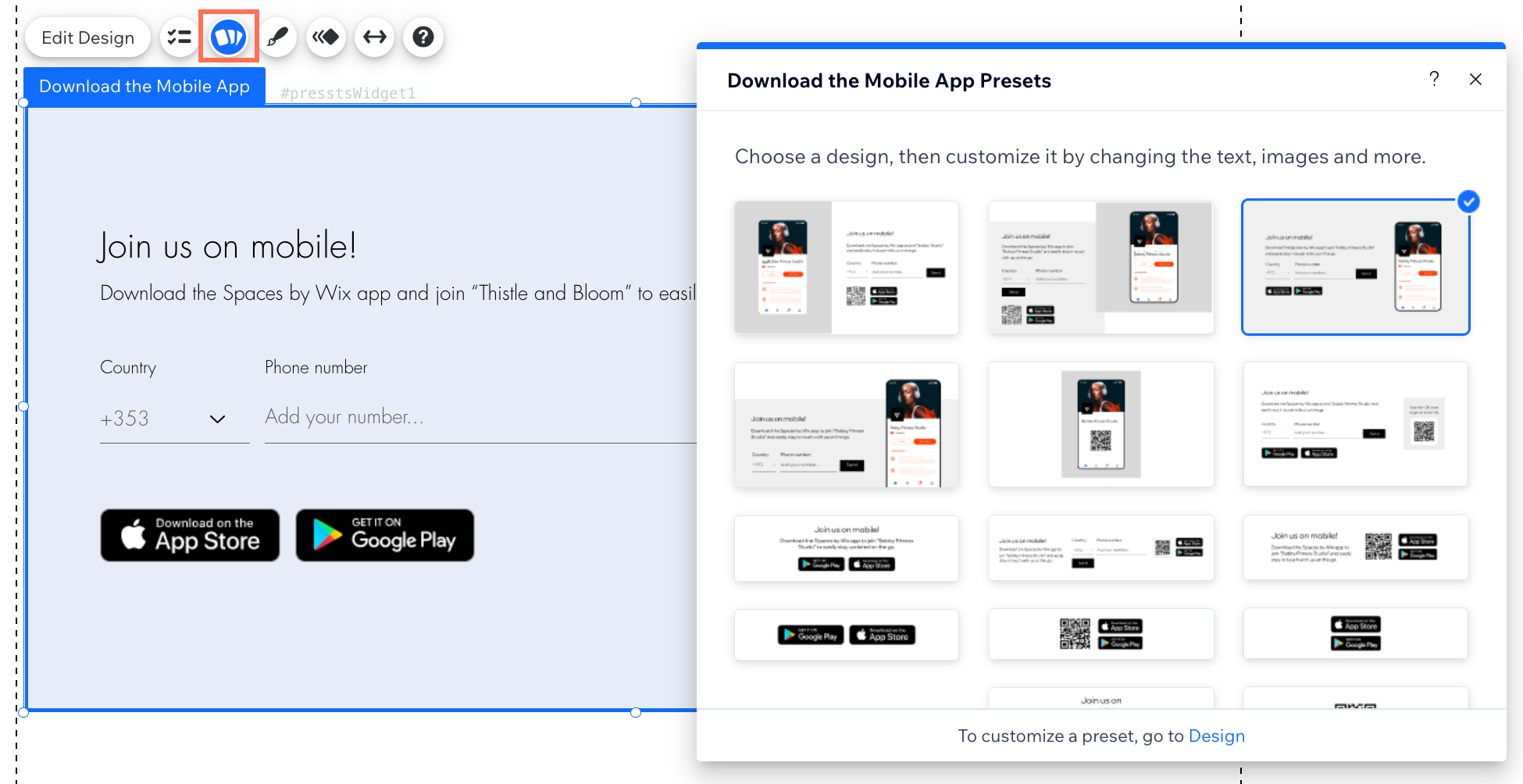
步驟 3|選擇預設格式
接著,為應用程式選擇預設格式。預設格式可簡化應用程式的設計和版面配置。使用現成選項,即可讓應用程式 呈現專業又方便使用的外觀。
選擇預設格式:
- 點擊編輯器中的 Download the Mobile App 應用程式。
- 點擊「變更預設格式」圖示
 。
。 - 從可用選項中選擇預設格式。
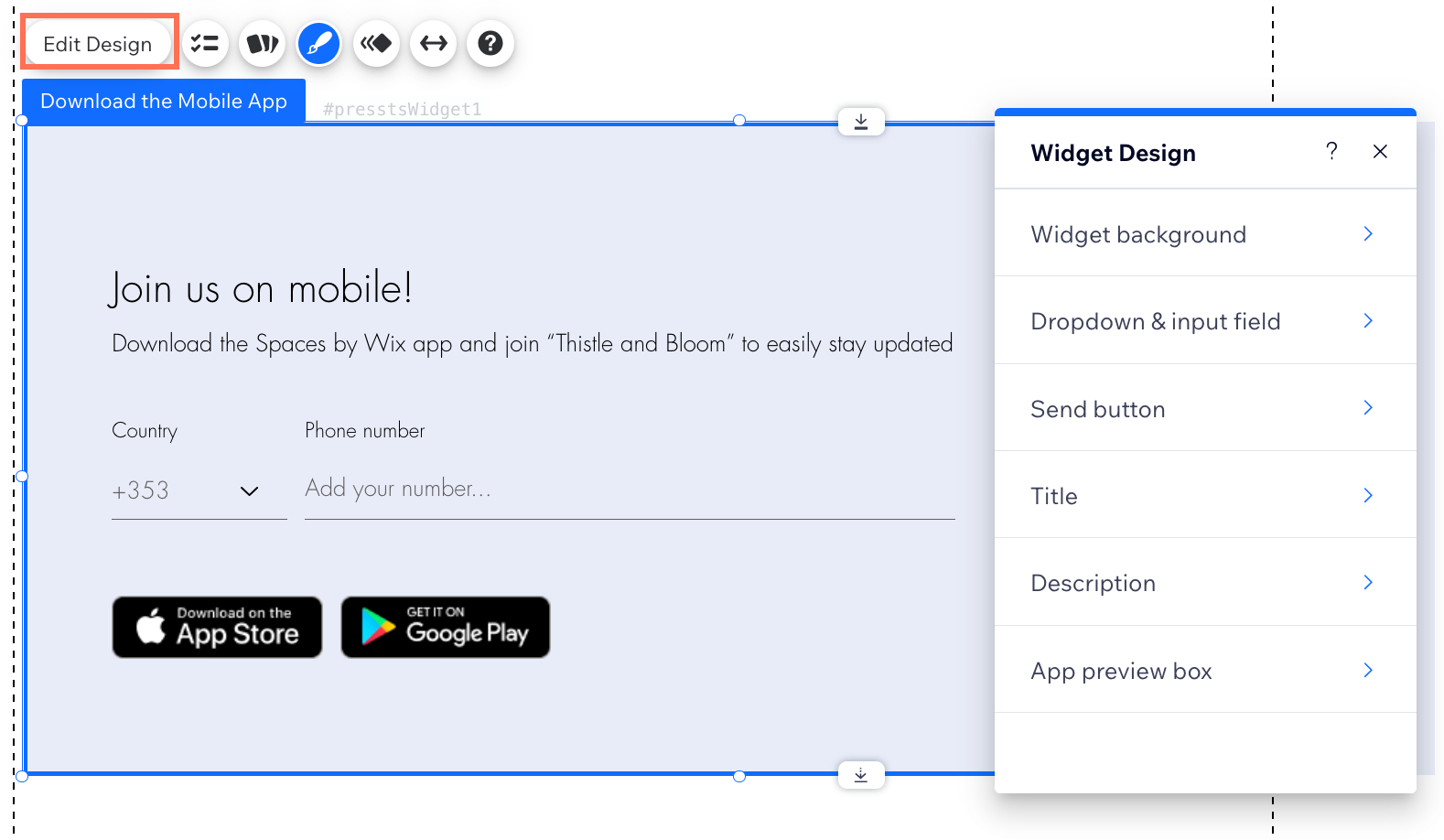
步驟 4|自訂設計
完善的應用程式設計不僅能提升網站美感,也能強化品牌識別。只要稍加調整,並採用與網站設計一致的色彩、字型和視覺元素,即可改善應用程式設計。
自訂設計:
- 點擊編輯器中的 Download the Mobile App 應用程式。
- 點擊「編輯設計」。
- 選擇要自訂的項目:
小工具背景
下拉式選單和輸入欄位
傳送按鈕
標題
說明
應用程式預覽方塊
步驟 5|新增動畫
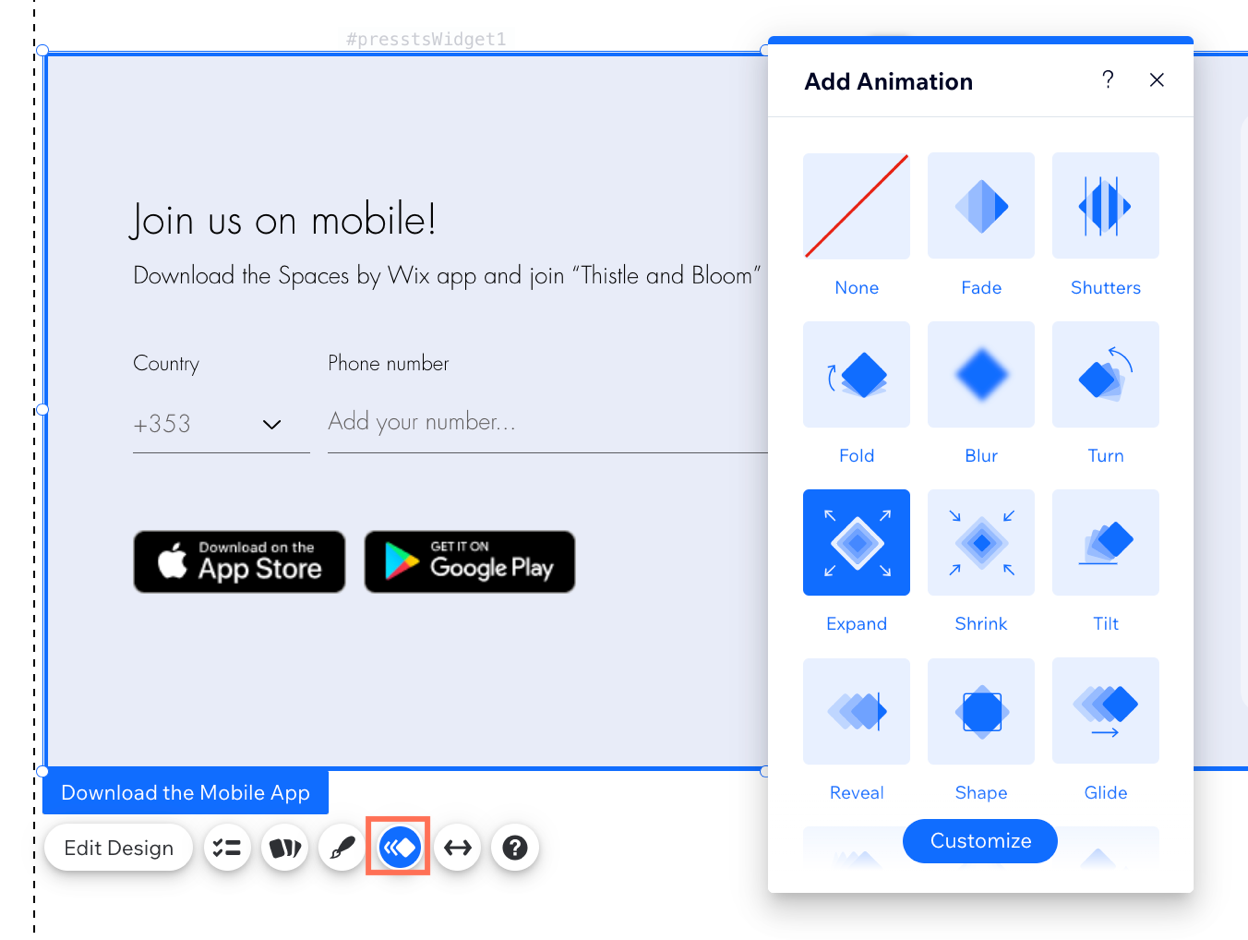
新增動畫,讓小工具更加生動。動畫可提升小工具的吸引力並吸引目光。
在應用程式中新增動畫:
- 點擊編輯器中的 Download the Mobile App 應用程式。
- 點擊「動畫與特效」圖示
 。
。 - 從可用選項中選擇動畫。
- (選用)點擊「自訂」調整動畫設定。
常見問題
點擊下方問題,深入了解 Download the Mobile App 應用程式。
應用程式商店連結如何運作?
訪客可從哪些平台下載應用程式?
可以追蹤網站帶來的應用程式下載次數嗎?