


Wix 應用程式:在行動裝置上接收推播通知
在手機或平板上接收推播通知,不錯過任何商務最新消息。您可選擇接收多種通知,例如顧客完成購買、發票款項已支付,或訪客回覆活動出席邀請時的通知。
注意:
系統預設會啟用所有可用的推播通知,但可隨時選擇要停用的通知。也請在行動裝置設定中允許 Wix 應用程式傳送通知。
啟用和停用推播通知
選擇要在行動裝置上接收的通知類型。停用通知時,可選擇在指定時間內或永久將通知靜音,也可同時停用(靜音)所有通知。
啟用或停用推播通知:
- 在 Wix 應用程式中前往網站。
- 點按底部的「收件匣」
 。
。 - 點按右上角的「更多操作」圖示
 。
。 - 點按「收件匣設定」。
- 點按「通知設定」。
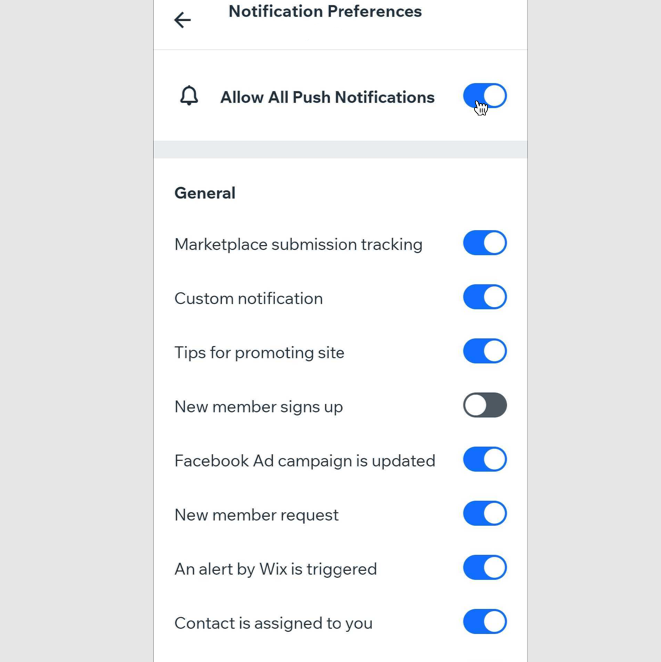
- 點按「允許推播通知」切換開關,即可啟用或停用相關通知:
- 已啟用:接收所選通知類型的推播通知。點按相關通知類型旁的切換開關,即可啟用或停用通知。停用通知後,請選擇通知靜音的時間長度。
- 已停用:所有通知均已停用。選擇要停用所有通知的時間長度。
常見問題
點擊問題即可了解更多。
推播通知會如何顯示在行動裝置上?
開啟 Wix 應用程式時,可以查看通知嗎?

在哪裡可以找到 Wix Inbox 和 Wix 聊天的通知?
