
Wix 編輯器:新增並設定 Google 地圖
5 分鐘
在網站新增 Google 地圖元件,讓訪客更清楚掌握地點位置。可釘選一或多個地點、選擇多種色彩主題,並依偏好自訂設定。
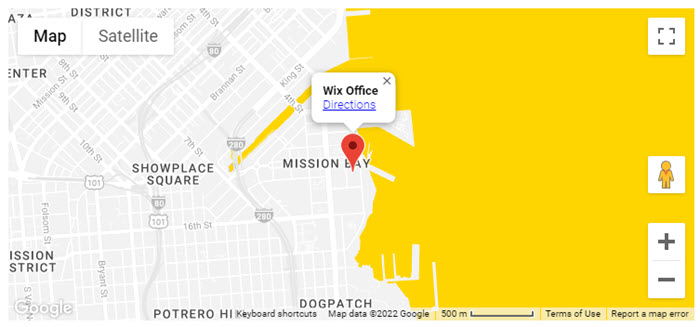
在網站新增 Google 地圖
在網站新增 Google 地圖,方便網站訪客找到地點。
新增 Google 地圖:
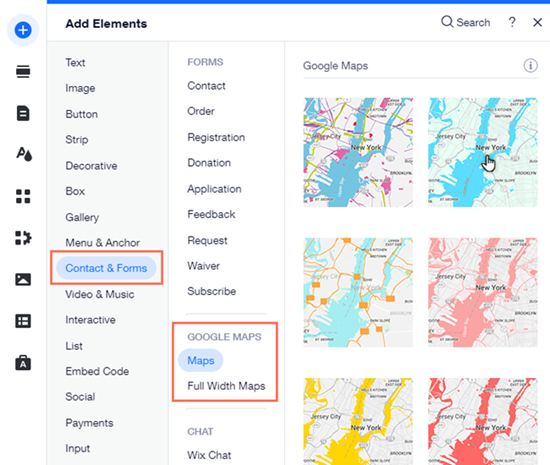
- 點擊編輯器左側的「新增元件」
 。
- 點擊「聯絡與表單」。
- 點擊「地圖」或「全螢幕地圖」。
- 點擊地圖,或將地圖拖曳至頁面上的相關位置。
- 點擊「管理地點」。
- 選擇要在地圖新增的地點數量:
一個地點
多個地點
 。
 。
自訂 Google 地圖設定
變更 Google 地圖的檢視方式、縮放和控制,讓地圖完全按照需求運作。
若要變更地圖設定:
- 點擊編輯器中的 Google 地圖。
- 點擊設定圖示
 。
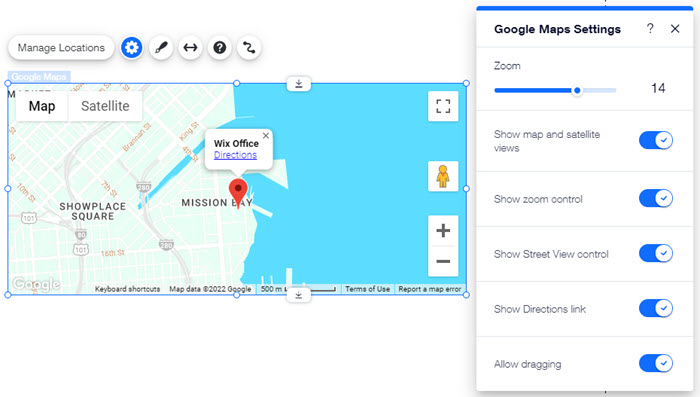
- 自訂設定。點擊下方設定即可了解更多資訊:
縮放
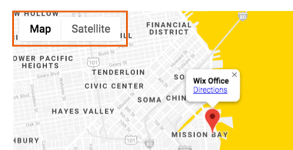
顯示地圖和衛星檢視
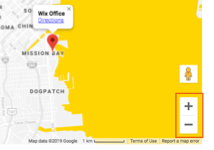
顯示縮放控制項
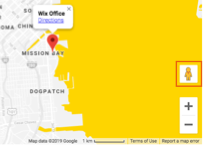
顯示街景控制項
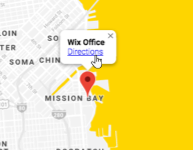
顯示「路線」連結
允許拖曳
選擇 Google 地圖設計和圖釘
Wix 提供多種 Google 地圖色彩主題,讓地圖與網站設計完美融合。也可將圖釘的預設形狀改成符合網站風格的樣式,包括媒體管理工具中的任何圖片。
若要變更 Google 地圖設計:
- 點擊編輯器中的地圖。
- 點擊「設計」圖示
 。
- 選擇地圖設計。
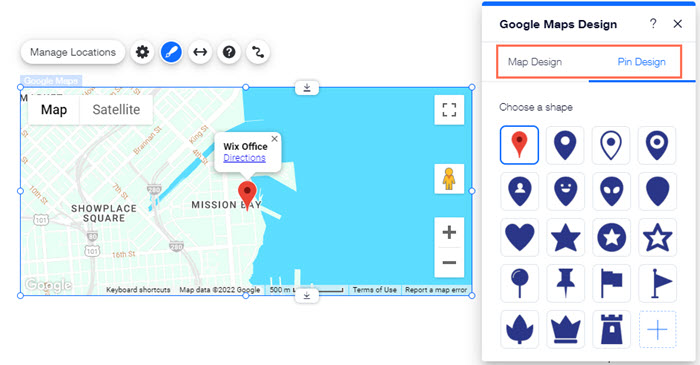
- 點擊「圖釘設計」索引標籤,並執行以下其中一項操作:
- 選擇預設圖釘:選擇圖釘形狀。如有提供色彩選項,也可點擊「選擇色彩」下方的方塊來變更色彩。
- 上傳自訂圖釘:點擊「新增」圖示
 ,上傳檔案。
常見問題
點擊下方問題,深入了解 Google 地圖。
Google 地圖顯示的地址不正確,該如何修正?
為什麼 Google 地圖在預覽模式下的顯示與已上線網站不同?