


在 Facebook 驗證網域
1 分鐘
若要在 2021 年 2 月 iOS 14 發布後,使用 Meta 像素追蹤網站事件,必須在 Facebook 驗證網域。
重要:
使用此服務即代表直接與第三方服務供應商合作。建議在使用此類第三方服務前,先檢閱該供應商的隱私權政策和使用條款。您知悉並同意,我們不對因使用此類第三方服務而導致的任何損失或損害承擔責任,包括因您與該第三方之間交換的任何個人資料而產生的任何責任。
步驟 1 | 在 Facebook 確認擁有網站網域
- 使用中繼標記方法在 Facebook 驗證網域。請注意:無法透過上傳 HTML 檔案來確認網域所有權。
- 複製中繼標記。
步驟 2 | 將 Facebook 中繼標記新增至網站
- 前往網站管理介面的設定。
- 點擊進階設定下方的自訂程式碼。
- 點擊右上角的新增自訂程式碼。
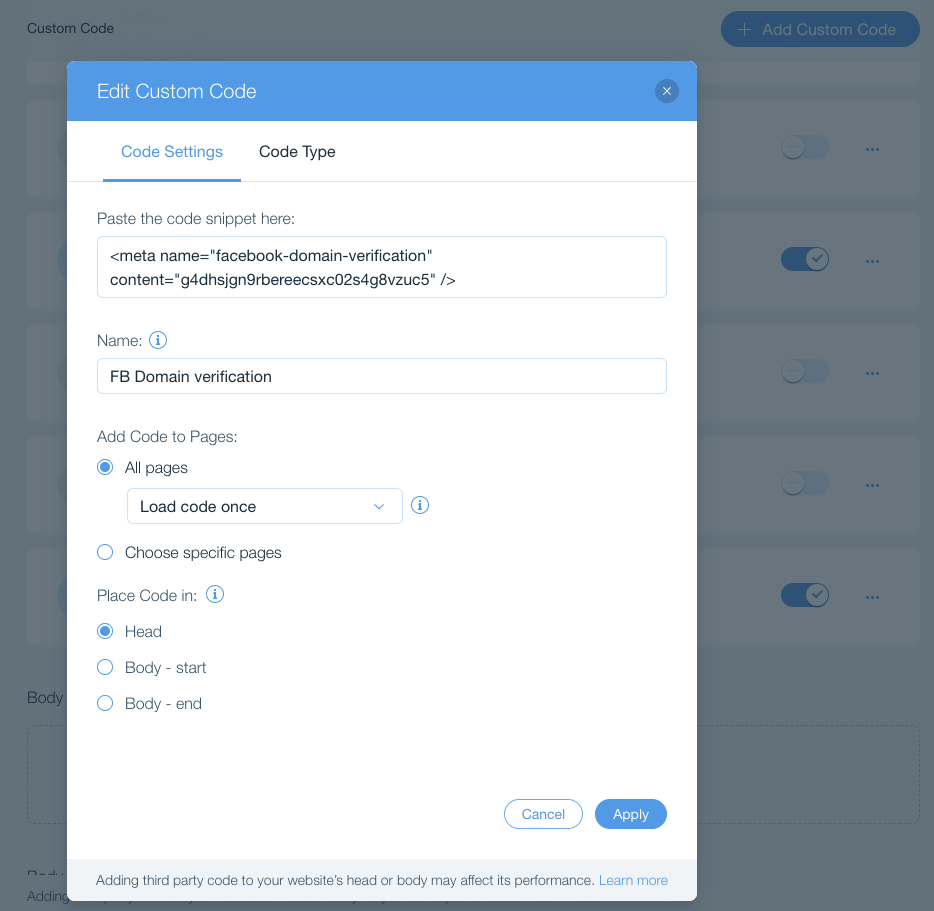
- 將 Facebook 中繼標記貼至文字方塊中。
- 為程式碼輸入易於辨識的姓名,以便日後需要時快速識別。
- 在將程式碼新增至頁面中,選擇所有頁面。
- 在將程式碼置於中,選擇Head。
- 點擊套用。
步驟 3 | 返回 Facebook 完成驗證
按照 Meta 指示來將 Facebook 專頁與已驗證的網域建立關聯。