網站速度管理介面簡介
網站速度管理介面會顯示網站目前的載入速度,並提供改善頁面載入速度的實用提示。
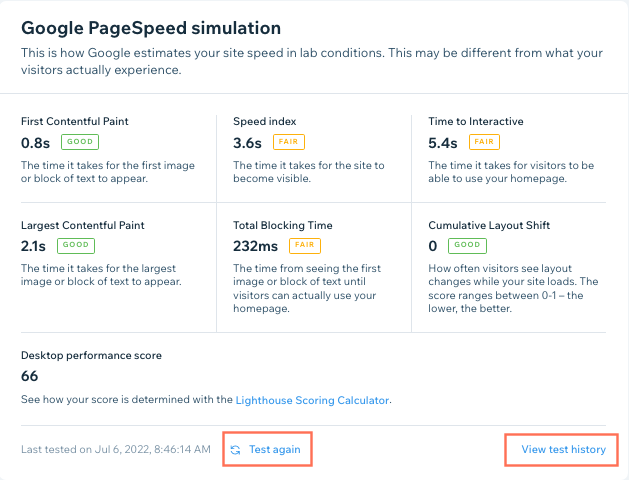
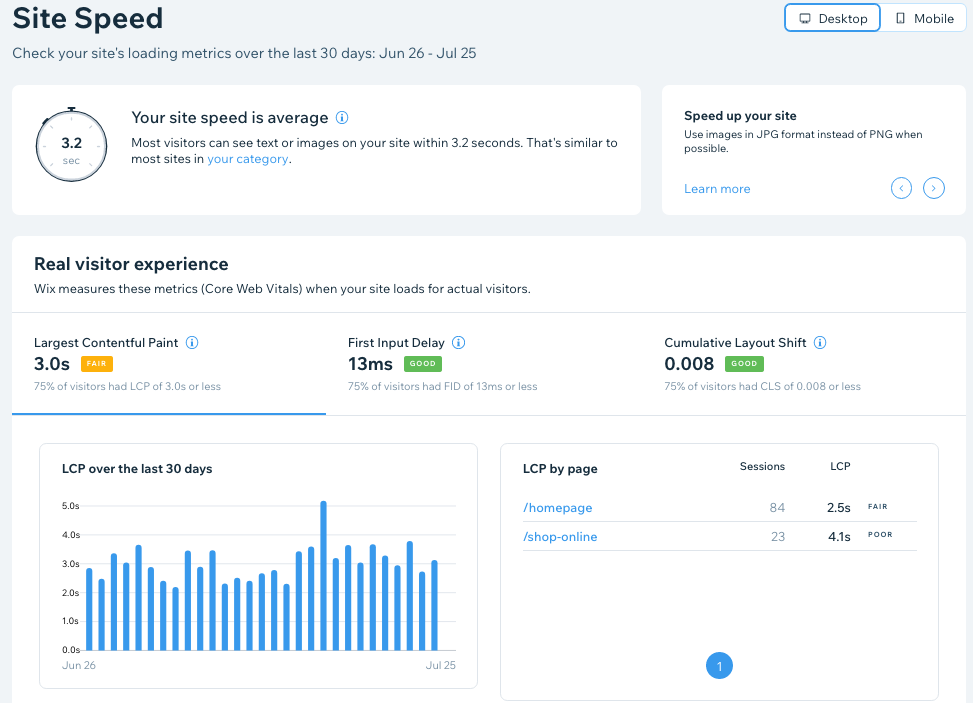
管理介面包含兩個主要區段。第一個區段「實際訪客體驗」會根據實際訪客載入頁面時的體驗,顯示網站的網站體驗核心指標。這些資料取自 Wix,適用於所有網站。第二個區段「Google PageSpeed 模擬」則透過 Google PageSpeed Insights 估算網站效能。網站速度管理介面也會提供改善效能的提示。
重要:
網站必須在最近 7 天內獲得至少 10 次造訪,才會顯示網站速度資料。
準備好開始了嗎?
前往網站管理介面的網站速度。
網站速度計算指標
系統會使用實際使用者資料計算網站速度。頁面開始載入時,Wix 會測量下列指標:
- 首次內容繪製(FCP):網站載入時,第一個內容元件顯示在頁面上所需的時間。
- 最大內容繪製(LCP):頁面上最大的圖片或文字區塊顯示所需的時間。
- 與下個繪製內容互動時間(INP):評估網站對每個頁面各次造訪期間所有點擊、點按和鍵盤互動的回應速度。最終 INP 值是觀察到的最長互動時間。
- 累計版面配置位移(CLS):測量頁面顯示期間發生的所有版面配置位移。頁面載入時,只要可見元件的位置有所變動,就會產生版面配置位移。
LCP、INP 和 CLS 統稱為網站體驗核心指標。
提示:
點擊頂端的桌面或行動裝置,即可切換不同裝置的網站速度指標。
網站速度管理介面版面配置
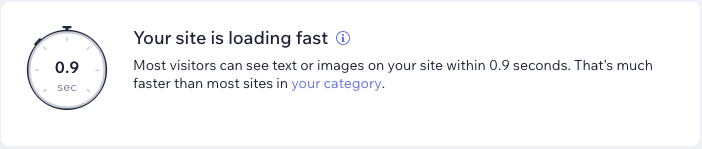
管理介面頂端的網站速度計算結果取自網站的首次內容繪製(FCP)資料。此計算結果也會顯示網站與相同類別中其他網站的效能比較。若要更新類別,請點擊目前的類別。
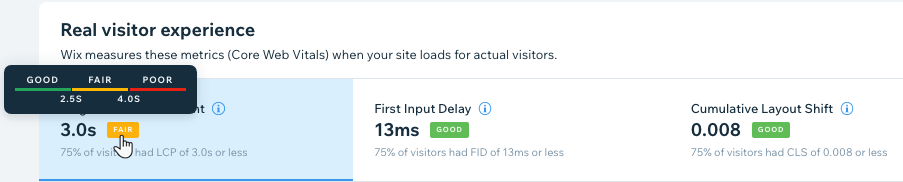
在實際訪客體驗區段中,每個指標旁的標籤會顯示該網站體驗核心指標在網站上的表現。標籤會顯示由 Google 界定的範圍。可能出現的 3 種標籤為良好、尚可或不佳。將游標移到標籤上,即可查看範圍。此區段也會提供改善網站體驗核心指標表現的提示。
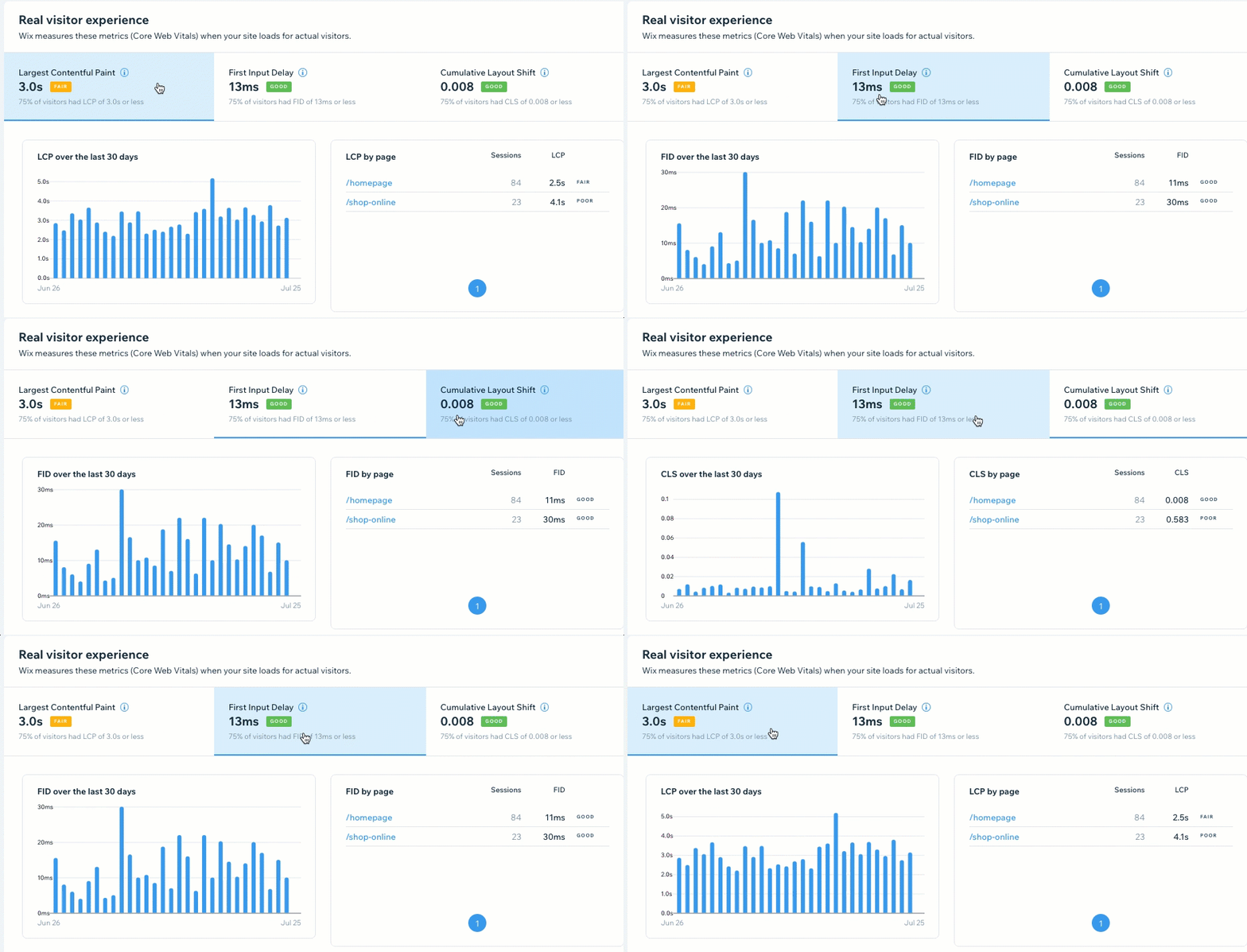
點擊索引標籤,即可查看特定指標的詳細圖表,包括最近 30 天的表現、各網站頁面的表現,以及該指標在所有網站訪客中的分布情形。
Google PageSpeed 簡介
PageSpeed 模擬區段會顯示 Google Lighthouse 效能分數,根據實驗室條件估算網站速度。由於模擬使用低階裝置和速度較慢的 4G 網路,估算結果可能與訪客的實際體驗不同。效能分數介於 1 到 100 分,100 分是最佳分數。點擊再次測試即可再次執行網站速度測試,或點擊查看測試記錄查看先前執行的測試。