


SSL 憑證疑難排解
安全通訊端層(SSL)是網站和瀏覽器透過網際網路通訊時採用的安全措施。具有 SSL 憑證的網站安全無虞,代表使用者與網站之間交換的所有資料都會加密。採用 SSL 的網站網址會顯示「HTTPS」,而非「HTTP」。
若無法透過安全的 HTTPS 連線查看網站,請按照以下步驟排解 SSL 憑證問題。
教學影片
觀看此教學影片,或向下捲動閱讀完整文章。
步驟 1|確認 DNS 紀錄正確無誤
若要啟用 SSL 憑證,網域必須連結至網站。
查看下方的網域連結方式,檢查 DNS 紀錄是否正確,並確認網域已正確連結。
如果網域透過名稱伺服器連結:
- 確認網域主機商已為網域設定下列名稱伺服器:
注意:若需要設定名稱伺服器的相關協助,請聯絡網域主機商。
- 確認 Wix 帳戶中有預設的 A 和 CNAME 紀錄:
- 前往 Wix 帳戶中的「網域」。
- 點擊相關網域旁的網域操作圖示
 。
。 - 選擇管理 DNS 紀錄。
- 檢查 A(主機)和 CNAME(別名)區段下的紀錄。
- (選用)將紀錄重設為預設設定。
如果網域透過指向方式連結:
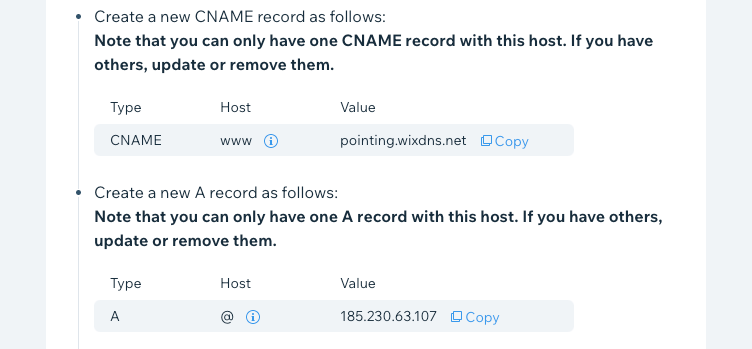
確認網域主機商已為網域設定下列 DNS 紀錄:
- A 紀錄:
- 主機名稱:@(或留空)
- 值:185.230.63.107
- CNAME:
- 主機名稱:www(或 www.yourdomain.com)
- 值:pointing.wixdns.net
注意:若需要設定 DNS 紀錄的相關協助,請聯絡網域主機商。
若網域購自 Wix:
確認 Wix 帳戶中有預設的 A 和 CNAME 紀錄:
步驟 2|等待網域傳播完成
若最近曾更新 DNS 紀錄,請等待最多 48 小時,讓網域完成傳播。網域傳播是指將變更更新至全球 DNS 伺服器鏈的過程,讓所有人存取網站時都能看到最新內容。
- 深入了解網域傳播。
- 了解如何執行 DNS 查詢,以確認哪些 DNS 伺服器已更新 DNS 紀錄。
步驟 3|確認 DNSSEC 未簽署
若網域並非購自 Wix,請洽詢網域主機商,確認網域的 DNSSEC 未簽署,否則可能會中斷傳播程序。深入了解 DNSSEC。
網域購自 Wix?
若網域購自 Wix,請略過此步驟,因為所有 Wix 網域預設都不會簽署 DNSSEC。深入了解 Wix 網域的 DNSSEC。
步驟 4|確認 HTML 元件中僅輸入 HTTPS 程式碼
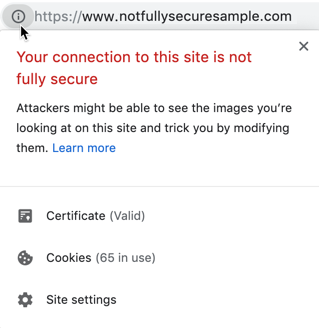
若網站上的 HTML 元件含有 HTTP 而非 HTTPS 程式碼,瀏覽器可能會顯示網站未完全受到保護的訊息。
確認輸入的程式碼含有 HTTPS,而非 HTTP。若新增的程式碼中含有 http://,請將其移除或取代為 https:// 程式碼。
若要取代 HTML 元件中的程式碼:
- 在編輯器中,前往已新增 HTML 元件的頁面。
- 點擊 HTML 元件。
- 點擊「編輯程式碼」。
- 在「在此新增程式碼(僅限 HTTPS):」下方,確認程式碼中不含 http://。

- 點擊編輯器右上方的「發佈」。
注意:若有多個 HTML 元件,請重複上述步驟,確認每個元件都只使用 HTTPS 程式碼。
重要:
較舊的作業系統有時可能無法辨識新版 SSL 憑證。
這不代表網站的 SSL 憑證有問題。若要解決此問題,請將裝置更新至 Apple 或 Windows 提供的最新版作業系統(OS)。
這不代表網站的 SSL 憑證有問題。若要解決此問題,請將裝置更新至 Apple 或 Windows 提供的最新版作業系統(OS)。