


Studio 編輯器:建立並管理設計庫
4 分鐘
建立設計庫以儲存資產,即可隨時在工作空間中的任何 Studio 編輯器網站上使用。這是一個加速設計流程的絕佳工具,讓您能儲存調色盤、文字設計樣式以及設計好的區段和元件。
如何存取設計庫?
建立新資源庫
視需求建立多個設計庫。可根據網站、主題或任何符合需求的分類方式來建立。
若要建立新資源庫:
- 存取設計庫:
- 前往編輯器。
- 點擊左上角的 Wix Studio 圖示
 。
。 - 將滑鼠游標懸停在 工具 上。
- 點擊 設計庫。
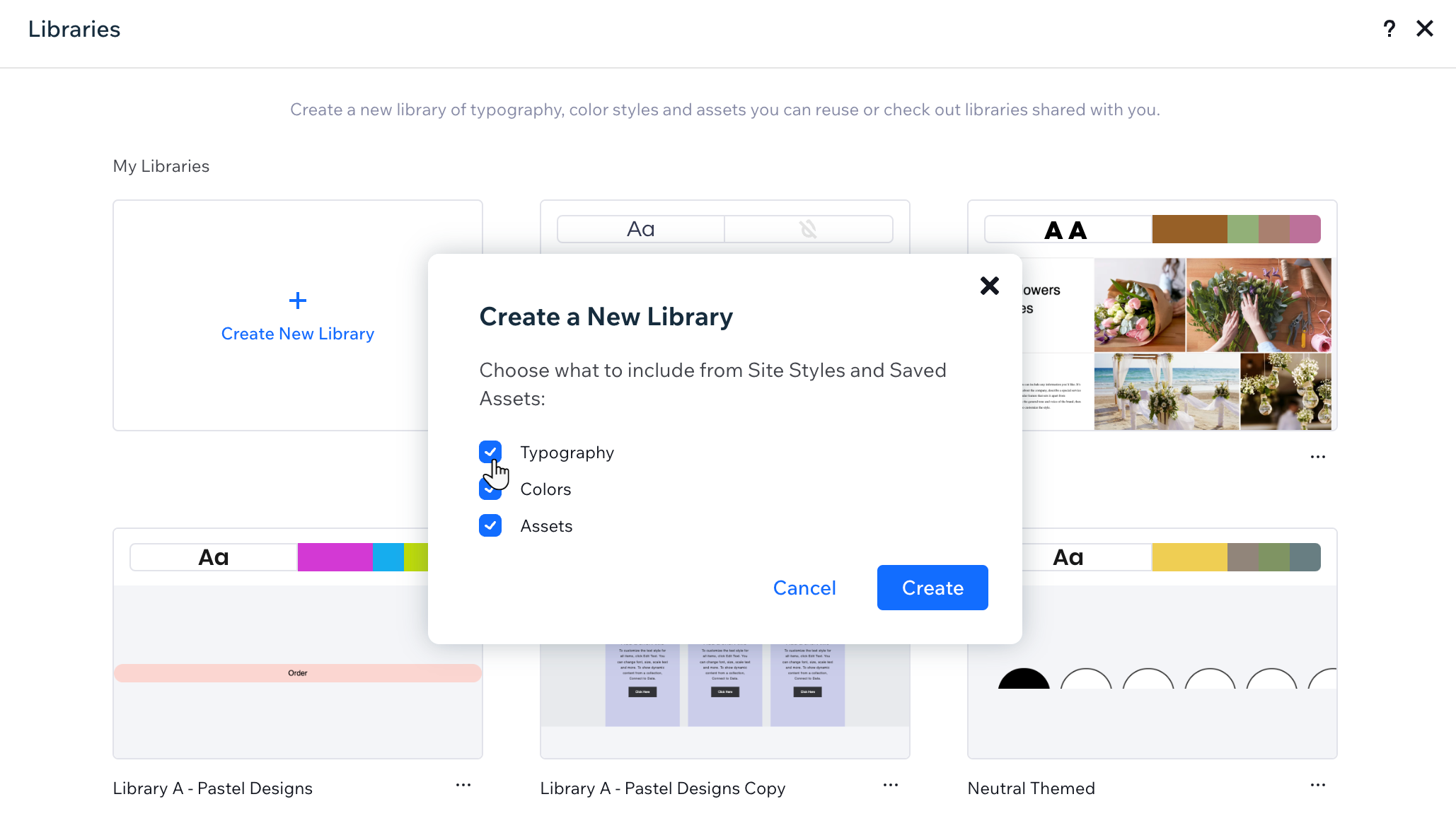
- 點擊 + 建立新設計庫。
- 從正在處理的網站中選擇要包含的內容:文字設計、色彩 及/或 資產。
- 點擊 建立。
- 在 設計庫名稱 下輸入設計庫名稱。
- (選填)開啟 開啟分享 切換開關,與團隊成員分享此設計庫。
將樣式和資產儲存至資源庫
您可從工作空間中的任何 Studio 編輯器網站儲存設計資產。每個設計庫都包含一組色彩和文字設計樣式,並為 設計資產 提供無限空間。
視想要儲存至資源庫的內容而定,點擊下方連結了解方法:
網站的色彩及/或文字設計樣式
 。
。 。
。
從此網站儲存的資產(例如:區段、元件等)
 。
。
檢視並管理設計庫
在同一地點檢視所有設計庫,無論是您建立的設計庫,或是團隊與您分享的設計庫。您可以開啟設計庫以查看內容,並複製或刪除設計庫。
若要檢視並管理設計庫:
- 前往編輯器。
- 點擊左上角的 Wix Studio 圖示 。
- 將滑鼠游標懸停在 工具 上。
- 點擊 設計庫。
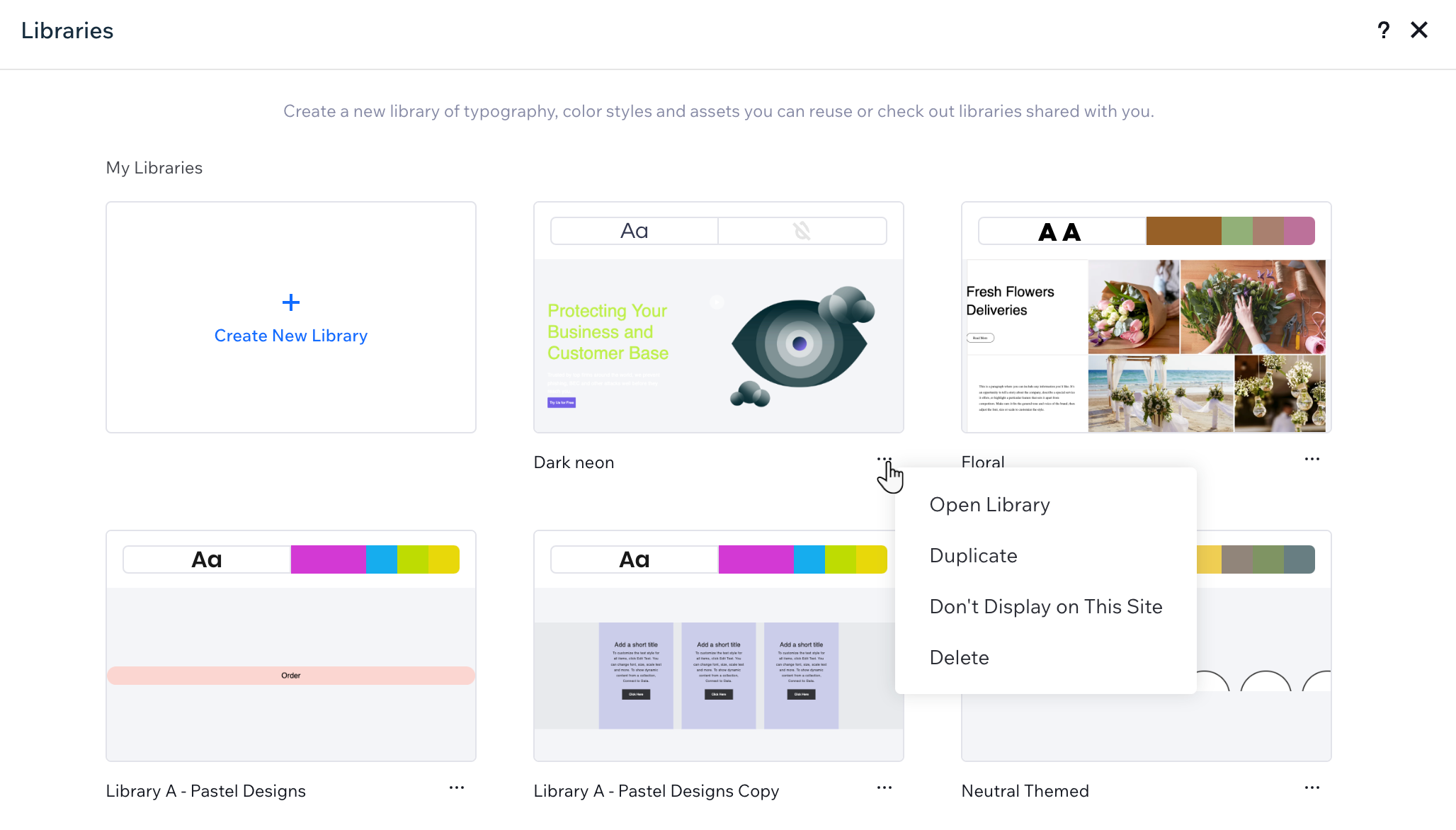
- 點擊相關設計庫下方的 更多操作 圖示
 。
。 - 選擇一個選項:
- 開啟設計庫:檢視設計庫並編輯其設定。
- 複製:建立設計庫的複本。
- 不在此網站上顯示:在「新增元件」面板的「資產」索引標籤中隱藏此設計庫(僅限目前處理的網站)。
- 刪除:從帳戶中永久移除設計庫。這不會影響已包含該設計庫資產的現有網站。
分享資源庫
建立資源庫時,可決定要保持不公開或與他人分享資產。
設計庫的存取連結允許任何擁有 Studio 編輯器網站的人員將資產新增至其帳戶。此外,一旦開啟分享,工作空間中的每個人都可以看到該設計庫。
若要分享資源庫:
- 存取設計庫:
- 前往編輯器。
- 點擊左上角的 Wix Studio 圖示 。
- 將滑鼠游標懸停在 工具 上。
- 點擊 設計庫。
- 點擊相關設計庫下方的 更多操作 圖示 。
- 點擊 開啟 設計庫。
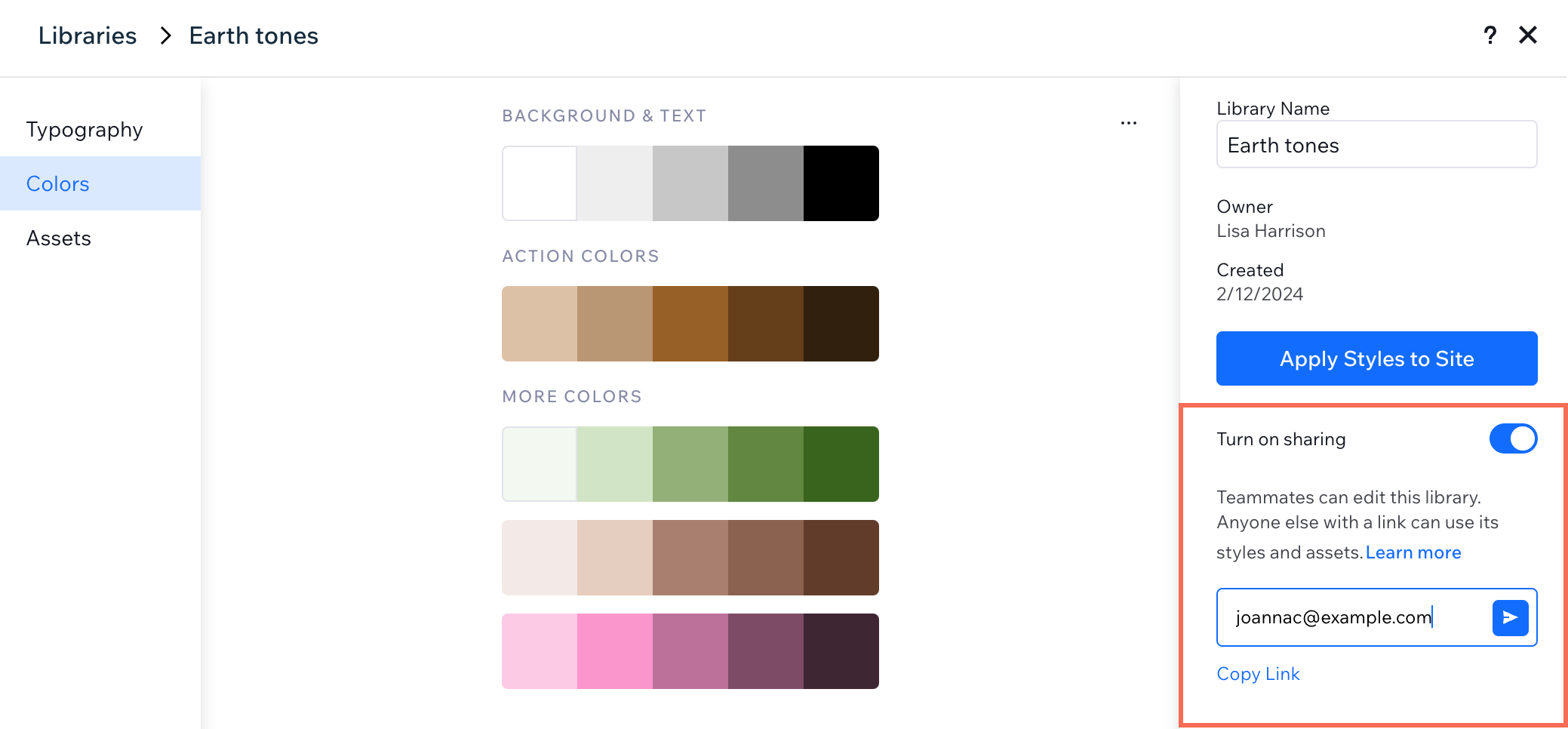
- 開啟 開啟分享 切換開關以供分享此設計庫。
- 透過以下其中一種方式與人員分享設計庫:
- 寄送電子郵件:輸入對方的電子郵件地址,然後點擊 寄送 圖示
 。對方將收到來自 Wix Studio 的電子郵件,其中包含設計庫連結。
 - 複製連結:點擊即可將直接連結複製到剪貼簿。
- 寄送電子郵件:輸入對方的電子郵件地址,然後點擊 寄送 圖示
常見問題
點擊下方問題以瞭解更多。
不公開與公開設計庫有何不同?
團隊成員可以編輯或分享我的資源庫嗎?
刪除先前分享過的資源庫會發生什麼事?