
Studio Two 編輯器:使用檢驗器面板
本文介紹 2026 年 11 月發布的新版 Studio Two 編輯器。若不確定目前使用的是 Studio 編輯器還是 Studio Two 編輯器,請在此查看更多資訊。
可在檢驗器面板中編輯任何元件、區段或頁面的屬性。所有操作都可集中在這裡完成,包括設定元件在不同斷點的大小調整方式、調整設計、新增動態效果,以及將內容連結至資料來源。
 。面板會在右側開啟,頂端會顯示目前所編輯元件的名稱。
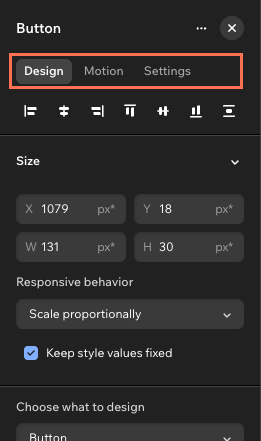
檢驗器會根據畫布上選擇的內容,顯示可用選項。
設計
可在「設計」索引標籤中控制元件在不同斷點的外觀與行為。這是開啟檢驗器時最先看到的索引標籤,包含大小、間距、色彩、文字設計和自訂 CSS 等所有設定。
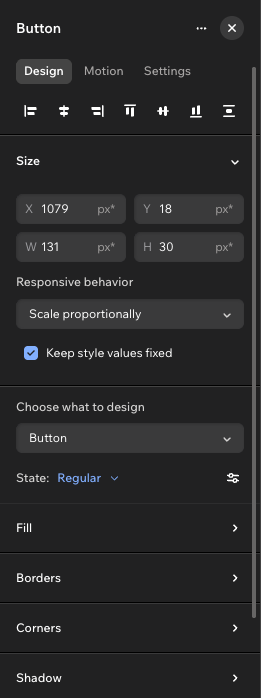
點擊索引標籤頂端的圖示,即可將所選元件對齊上層元件。圖示下方顯示的可用區段取決於所選元件:
- 大小:設定元件的寬度和高度,並選擇元件在不同畫面上的大小調整方式。
- 元件設計:設定元件的外觀,包括色彩、邊框、圓角、陰影和文字設計。如果元件由多個部分組成(例如選單),或具有游標懸停和停用狀態(例如按鈕),請先選擇要設定樣式的部分或狀態。
- 版面配置(容器和區段):調整元件在上層元件中的排列方式。選擇格線版面配置、設定邊距,並決定如何處理溢出的內容。將「垂直間距」從「自動」切換為「手動」,即可在各個斷點設定不同的元件間距。
- 位置:選擇位置類型(例如相黏、釘選),並設定邊距和停駐方式,讓元件在畫面大小變更時維持原位。
- 外觀:設定元件的不透明度和旋轉角度。
- 游標:為元件、區段或頁面新增自訂游標。
- 錨點:新增錨點,即可直接連結至元件,並複製錨點網址。
- 自訂 CSS:為所選元件編寫 CSS。
動態效果
可在「動態效果」索引標籤中為元件和區段新增動態效果。同一個元件可套用不同類型的動畫。例如,元件可在載入時淡入、回應訪客的游標動作,並隨頁面捲動而移動。
可用的動畫和效果取決於所選元件。
選擇所需的動態效果類型:
進入:元件首次載入時播放動畫。例如,讓元件展開、淡入或傾斜。
循環:讓元件持續循環播放動畫,不需透過任何特定操作觸發。
捲動:訪客在頁面上下捲動時,讓元件播放動畫。
游標效果:讓元件透過動畫回應游標移動。
點擊:訪客點擊元件時播放動畫。
游標懸停:訪客將游標懸停在元件上時播放動畫。
注意:按鈕和選單等部分元件提供內建的游標懸停狀態,因此不會顯示新增其他游標懸停動畫的選項。若要自訂游標懸停狀態,請前往「設計」分頁,然後選擇「狀態」下方的「游標懸停」。
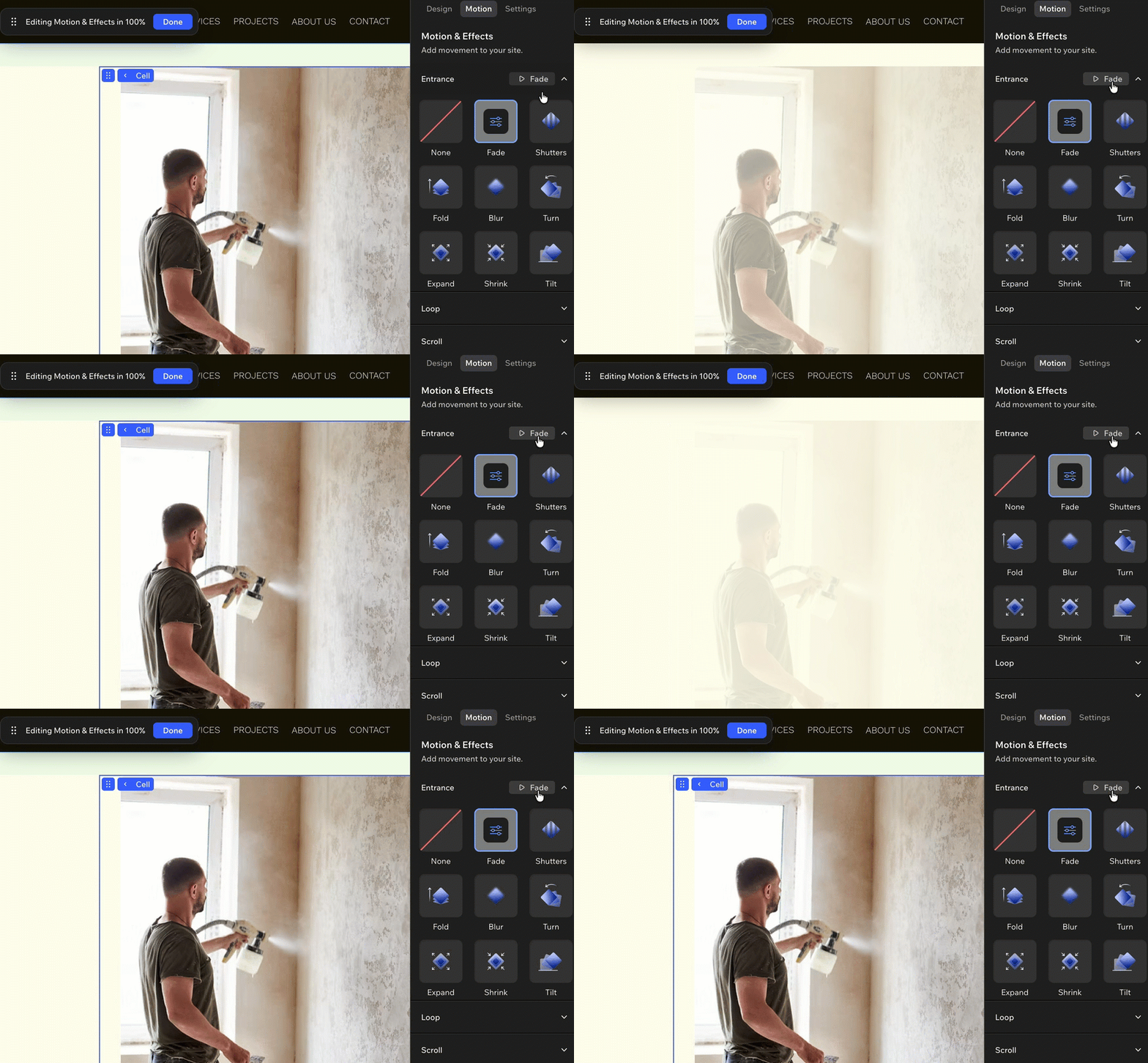
將游標懸停在動畫預設格式上,即可在選擇前預覽動態效果。
設定
從「設定」分頁設定所選元件的進階行為。
資料來源:將頁面、區段或容器連結至資料來源,其中的元件便可使用該來源的資料、操作和功能。點擊「連結來源」即可開始。
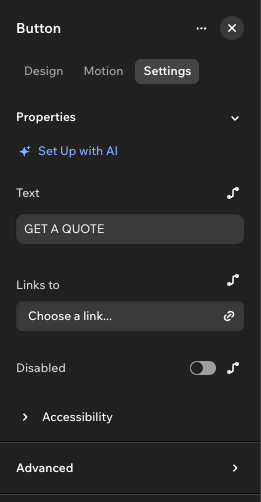
屬性:編輯所選元件的內容和行為。可用選項取決於元件類型。例如,選擇按鈕時,可自訂按鈕文字和連結,或停用按鈕。點擊欄位旁的「連結資料」圖示 ,即可連結至資料來源,不必手動輸入值;也可點擊「使用 AI 設定」,向 Aria 尋求協助。
無障礙:讓使用輔助技術的訪客更容易操作元件。視元件而定,可設定元件身分、標示為裝飾性元件、新增無障礙名稱,以及選擇螢幕助讀程式播報更新的方式。
進階:
可見度條件:當資料來源中的條件為成立/不成立時,隱藏元件。
事件處理常式:元件發生點擊或游標懸停等事件時執行函式。按鈕等特定元件可使用事件處理常式。
 ,即可連結至資料來源,不必手動輸入值;也可點擊「使用 AI 設定」,向 Aria 尋求協助。
常見問題
點擊下方問題即可了解更多。
 即可開始使用。