
Studio Two 編輯器:使用樣式化元件
5 分鐘
本文介紹 2026 年 11 月發布的全新 Studio Two 編輯器。若不確定目前使用的是 Studio 編輯器還是 Studio Two 編輯器,請點此查看更多資訊。
使用樣式化元件,讓網站中的按鈕、線條和容器維持一致。
自訂預設樣式來搭配網站品牌,或建立專屬樣式。
樣式化元件簡介
每種元件最上方的樣式通常是應用程式或其他新增至網站之元件的預設樣式。例如,在 Wix Bookings 中新增「精選服務」元件時,「立即預訂」按鈕預設會套用主要按鈕設計。
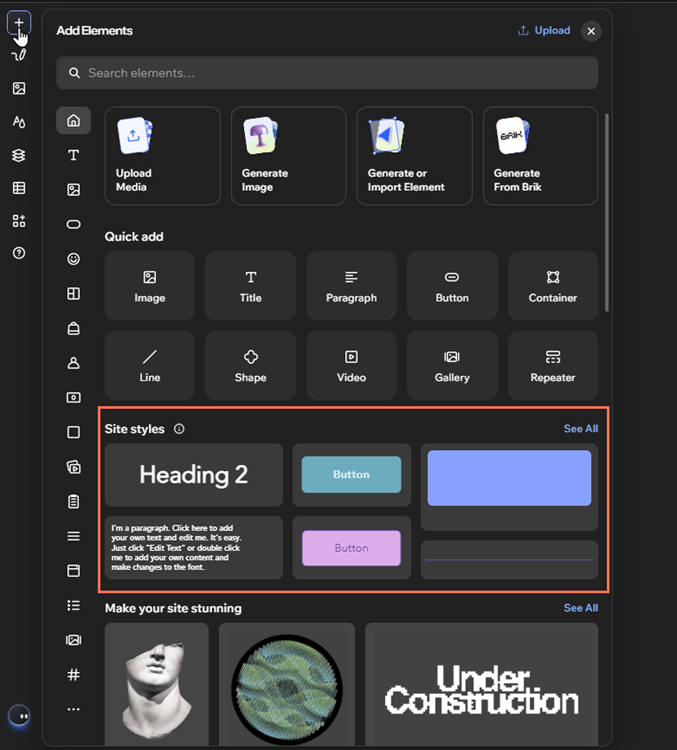
也可隨時前往「新增元件」面板的「網站樣式」下方,新增樣式化元件。
自訂樣式化元件
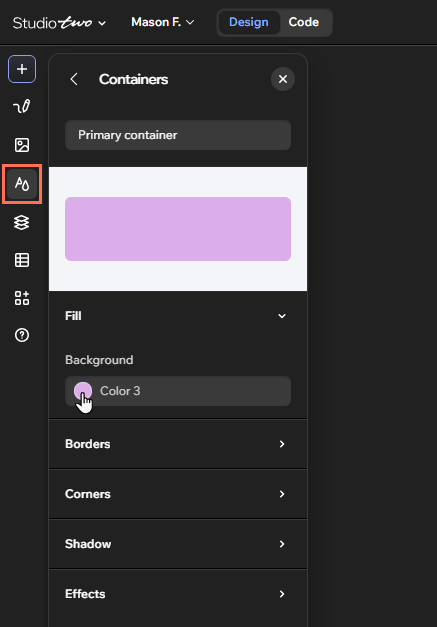
自訂現有樣式化元件的設計,為網站打造全新外觀。網站中套用該樣式的所有元件都會自動更新。
自訂樣式化元件:
- 前往編輯器。
- 點擊編輯器左側的「網站樣式」圖示 。
- 捲動瀏覽索引標籤,或點擊面板中的「箭頭」圖示 。
- 選擇相關選項:「按鈕」、「線條」或「容器」。
- 使用各選項自訂設計:
 。
 。
按鈕
 ,分別變更各邊框線。
 ,分別調整各個圓角。
線條
容器
實用資訊:
您也可以為按鈕和線條樣式新增自訂 CSS。
新增套用樣式的元件
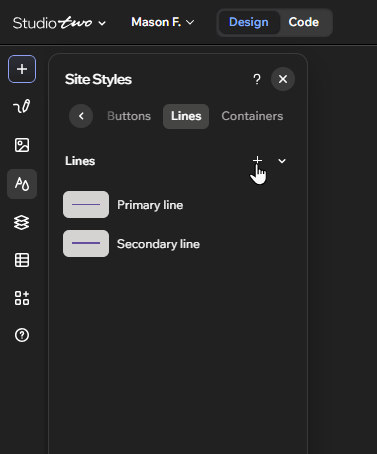
視網站品牌而定,可能需要更多不同樣式的元件。您可在網站樣式面板的相關索引標籤中新增設計。
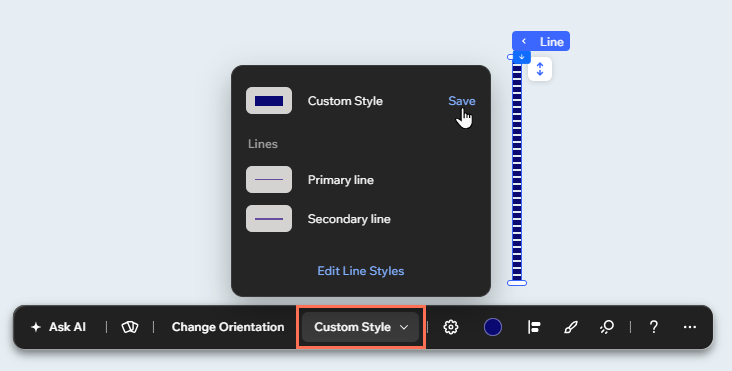
在畫布上自訂元件後,喜歡呈現效果嗎?您可將設計套用至現有樣式,或儲存為新樣式。
新增套用樣式的元件:
選擇要執行的操作:
在網站樣式中新增元件
 。
從畫布儲存自訂設計
管理樣式元件
管理自訂樣式元件,讓網站的品牌風格井然有序。您可重新命名元件以符合其功能,或刪除不再需要的元件。
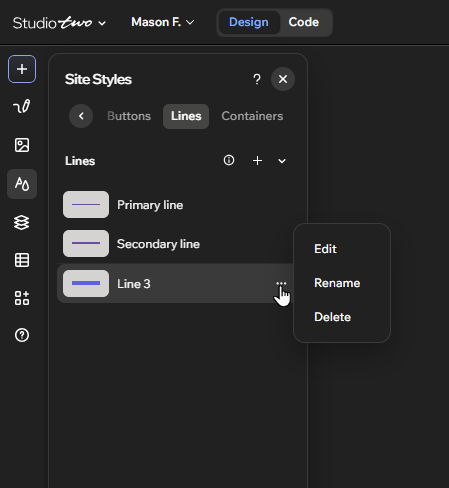
若要管理樣式元件:
- 前往編輯器。
- 點擊編輯器左側的網站樣式圖示 。
- 捲動瀏覽索引標籤,或點擊面板中的箭頭圖示 。
- 選擇相關索引標籤:按鈕、線條或容器。
- 將游標懸停在元件上,然後點擊更多操作圖示 。
- 選擇要執行的操作:
- 重新命名元件:點擊重新命名,然後在欄位中輸入新名稱。
- 刪除元件:點擊刪除。若網站上的元件已套用此樣式,請從下拉式選單中選擇替代樣式。
 。
常見問題
選擇問題,進一步了解樣式化元件的使用方式。
為什麼無法刪除部分樣式化元件?
更新樣式化元件是否會影響網站樣式的其他部分?