
Studio Two 編輯器:使用 Aria 為網站編寫程式碼
本文適用於 2026 年 11 月發布的全新 Studio Two 編輯器。若不確定目前使用的是 Studio 編輯器還是 Studio Two 編輯器,請點此查看更多資訊。
只要描述需求,即可使用 Wix Code 為網站新增自訂功能。
Aria 是 Wix 內建的 AI 小幫手,可協助編寫及建置程式碼。無需親自編寫任何程式碼,即可建立網站組件、自動執行後端任務、新增管理介面頁面等。
可建置的內容
只需一段描述,Aria 就能建置各式各樣的自訂功能。以下是幾個可要求 Aria 建置的功能範例:
公告列:「在網站頂端放置包含訊息和按鈕的公告列,並讓我隨時變更文字和色彩。」
營業時間:「在網站上逐日顯示營業時間,並醒目提示今天的資料列。」
自動加上標籤:「每當有人首次下單時,自動為對方加上『首次購買』標籤。」
管理介面檢視:「新增管理介面頁面,顯示今天的預訂,並依工作人員分組。」
描述越具體,結果就越準確。您可隨時要求 Aria 改善或調整已建置的內容。
重要概念
不需要具備進階程式設計知識,也能在 Studio Two 編輯器中使用程式碼。若要檢閱或調整 Aria 建置的內容,了解以下 5 個概念會很有幫助:擴充功能、自訂組件、資料來源、函式和繫結。
點擊下方選項即可了解更多。
開始使用
請按照以下步驟,使用 Aria 搭配 Wix Code 建立自訂組件。
使用 Aria 建立功能:
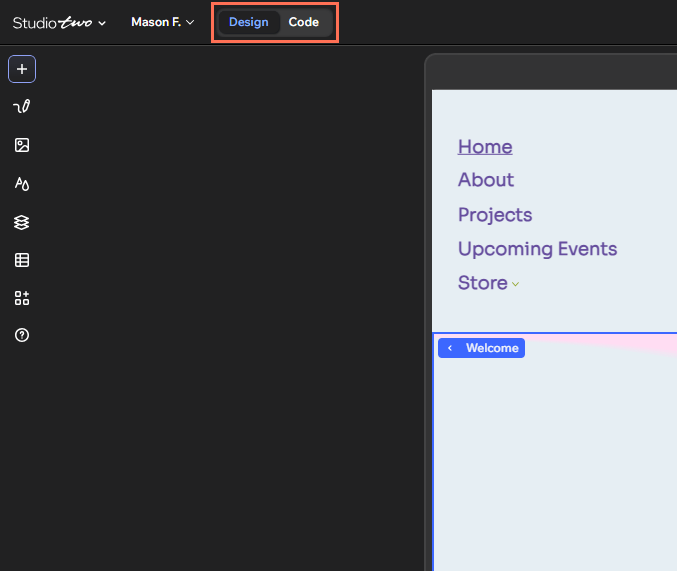
點擊頂端列的「程式碼」。
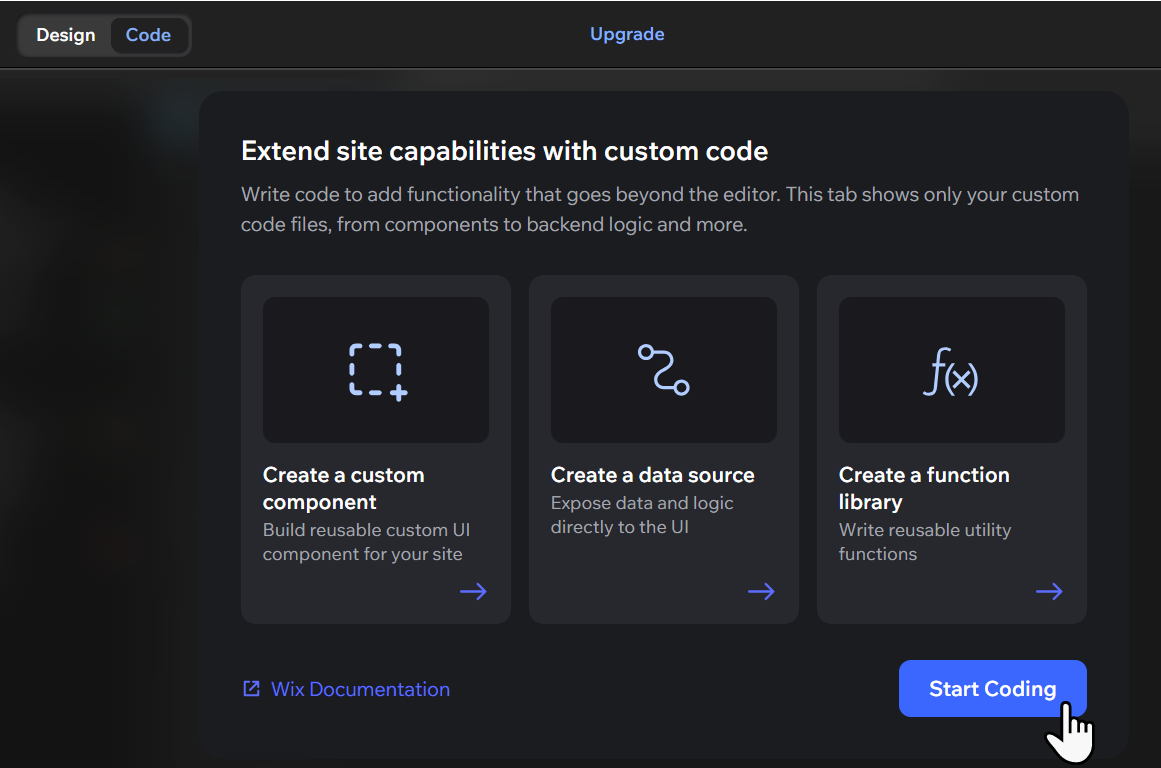
注意:如果是第一次使用,請在歡迎畫面點擊「開始編寫程式碼」。Wix 會設定程式開發環境,過程約需 1 分鐘。
點擊「詢問 AI」即可開啟 Aria。
輸入要建立的功能說明,內容越具體越好。請說明功能的外觀、顯示位置,以及應使用哪些資料。
提示:一次描述一項功能,效果最佳。完成第一項功能後,即可要求建立更多功能。點擊「預覽」,在發布前檢查功能的外觀和運作方式。
點擊「發布」,即可將變更發布至已上線網站。
使用 Aria 進行疑難排解
如果功能未如預期運作,Aria 可協助找出並修正問題。
使用 Aria 排解功能問題:
點擊頂端列的「程式碼」。
點擊「詢問 AI」即可開啟 Aria。
使用簡單易懂的語言描述問題。例如:「公告列未顯示在首頁」或「營業時間小工具顯示錯誤的日子」。
請 Aria 說明可能造成問題的原因。
請 Aria 修正問題,或逐步說明需要變更的內容。
如果 Aria 無法解決問題,請查看編輯器底部的「問題」面板,了解錯誤詳細資訊。若為後端錯誤,請查看「開發者工具」面板中的「Wix 日誌」。深入了解建置錯誤疑難排解。
 面板中的「Wix 日誌」。深入了解
常見問題
點擊問題即可了解更多 Wix Code 資訊。