
Studio Two 編輯器:Studio 編輯器與 Studio Two 編輯器的差異
自 2026 年 11 月起,我們已向少數使用者推出 Studio Two 編輯器。
可能不確定目前使用哪個版本建立網站,或只是想了解 Studio Two 編輯器有哪些新功能。請查看下方螢幕截圖和表格,確認目前使用的編輯器,以及哪款編輯器更適合專案。
Studio Two 編輯器
Studio Two 編輯器採用俐落的深色配色。版面配置極簡且清楚,可輕鬆辨識建立工具的各個部分。
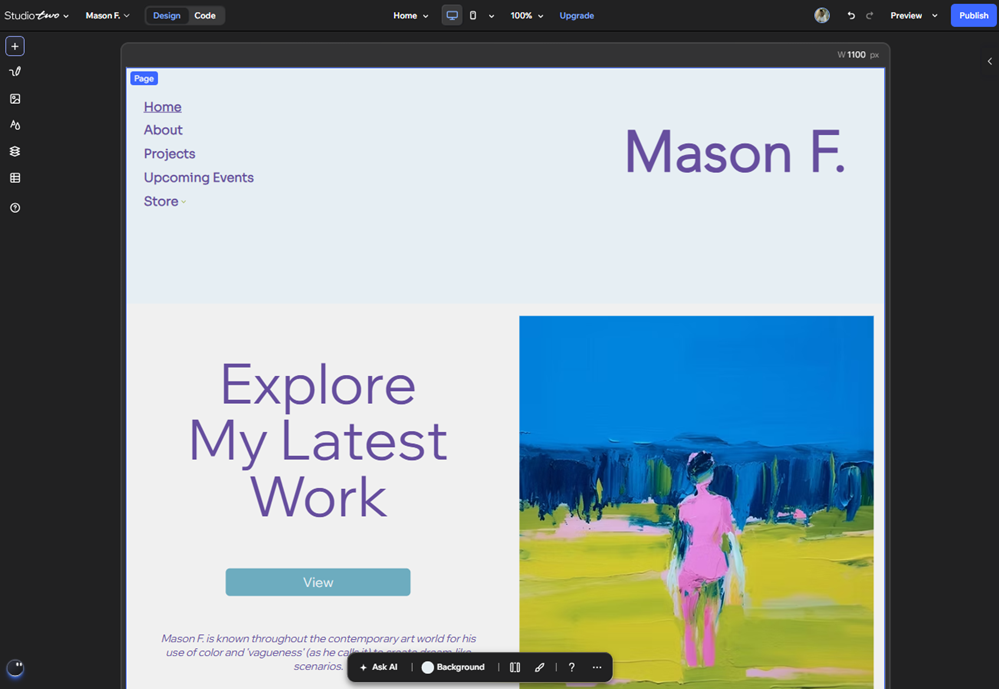
畫布可以移動。除了控制縮放比例,也可將畫布捲動至編輯器的不同區域,更方便專注查看已開啟的面板。
畫面左側的選單設計緊湊,將主要工具整合至幾個入口。除了新增元件、開啟「網站樣式」面板等入口外,選單還包含 2 項新功能:
- 繪製元件
 :使用這項工具,即可在畫布上快速「繪製」出所需大小的元件。
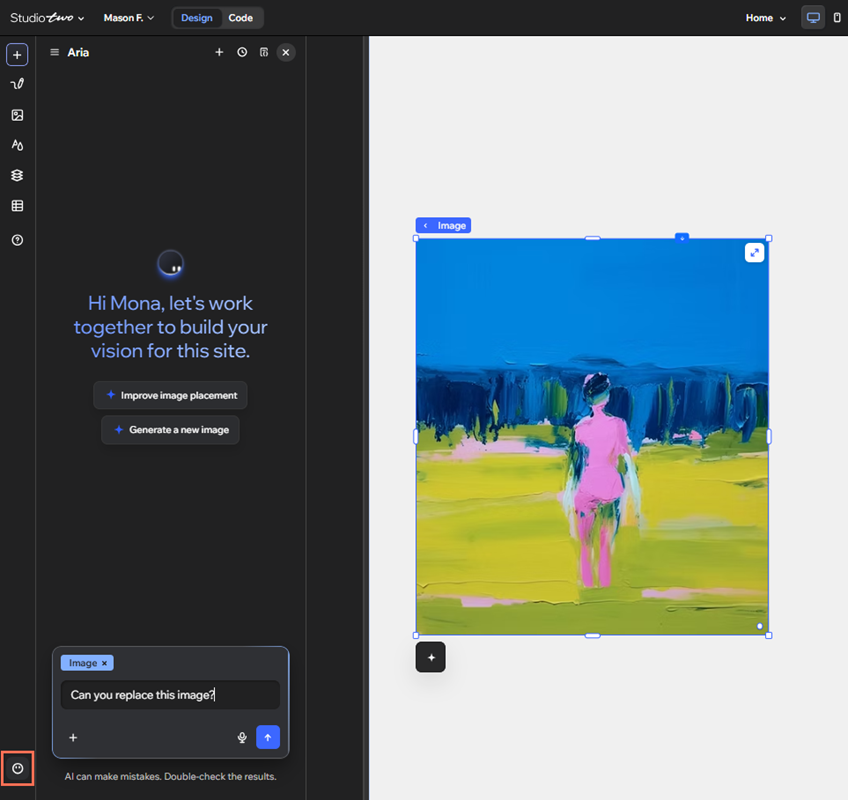
- Aria:Aria 是實用的 AI 小幫手,可產生及更新網站內容、整理網站結構等。點擊編輯器左下角的「Aria」即可立即開始。
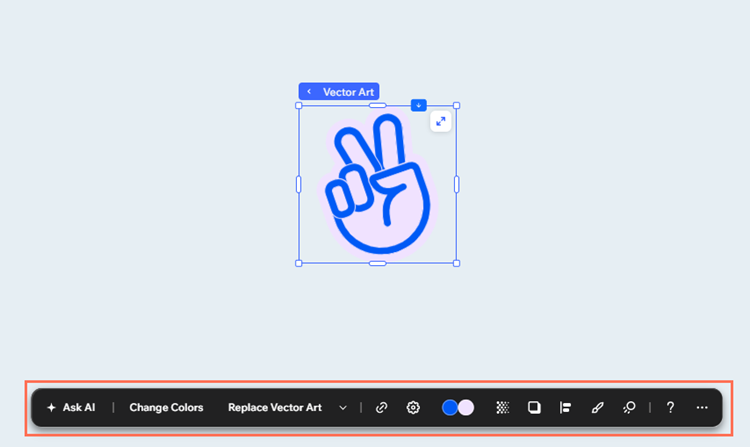
選擇元件後,畫面底部會顯示操作列。操作列包含目前所編輯元件的專屬選項,方便快速進行變更。您也可隨時使用檢驗器中的選項進一步編輯。
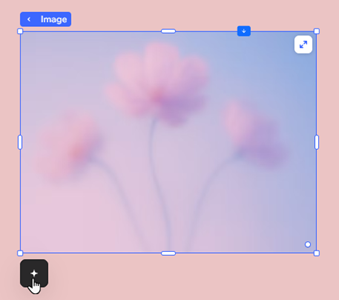
在畫布上選擇部分元件時,系統也會顯示 AI 編輯工具列。
Studio 編輯器
Studio 編輯器採用明亮、飄逸的白色背景。畫面左側的選項分類更明確,方便找到所需的特定設定。
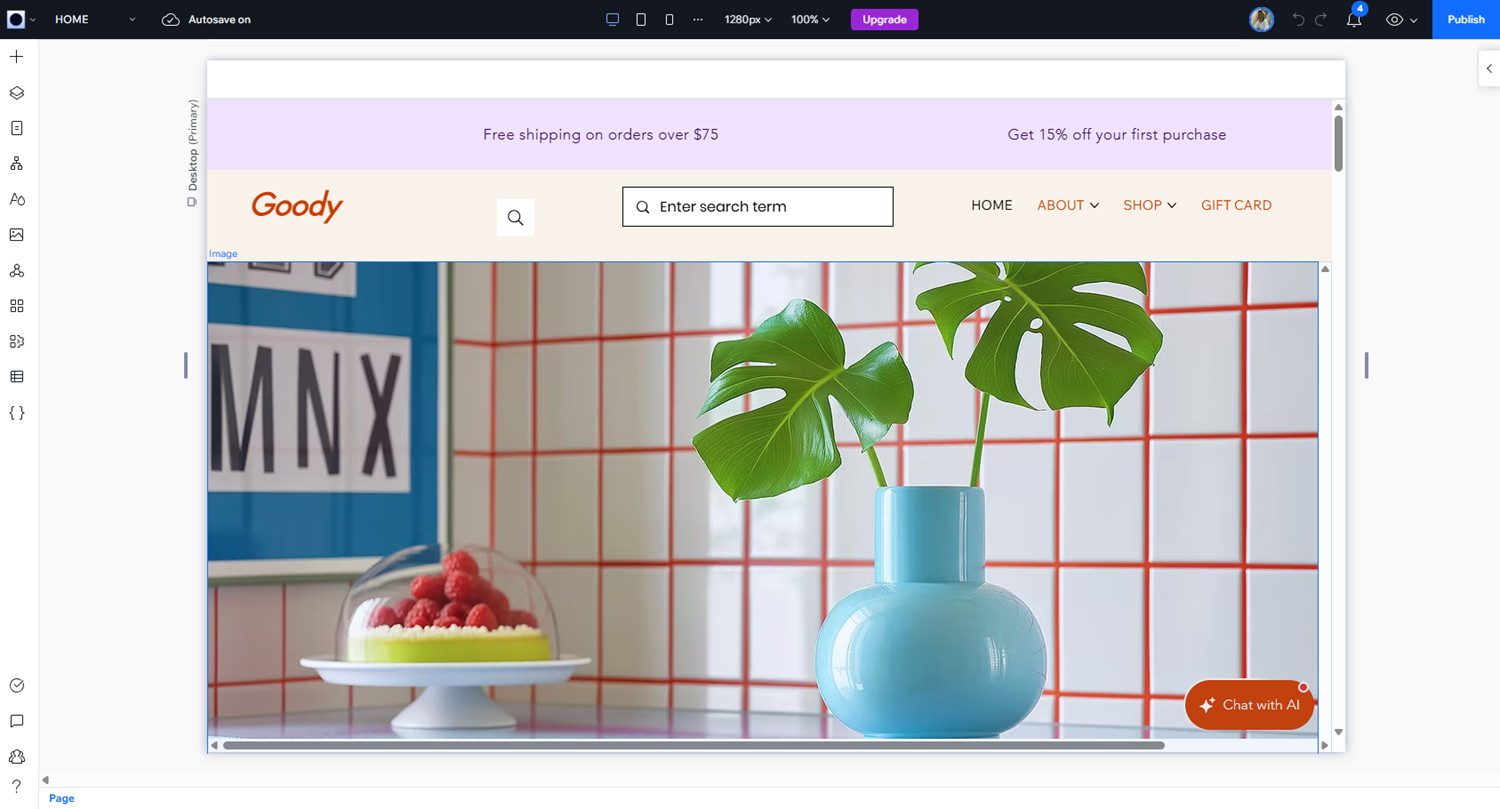
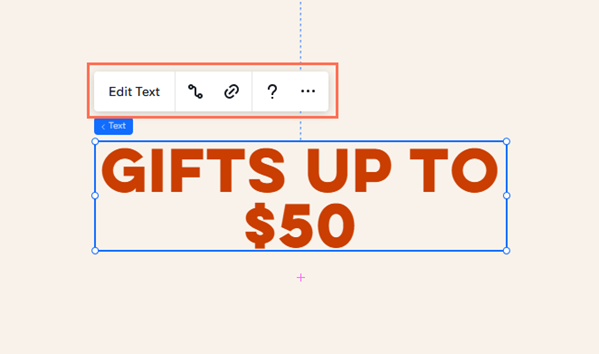
點擊元件後,系統會顯示小型工具列,其中包含該元件專屬的基本操作。若要變更元件的其他部分,請使用檢驗器面板。
編輯器比較
想快速了解各編輯器的差異嗎?請使用下方表格,比較 Studio 編輯器與 Studio Two 編輯器的外觀、運作方式和功能。
此清單僅列出各編輯器的主要差異,內容可能不定期更新。
| 功能 | Studio 編輯器 | Studio Two 編輯器 |
|---|---|---|
外觀 | 細體模式 | 深色模式 |
新增元件 | 「新增元件」面板 |
|
元件快速操作 | 工具列 |
|
更多元件選項 | 檢驗器 | 檢驗器 |
頂端列 |
|
|
Aria(AI 小幫手) | 否 | 是 |
程式碼編寫 | Velo | 程式碼工作空間(React) |
網站留言 | 是 | 否 |