Studio Two 編輯器:堆疊元件
本文介紹 2026 年 11 月推出的全新 Studio Two 編輯器。若不確定目前使用的是 Studio 編輯器還是 Studio Two 編輯器,請在此查看更多資訊。
堆疊可將元件組成群組,使其作為單一單位維持排列。這項功能特別適合並排內容,例如圖片旁的文字,或需要在網站配合不同畫面尺寸調整時維持版面配置的動態內容。
建立堆疊
建立堆疊,即可將相關元件放在一起,並以群組方式控制間距。當元件需要保持並排並維持一致的版面配置時,這項功能尤其有幫助。
若要建立堆疊:
選擇要堆疊的第一個元件。
按住 Shift 鍵,同時點擊其他要堆疊的元件。
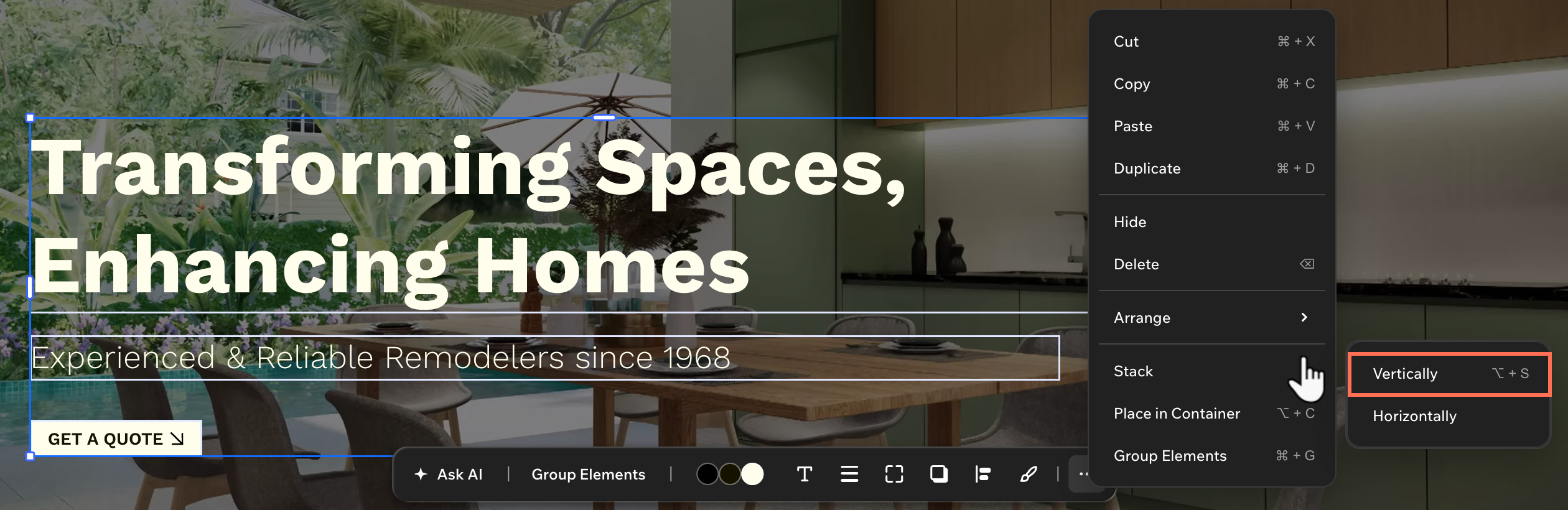
點擊操作列上的「更多操作」圖示 。
將游標懸停在「堆疊」上,然後選擇「垂直」或「橫向」。
 。
當元件彼此靠近且沿同一軸線對齊時,畫布上會顯示「堆疊」圖示  。將游標懸停在圖示上即可查看建議的元件,然後點擊即可建立堆疊。
管理堆疊
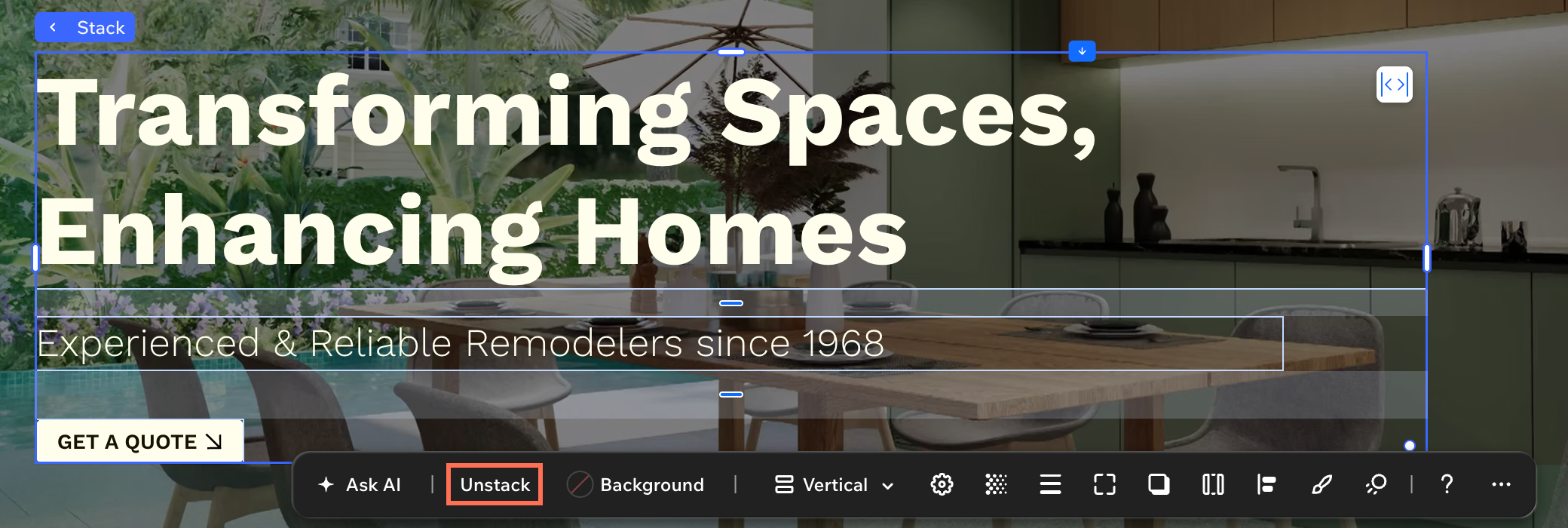
隨著設計變更,隨時可新增更多元件、重新排序現有元件、從堆疊中移除元件,或取消所有元件的堆疊來更新版面配置。
若要管理現有堆疊:
點擊相關堆疊。
選擇下一步操作:
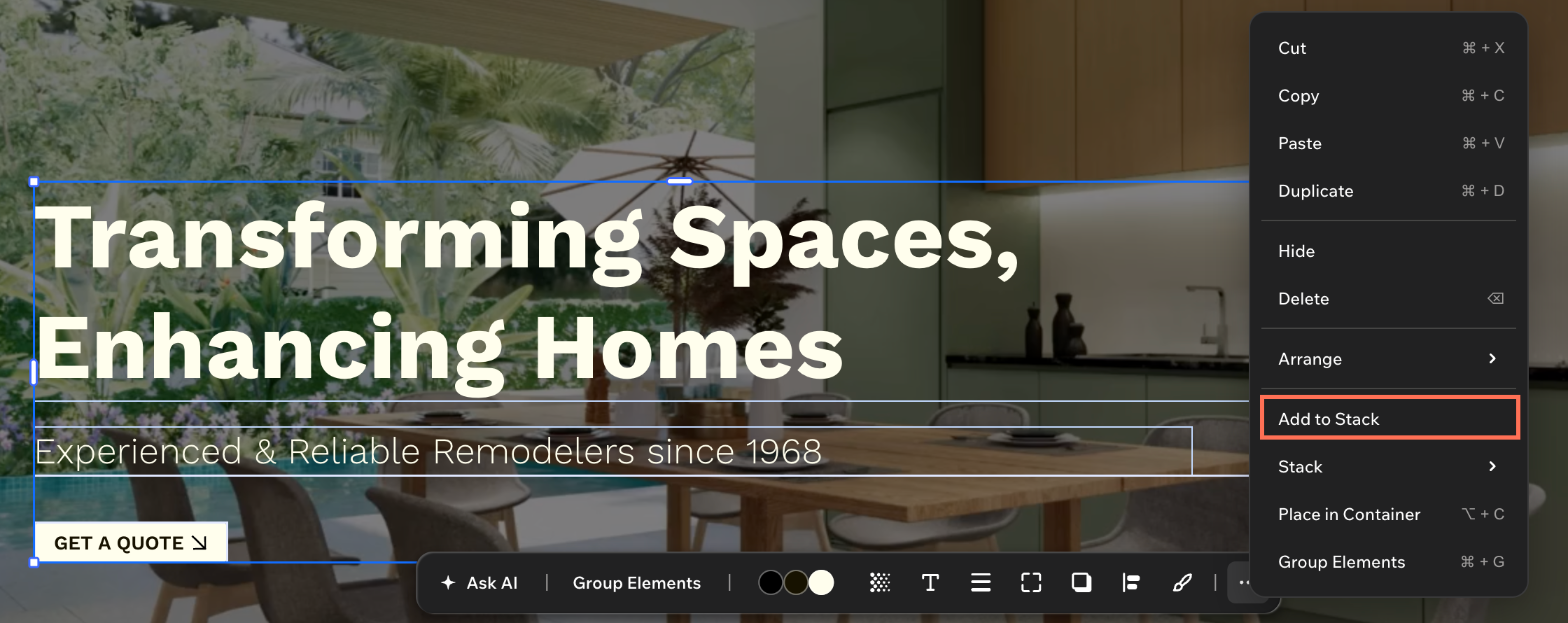
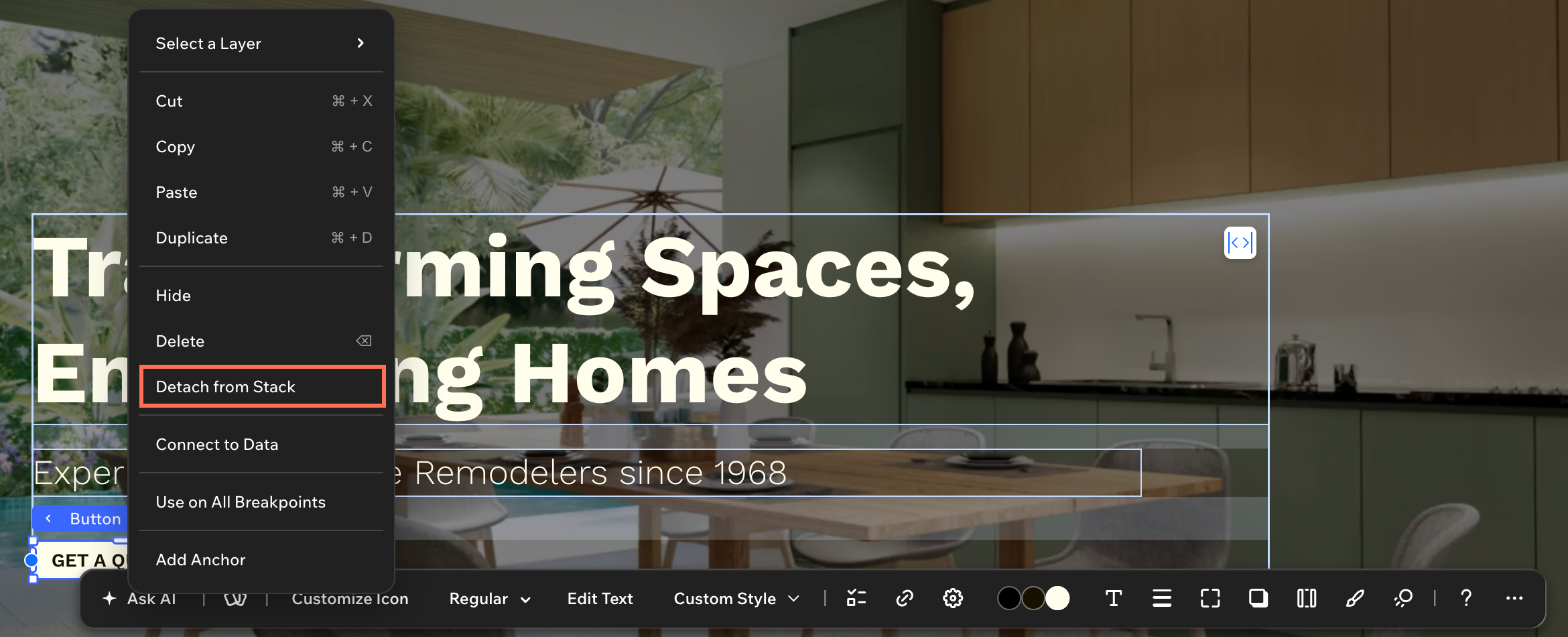
調整堆疊版面配置
設定堆疊版面配置,控制元件的排列方式、間距和對齊方式。設計需要不同外觀或內容有所變更時,可隨時微調這些設定。
若要調整堆疊版面配置:
選擇相關元件。
點擊編輯器右上方的「開啟檢驗器」圖示 。
 。

(若尚未開啟)點擊「設計」索引標籤。
向下捲動至「版面配置」。
選擇後續操作:
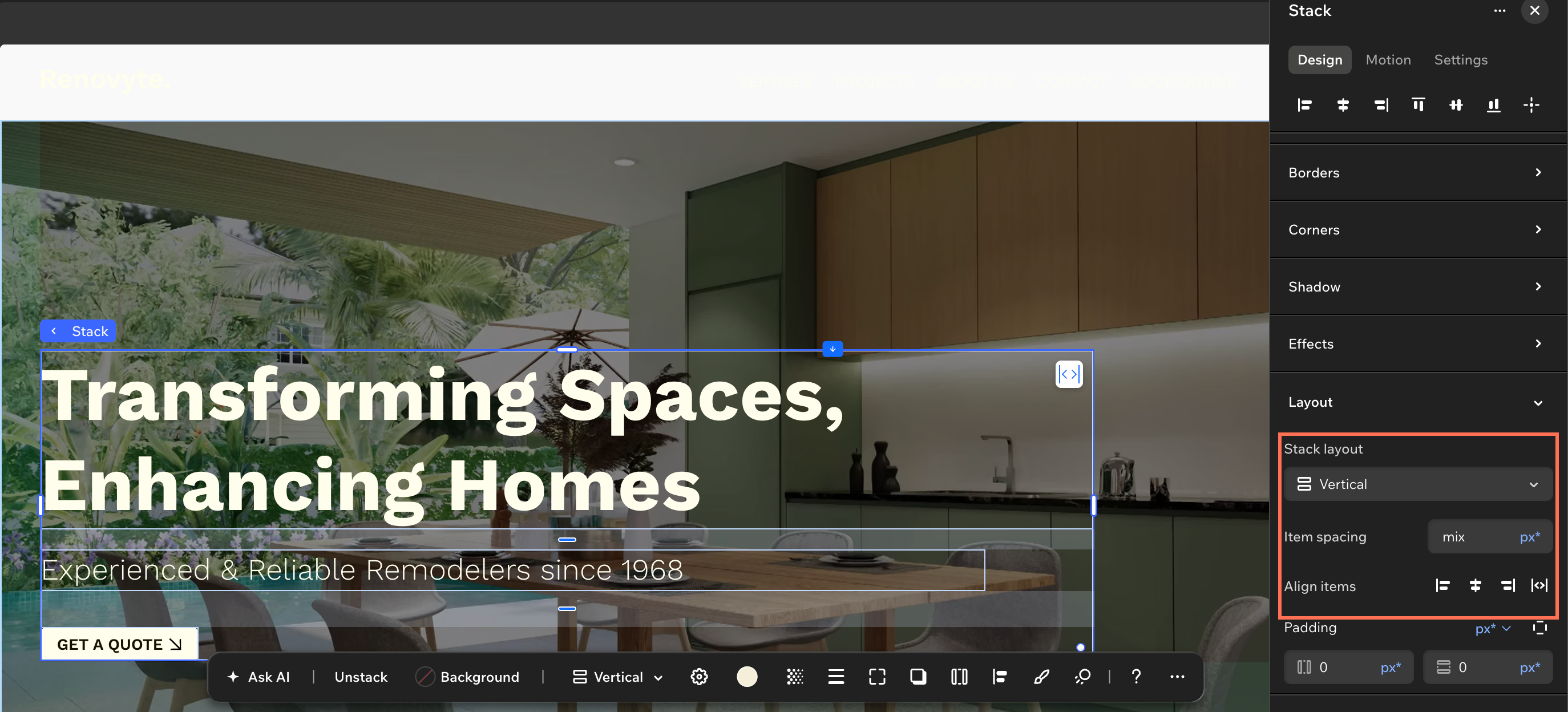
堆疊版面配置:切換橫向與垂直堆疊。系統會自動重新排列元件,以符合新版面配置。
項目間距:在堆疊元件(即堆疊項目)之間加入一致的間距。
提示:若在畫布上手動調整的間距不一致,檢驗器中的這項設定旁會顯示「mix」。輸入數值即可統一間距。對齊項目:在堆疊的邊界框內對齊元件。垂直堆疊可靠左、置中、靠右對齊,或伸展元件以填滿寬度;橫向堆疊則可靠上、置中或靠下對齊。
(僅限橫向堆疊)方向:選擇由左至右或由右至左顯示元件。
堆疊設計
新增框線、圓角或陰影,將堆疊變成視覺容器,讓組成群組的元件在頁面上更加醒目。
若要設計堆疊:
點擊相關堆疊。
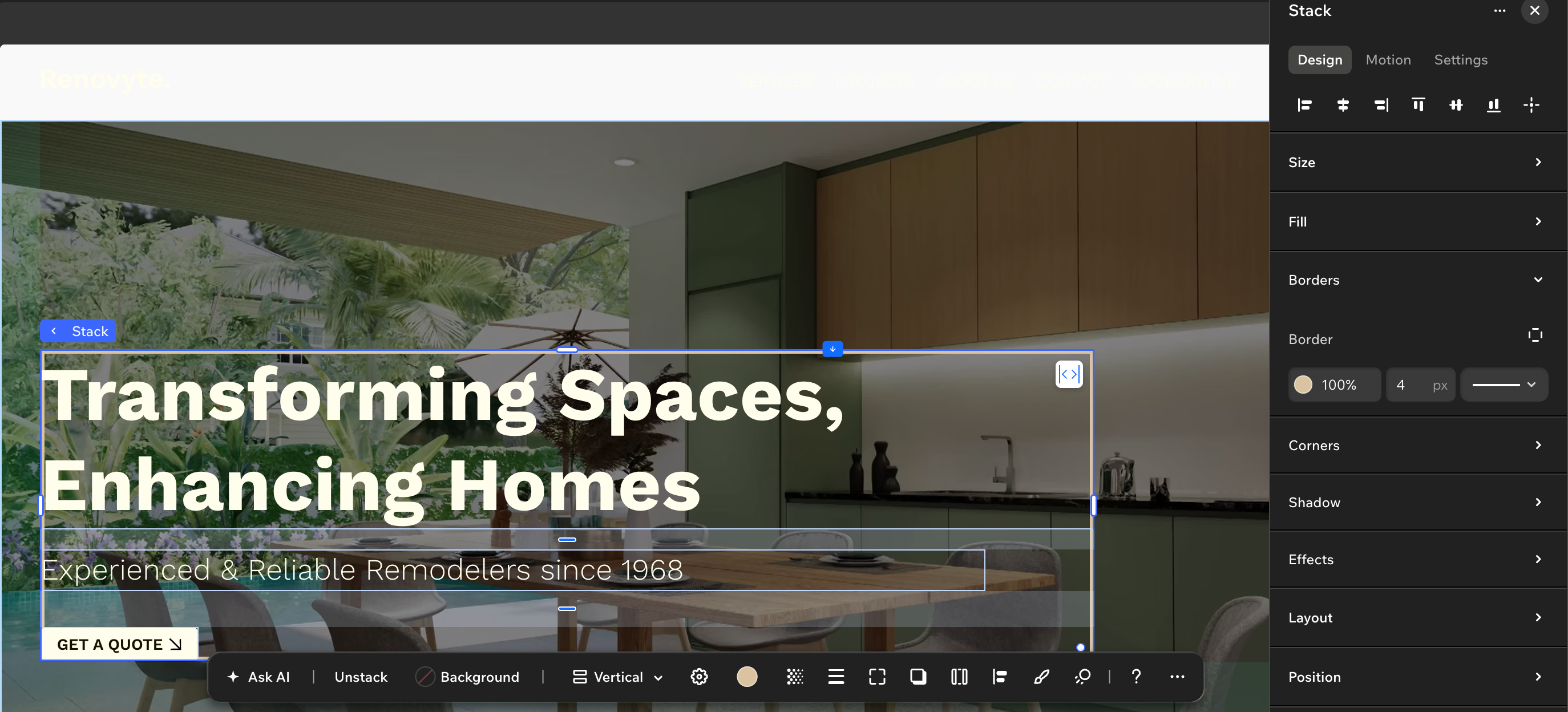
點擊操作列上的「所有設計選項」圖示
 。
(在檢驗器中)使用可用選項設計堆疊:
邊框:新增邊框,並選擇色彩、寬度和樣式,讓堆疊更醒目。點擊「編輯個別邊框」圖示 ,即可在堆疊的不同側套用不同邊框。
邊角:將邊角設為圓角或直角。
陰影:新增陰影,在堆疊後方營造深度。
填滿:選擇堆疊背景(例如色彩、漸層、圖片或影片),並設定不透明度。
 ,即可在堆疊的不同側套用不同邊框。