
Studio 編輯器:專業圖庫最佳做法
3 分鐘
專業圖庫可在精美的多媒體圖庫中同時展示影片、圖片和文字。閱讀本文準則,充分運用 Studio 編輯器中的專業圖庫,探索各種自訂方式,讓圖庫在任何畫面尺寸下都能呈現最佳效果。
尋找所需設定
您可在以下兩個主要區域調整不同的圖庫設定:
- Wix 專業圖庫設定面板
- 檢驗器面板
設定面板
您可在「設定」面板中調整圖庫的設計和功能。選擇適合圖片的版面配置、決定點擊項目後執行的操作,或啟用各種社交媒體分享設定。
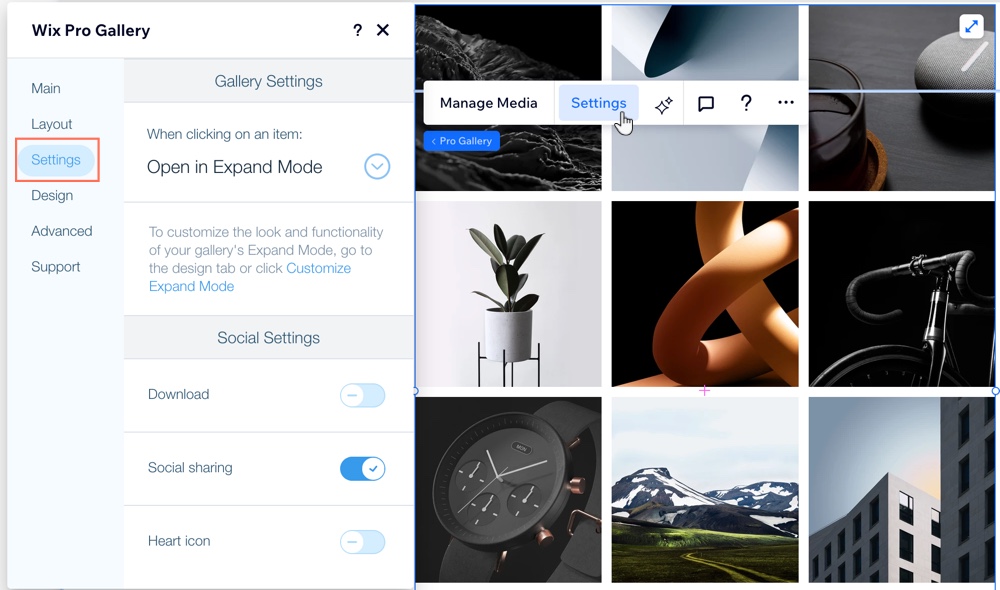
檢驗器面板
您可在「檢驗器」面板中,調整圖庫在各個斷點的大小、位置和行為。這些設定可讓圖庫採用回應式設計,在各種畫面尺寸下都能呈現最佳效果。
預設會先開啟「設計」索引標籤。點擊「互動」索引標籤  ,即可建立吸引目光的動畫。
,即可建立吸引目光的動畫。 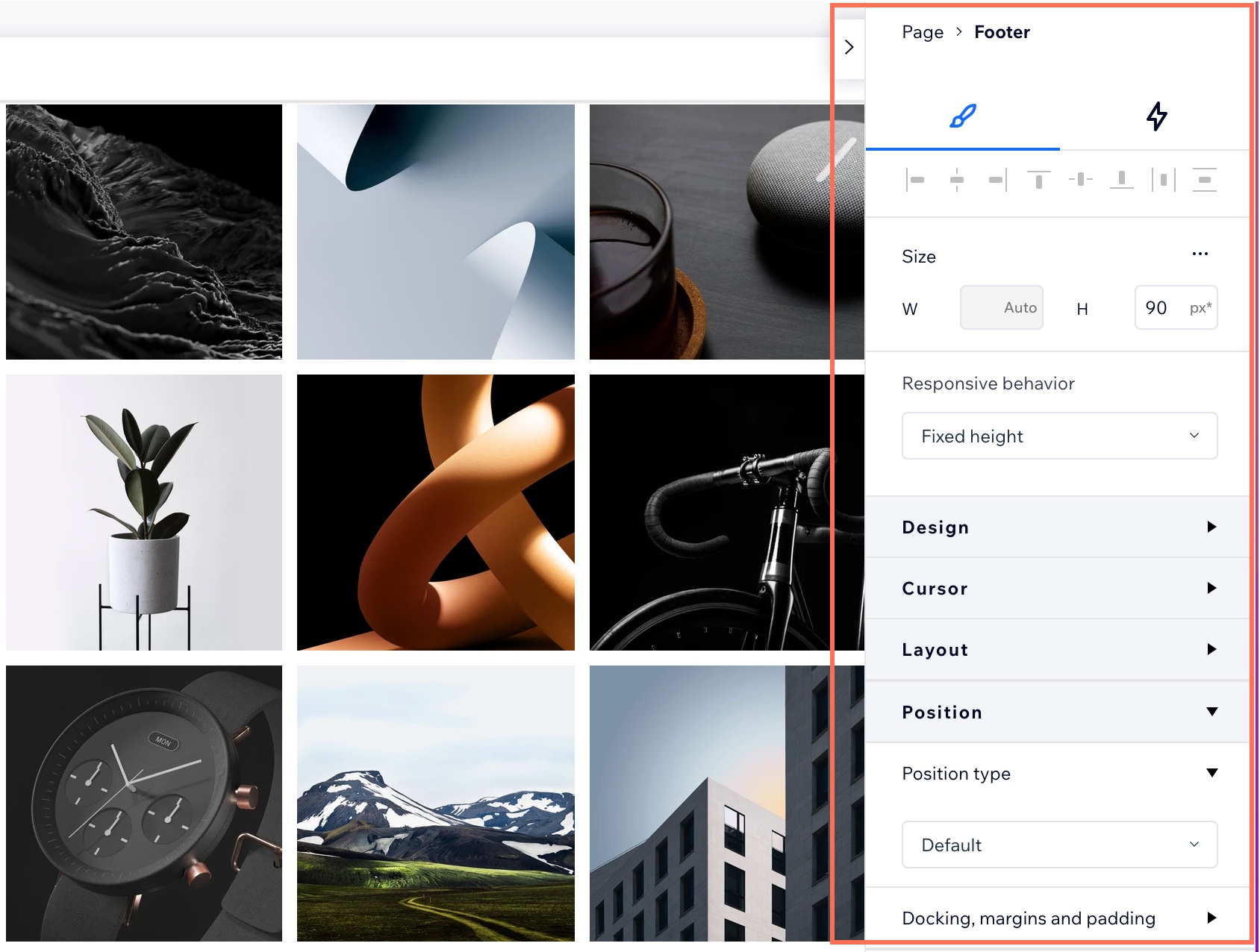
圖庫回應式設定
您可透過多種方式,讓圖庫配合所有畫面尺寸自動調整。請參閱下方內容,選擇最符合設計需求的方法。
檢查圖庫的回應式行為
您可在「檢驗器」面板中查看圖庫大小和目前的回應式行為。請將圖庫設為「相對寬度」或「伸展」,讓圖庫根據每位訪客的畫面自動調整大小。
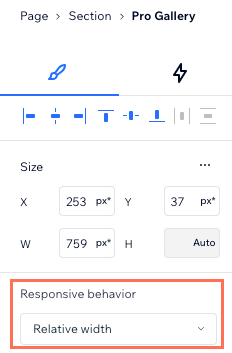
提示:
在以下情況下,無法從「檢驗器」面板調整圖庫高度:
- 圖庫設為垂直捲動。
- 圖庫採用固定比例的橫向版面配置。
您可從圖庫「設定」面板的「版面配置」索引標籤變更這些設定。
每個斷點使用不同的版面配置
專業圖庫提供多種版面配置選項。您可為每個斷點選擇不同的版面配置,讓圖庫一律符合畫面尺寸。也可選擇版面固定的預設版面配置來節省時間,只需在「設計」索引標籤中變更色彩、文字和動畫即可。
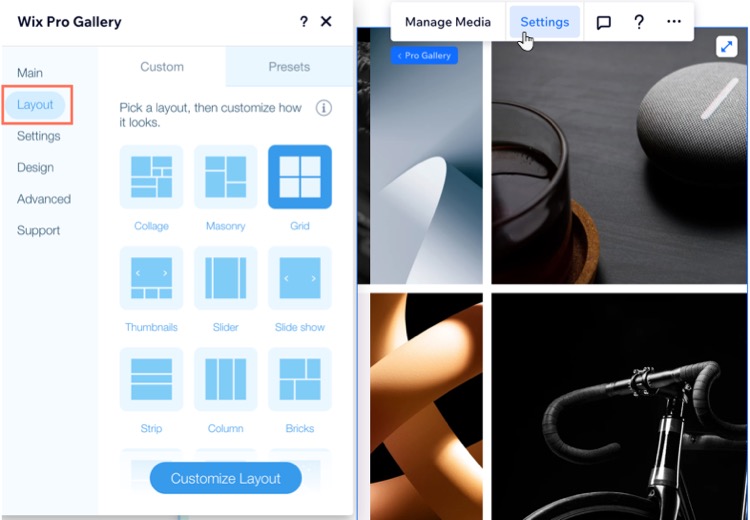
疑難排解間隙和間距問題
如果圖庫圖片上方、下方或圖片之間的空間過大,請嘗試以下步驟。
縮小圖片間距

檢查文字方塊大小

(投影片播放版面配置)檢查資訊列大小
