
Studio 編輯器:溢出內容操作
3 分鐘
部分網站元件和內容可能超出頁面、區段或容器的大小,並延伸至邊緣以外。您可設定特定區段、容器或整個頁面的溢出內容顯示方式。
使用 Safari 瀏覽器嗎?
只有 16 以上版本支援隱藏容器、區段或頁面的溢出內容。
區段和容器的溢出內容設定
選擇溢出內容在頁面區段和容器中的顯示方式。您可隱藏/顯示內容,或設定為透過捲動查看溢出內容。
若要設定區段和容器中的溢出內容:
- 點擊相關容器或區段。
- 點擊編輯器右上角的「開啟檢驗器」圖示
 。

- 向下捲動至「版面配置」。
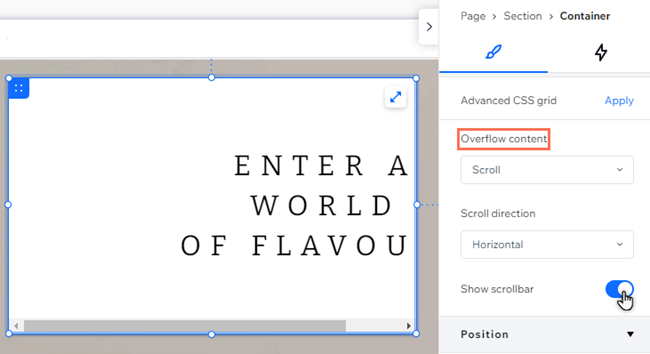
- 在「溢出內容」下選擇相關選項:
- 顯示:即使溢出內容超出頁面大小,仍會顯示在客戶的網站上。系統會自動新增捲軸,方便訪客查看其餘內容。
- 隱藏:系統會裁切溢出的元件,使內容維持在頁面邊緣內。
- 捲動:訪客可捲動查看溢出內容。
- 捲動方向:選擇訪客可橫向、垂直或同時以兩種方向捲動查看內容。
- 顯示捲軸:點擊切換開關,即可在客戶的網站上顯示/隱藏捲軸。
頁面的溢出內容設定
您可根據設計需求,隱藏或顯示網站頁面的溢出內容。內容延伸至頁面邊緣以外時,系統會自動新增捲軸。
若要設定頁面的溢出內容:
- 從下列任一位置選擇頁面圖層:
- 「圖層」
 面板。
- 編輯器左下角的階層連結。
- 「圖層」
- 點擊編輯器右上角的「開啟檢驗器」圖示 。
- 向下捲動至「版面配置」。
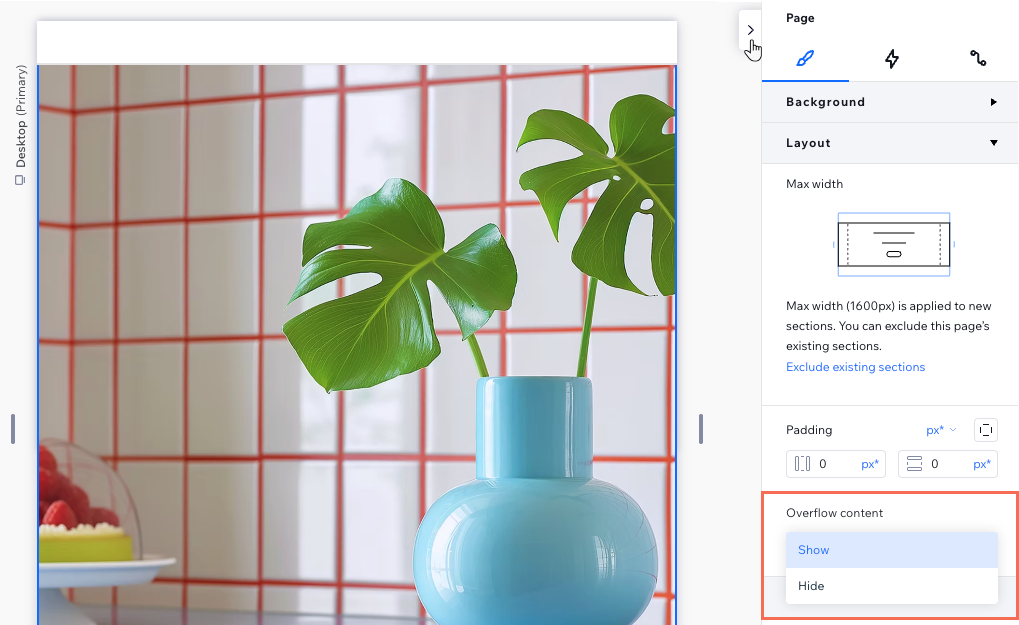
- 在「溢出內容」下選擇相關選項:
- 顯示:即使溢出內容超出頁面大小,仍會顯示在客戶的網站上。系統會自動新增捲軸,方便訪客查看其餘內容。
- 隱藏:系統會裁切溢出的元件,使內容維持在頁面邊緣內。
常見問題
選擇問題,進一步了解溢出內容
系統會自動設定溢出內容嗎?
顯示頁面的溢出內容會有什麼影響?
可否為不同斷點選擇溢出內容設定?
為什麼行動裝置上會出現橫向捲軸?