
Studio 編輯器:從 Figma 匯出設計
8 分鐘
使用 Figma 設計區段和元件嗎?Wix Studio 外掛程式提供精簡流暢的流程,可將靜態設計轉換成回應式的已上線網站。您可匯入完整的 Figma 框架、特定組件和區段,或使用我們的線框(UI 套件)。
匯入 Studio 後,您可使用無程式碼動畫、自訂 CSS,以及連結 Wix Stores 等商務解決方案來強化設計,還有更多功能可供使用。
步驟 1|匯出前準備
嘗試從 Figma 匯入設計前,建議先檢查幾個項目,讓設計順利從 Figma 轉移至 Wix Studio。
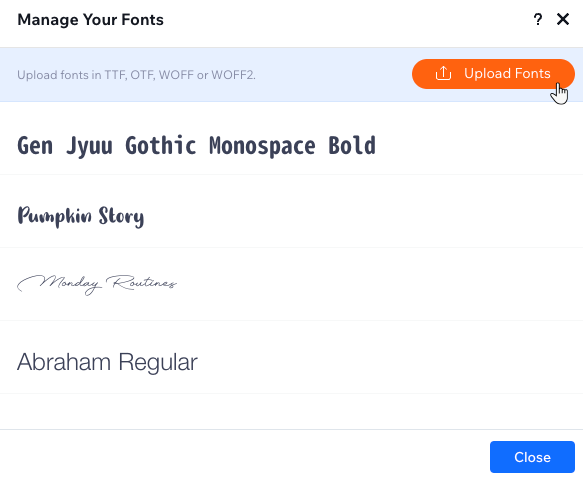
a|將自訂字型上傳至 Wix Studio
請確認 Figma 使用的所有字型也能在 Wix 帳戶中使用。建議事先將字型上傳至 Wix,否則系統字型會取代原本要顯示的字型。
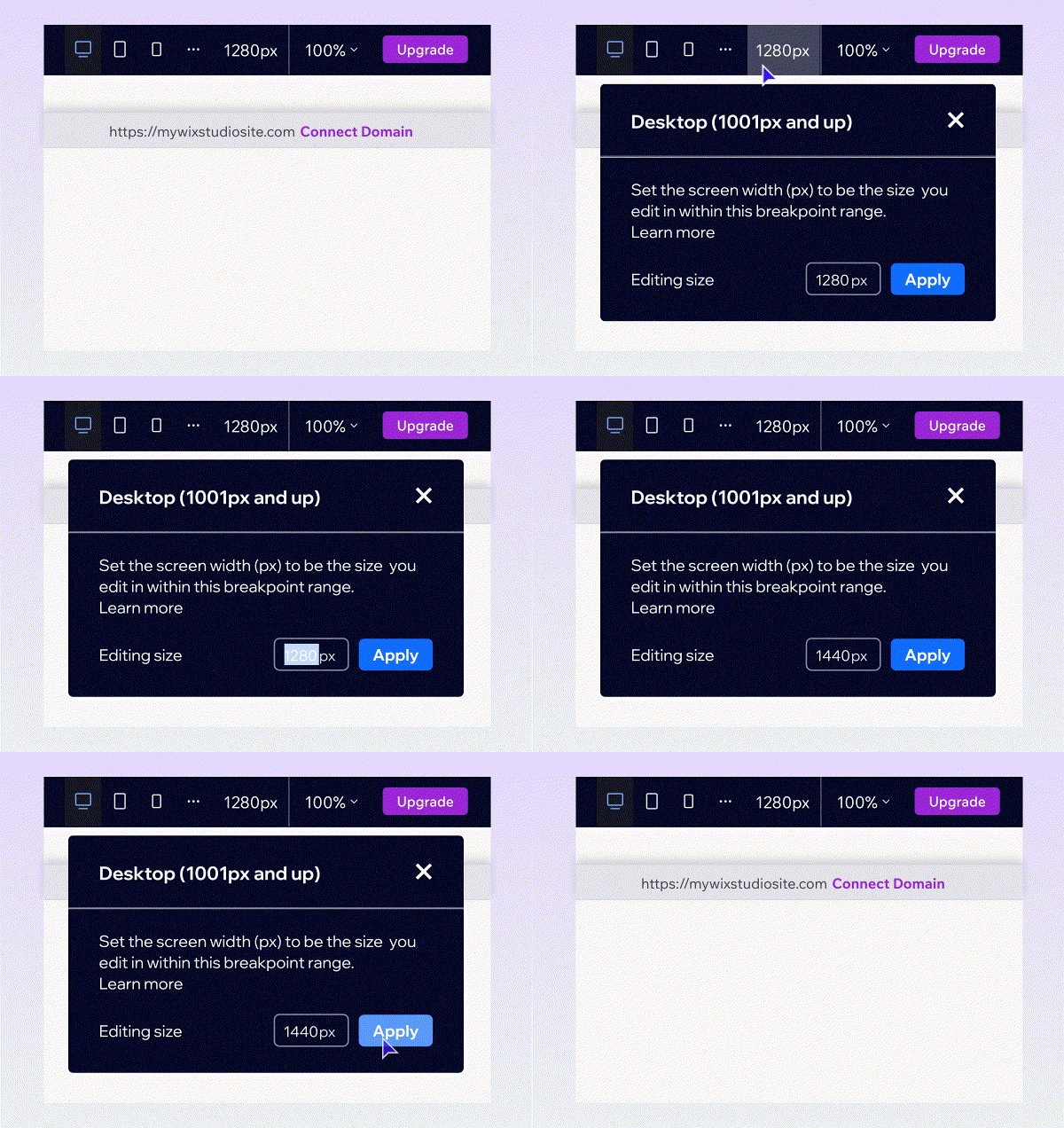
b|比較框架寬度與編輯大小
Figma 框架寬度應與客戶網站中相關頁面的編輯大小一致。若兩者不符,匯出的設計比例會不同,因此無法在 Wix Studio 中以正確比例顯示。
要匯出元件嗎?
仍應檢查包含這些元件的框架寬度,才能獲得 1:1 的結果。
步驟 2|安裝外掛程式
若尚未安裝,請從要匯出的檔案安裝 Wix Studio 外掛程式。安裝後,即可從帳戶中的任何其他設計輕鬆存取此外掛程式。
接著,從 Studio 編輯器開啟外掛程式面板。
a|在 Figma 安裝外掛程式
- 在 Figma 帳戶中開啟要匯出的檔案。
- 按下鍵盤上的 Ctrl + K(Mac 請按 Cmd + K)。
- 點擊「外掛程式與小工具」索引標籤。
- 搜尋「Wix Studio」,並從結果中選擇「Figma to Wix Studio」。
- 點擊「執行」。
- 透過外掛程式登入 Wix 帳戶。
b|在客戶網站開啟工具
- 前往客戶網站的編輯器。
- 點擊左上方的 Wix Studio 圖示
 。
- 將滑鼠游標移至「工具」。
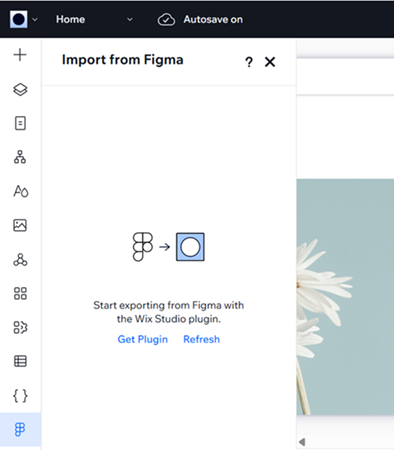
- 點擊「從 Figma 匯入」。
提示:編輯器左側會新增圖示 。
步驟 3|選擇要從 Figma 匯出的內容
安裝外掛程式後,返回 Figma 帳戶中的檔案。可使用外掛程式選擇要匯出的內容,包括框架或樣式。
建議先匯出樣式(例如文字設計和色彩),這樣開始匯出框架時,這些樣式就已在 Studio 編輯器中設定完成。
外掛程式會自動識別哪些元件?
若要從 Figma 匯出:
- (若尚未開啟)開啟相關的 Figma 檔案。
- 開啟 Studio 外掛程式:
- 點擊「Figma」圖示
 ,開啟主選單。
- 將游標停在「外掛程式」上,然後點擊「Figma to Wix Studio」。
- 點擊「Figma」圖示
- 點擊「設定匯出」。
- 點擊「下一步」。
- 檢查 Wix Studio 的編輯大小是否與 Figma 框架寬度相符。準備好後,點擊「開始匯出」。
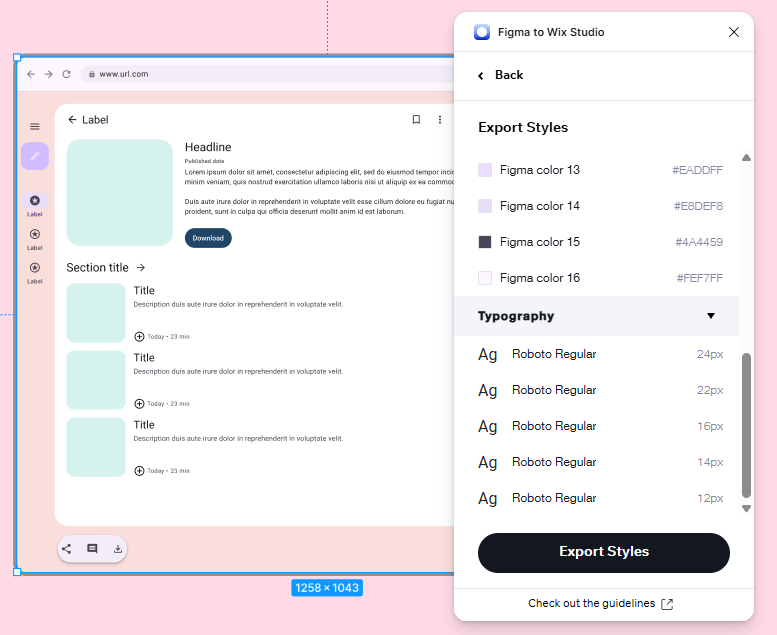
- 選擇要匯出的內容,然後按照步驟操作:
樣式
框架
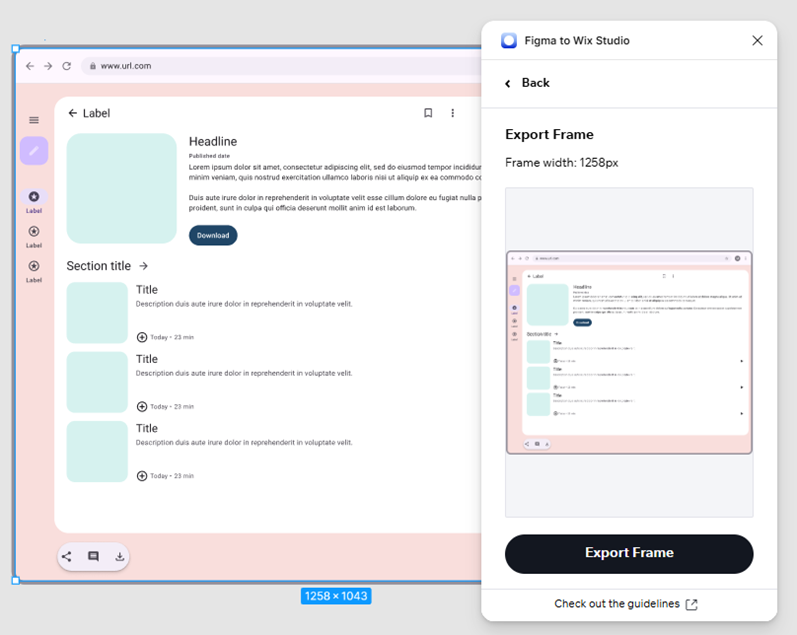
步驟 4|在編輯器中完成匯入
在 Figma 中完成匯出後,返回編輯器,並檢查是否有缺少的字型或大小不符的情形。
要匯入框架嗎?可選擇將框架匯入為容器、區段等。
若要完成匯入:
- 前往客戶網站的編輯器。
- (若尚未開啟)點擊左側的「從 Figma 匯入」圖示。
- 依目前 Wix 帳戶是否曾從 Figma 匯入內容,選擇以下方式重新整理面板:
- 首次匯入:點擊「重新整理」。
- 曾匯入過:點擊「重新整理匯入內容」
 圖示。
- 根據要匯入的內容,按照下方步驟操作:
樣式
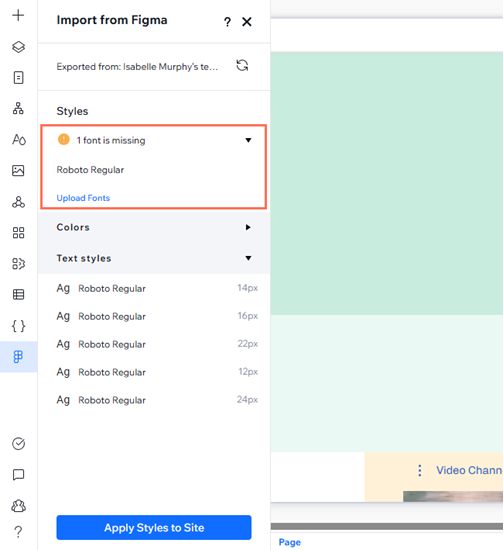
框架
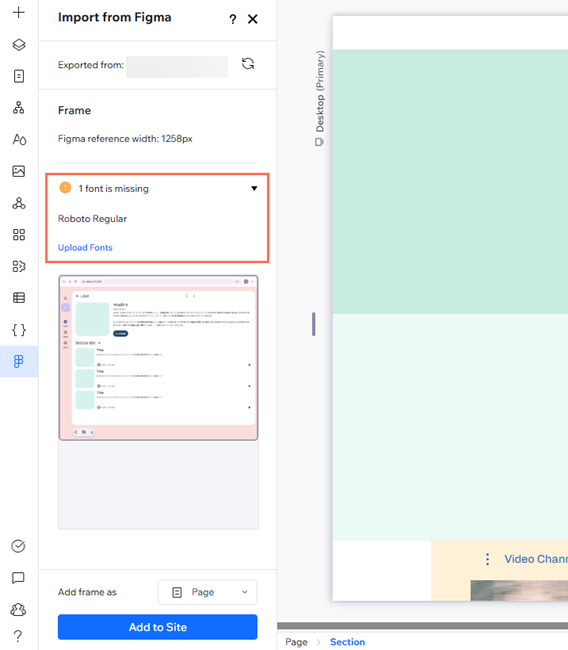
常見問題
點擊下方問題,深入了解從 Figma 匯入設計的相關資訊。
可以將 Figma 設計匯入現有網站嗎?
可以一次匯入多個頁面嗎?
Figma 設計會自動連結至 Wix 應用程式(例如 Wix Stores)嗎?
匯入選單、表單和按鈕時會發生什麼情況?這些元件能在客戶的網站上正常運作嗎?
匯入的設計在各個斷點會如何顯示?
將 Figma 設計匯入 Studio 後,如果進一步變更設計,系統會自動同步嗎?
可以反向將設計從 Wix Studio 匯出至 Figma 嗎?
疑難排解
將 Figma 設計匯出至 Wix Studio 時遇到問題嗎?點擊下方問題,即可了解原因及解決方法。
疑難排解前:
如果無法匯出設計,建議檢查是否已達到Figma 帳戶的速率限制。
(在 Figma 中)嘗試匯出時,面板中未顯示任何樣式
(在編輯器中)找不到將框架新增為頁面/區段的選項
(在編輯器中)匯入後的設計比例不正確
仍需要協助?
尋求協助時應提供哪些資訊?