
定價方案:建立單次付款方案
10 分鐘
單次付款方案非常適合讓常客存取專屬進階服務與內容,或隱藏的網站頁面。
開始之前:
- 請務必先新增「定價方案」應用程式至網站。
- 若要在網站上銷售方案,必須連結付款服務供應商。Wix 提供多家供應商可供選擇。
- 最多可同時有 75 個作用中的定價方案。
- 建立定價方案後,目前無法將其刪除。可在此投票支持這項功能。不過,可視需要隱藏或封存方案,以便建立新方案。
步驟 1|建立定價方案
單次付款方案非常適合依忠實客戶使用服務的次數提供獎勵。將進階服務或專屬內容連結至方案,鼓勵客戶持續互動。
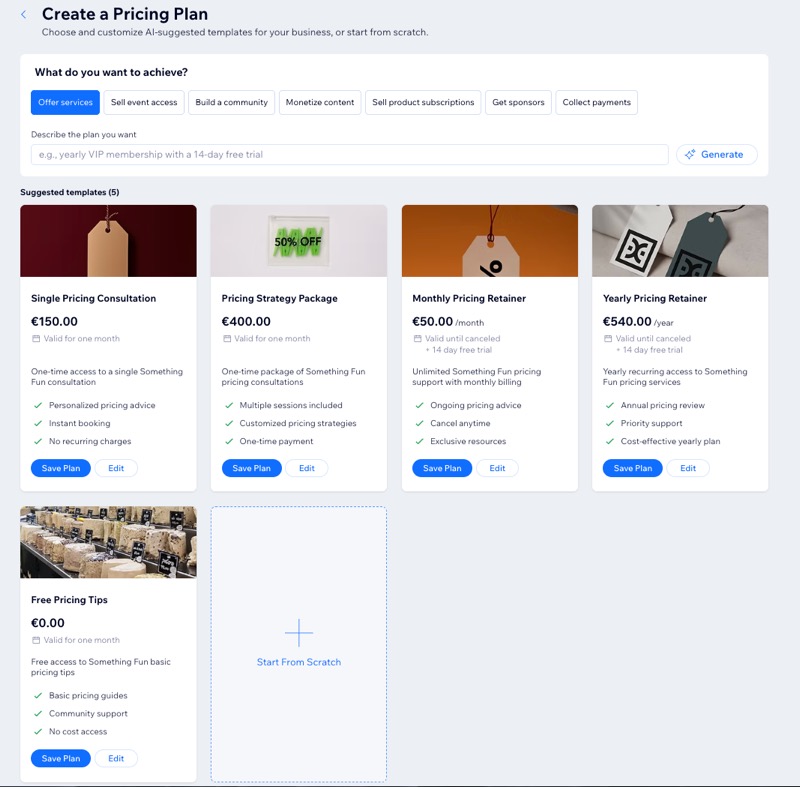
選擇並自訂 AI 建議的商用範本,或從頭開始建立專屬方案。
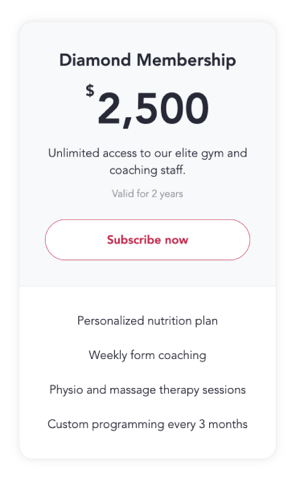
查看商家使用定價方案的範例
若要建立定價方案:
前往「定價方案」(位於網站管理介面)。
點擊 「+ 建立方案」。
選擇方案的建立方式:
使用 AI 建立:在「描述想要的方案」下方輸入相關詳細資料,然後點擊「產生」。接著,點擊「編輯」進行變更;若無需變更,請點擊「儲存方案」。
從範本開始:選擇類別,篩選可用範本。接著,點擊「編輯」進行變更;若無需變更,請點擊「儲存方案」。
從頭開始:點擊 「+ 從頭開始」。
若選擇編輯方案或從頭開始,請檢閱「方案資訊」區段中的方案詳細資料,並視需要進行變更。
點擊 「儲存」。
步驟 2|將主要功能連結至方案
建立方案並列出內含權益後,即可將服務和內容連結至方案。
若要將功能連結至方案:
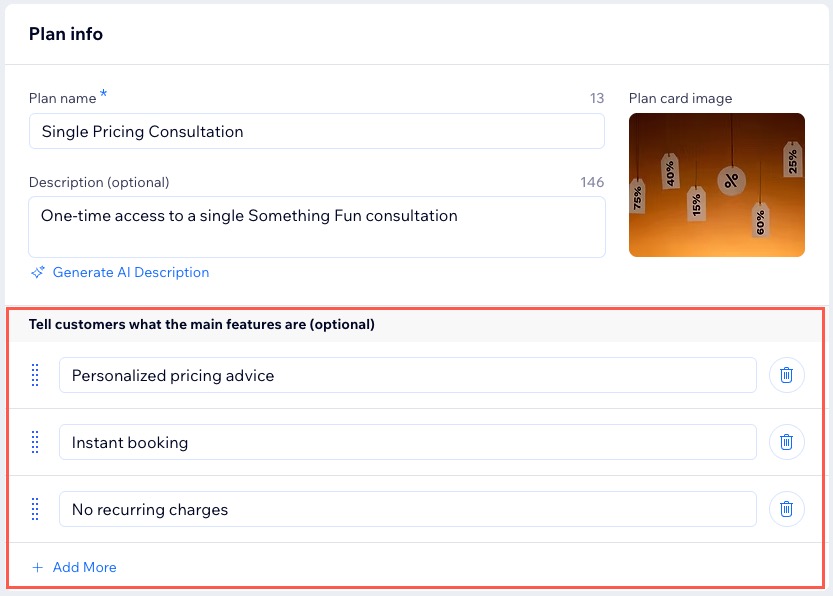
- 向下捲動至「告訴顧客主要功能(選填)」。
注意:此處輸入的內容會顯示方案權益,但不會將 Wix 服務或內容連結至方案。 - 輸入方案的相關功能。
- (選填)點擊 「+ 新增更多」,加入其他服務或權益。
步驟 3|設定方案價格和持續時間
設定定價方案的收費方式和持續時間。建議提供優惠價格,鼓勵客戶選擇單次付款方案。
若要設定方案價格和持續時間:
- 選擇「單次付款」,此選項位於「定價策略」區段。
- 輸入方案價格。
- 從「方案期限」下拉式選單選擇適用的持續時間。也可選擇「自訂」,自行輸入持續時間。
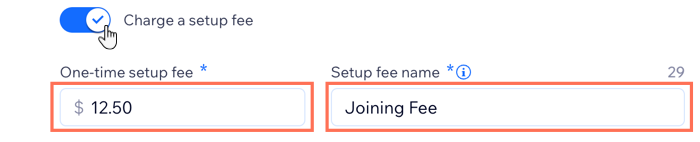
- (選填)收取設定費:
- 點擊即可啟用「收取設定費」切換開關。
- 在「單次設定費」下方輸入金額。
- 在「設定費名稱」下方輸入費用名稱。
注意:此功能正逐步推出,尚未開放給所有使用者。
注意:
若有有效訂閱,便無法變更定價策略。
步驟 4|(選填)新增自訂定價規則
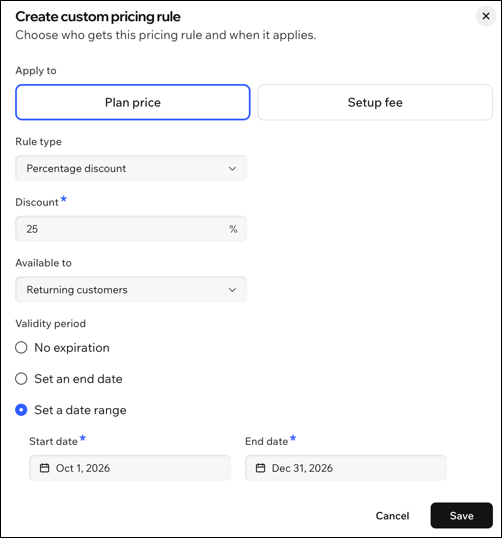
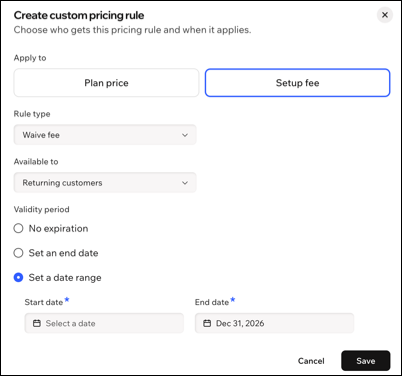
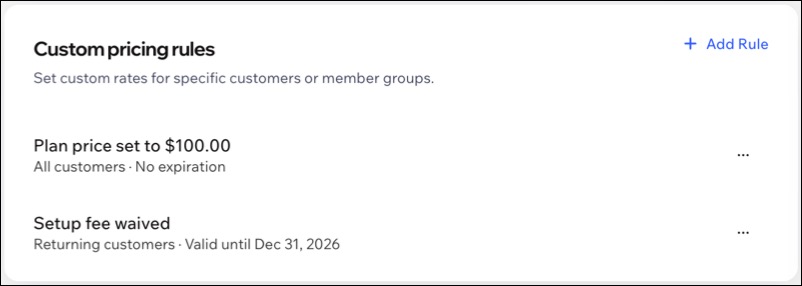
您可透過自訂定價規則,根據每位顧客的情況提供合適價格。可針對所有顧客、回訪顧客或特定網站會員套用折扣或特別價格,並設定適用期間,或不設定結束日期。
新增規則:
點擊「+ 新增規則」。
選擇規則適用的對象及時間:
方案價格
設定費
步驟 5|設定方案開始日期
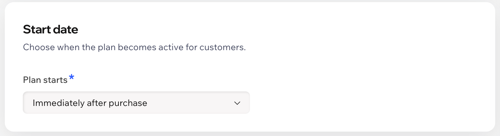
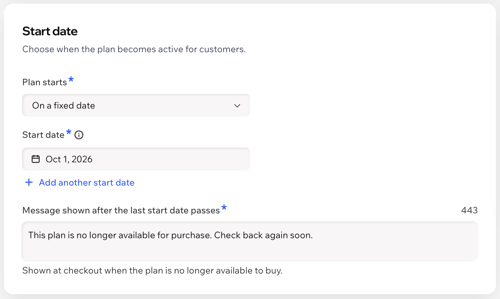
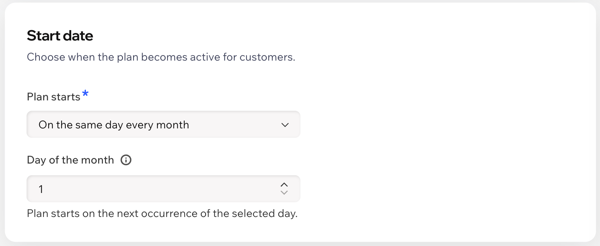
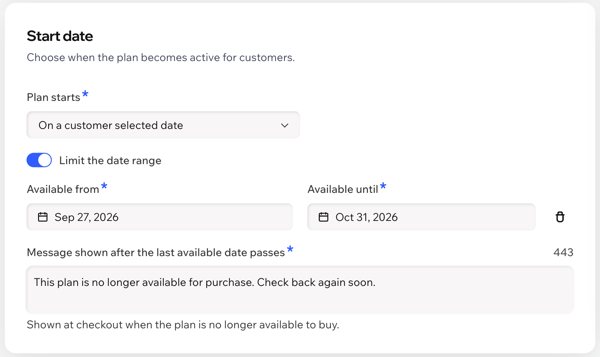
設定特定日期,決定定價方案何時開始;也可讓顧客在結帳前自行選擇。
設定方案開始日期:
選擇方案的開始時間:
購買後立即開始
固定日期
每月同一天
由顧客選擇日期
步驟 6|調整方案設定
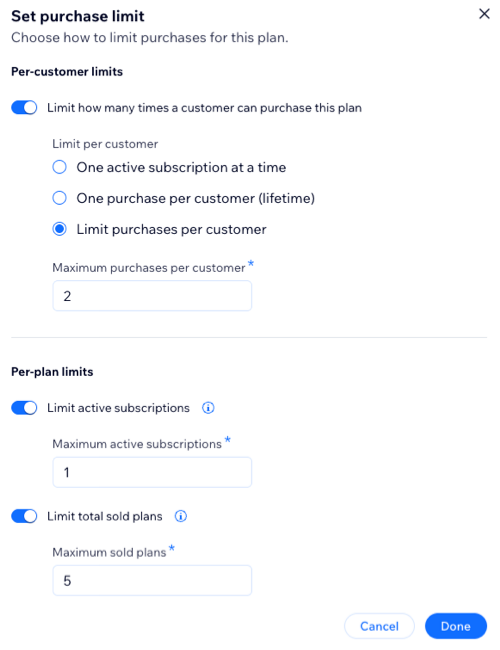
輸入方案詳細資料、定價和福利後,請調整相關設定。您可允許客戶選擇開始日期,或在需要時取消方案,讓方案更具彈性。建立政策來說明方案的運作方式,以及客戶如何充分發揮方案價值。
若要調整方案設定:
- 向下捲動至「設定」。
- 選擇方案設定的調整方式:
購買限制設定
客戶自行取消方案
客戶自選開始日期
新增政策
新增供客戶填寫的自訂表單欄位
感謝訊息
3. 點擊頂端的「儲存」,完成建立方案。
步驟 7|(選用)啟用訪客結帳
網站訪客可使用訪客結帳購買定價方案,無須註冊或登入。如果方案包含離線權益,或客戶不想註冊成為網站會員,此功能便相當實用,也很適合用來吸引尚未準備立即加入的新客戶。
重要:
若方案包含線上內容和服務,就無法使用訪客結帳。訪客必須註冊成為網站會員,才能存取這些方案權益。
啟用訪客結帳:
- 前往網站管理介面的 「設定」。
- 點擊「定價方案設定」。
- 點擊頂端的「結帳」索引標籤。
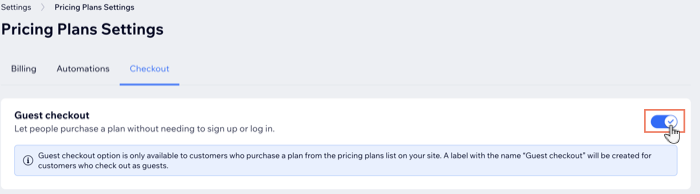
- 啟用底部的「訪客結帳」切換開關,讓訪客無須註冊或登入網站即可購買方案。
- 點擊「儲存」。
 。深入了解如何建立