


使用 Wix SEO Assistant 最佳化網站
Wix SEO Assistant 可協助針對搜尋引擎最佳化網站。系統會找出網站的潛在問題,並提供相關建議,協助改善頁面內容、結構和 SEO 屬性。例如,若已有一段時間未檢查網站,系統會提醒進行網站檢查,或每 30 天撰寫一篇部落格貼文。
您可在網站管理介面的「行銷」索引標籤中,前往「SEO 與 GEO」區段使用 SEO 小幫手。
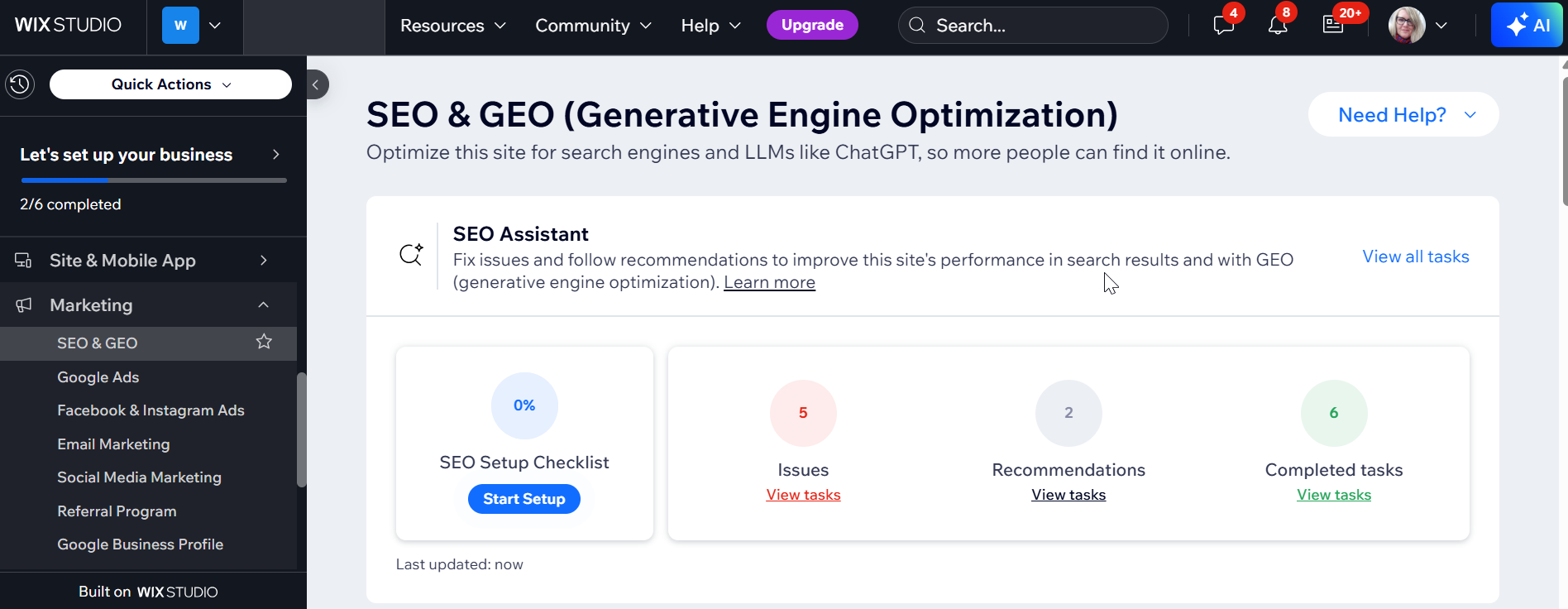
注意:
若要查看 Wix SEO Assistant 中的任務,網站必須先升級。
步驟 1|(選用)完成 SEO 設定檢查清單
建議先完成 Wix SEO 設定檢查清單。這份逐步檢查清單會根據商業資訊和關鍵字,協助改善網站的 SEO。您也可透過檢查清單連結 Google 並驗證網站,讓網站顯示在搜尋引擎結果中。
重要:
完成設定:
- 前往網站管理介面的「SEO 與 GEO」。
- 點擊 「繼續設定」/「開始設定」/「前往設定」(位於 「SEO 設定檢查清單」下方),並完成檢查清單。
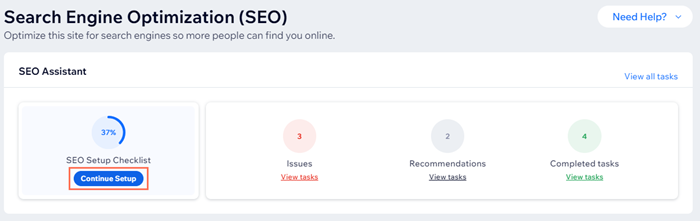
步驟 2|修正目前問題
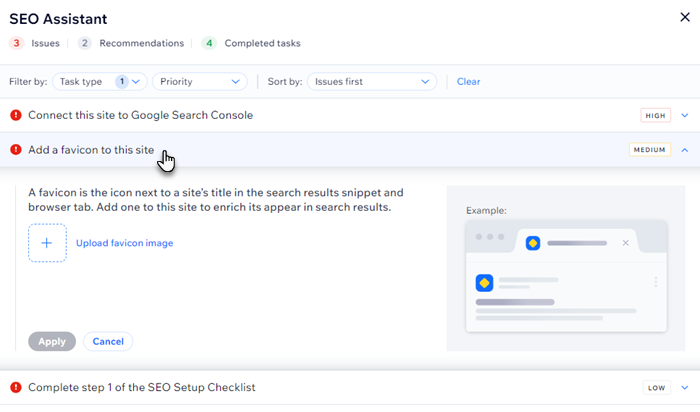
接著,請完成小幫手判定有問題的所有任務。系統會按照優先順序整理這些問題,從重大問題到低優先順序問題依序排列。
請務必完成所有標示為「重大」的任務。例如,「重大」標籤可能表示搜尋引擎無法為網站建立索引,因此網站可能不會顯示在搜尋結果中。深入了解索引問題
修正問題:
- 前往網站管理介面的「SEO 與 GEO」。
- 點擊 「查看任務」,此按鈕位於 「問題」下方。
- 點擊任務即可展開並深入了解問題。
- 按照指示解決任務。
步驟 3|檢閱建議
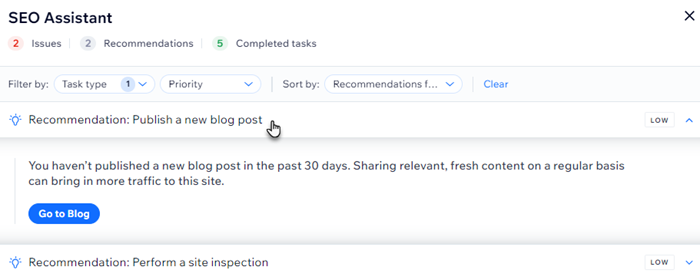
解決網站問題後,即可檢閱建議任務。這些任務包含網站改善建議,以及執行方式的相關指示。
檢閱建議:
- 前往「SEO 與 GEO」(位於網站管理介面)。
- 點擊「查看任務」,位置在「建議」下方。
- 點擊任務即可展開並查看建議。
- 按照指示處理任務。
步驟 4|追蹤已完成的任務
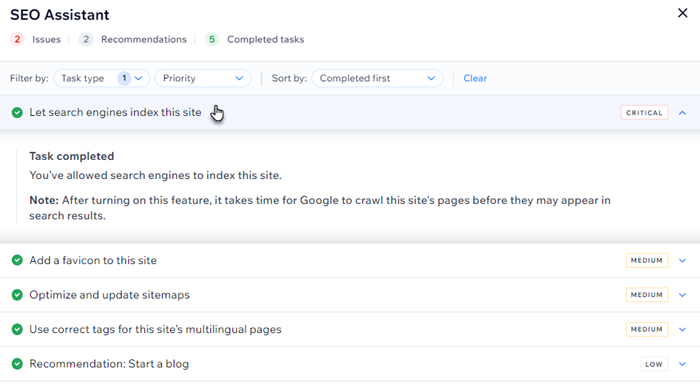
可在 Wix SEO Assistant 中追蹤所有已完成的任務,並深入了解這些任務對網站 SEO 的助益。
查看已完成的任務:
- 前往「SEO 與 GEO」(位於網站管理介面)。
- 點擊「查看任務」;此按鈕位於「已完成的任務」下方。
- 點擊任務即可展開並查看任務詳細資訊。
常見問題
點擊下方問題,即可深入了解 Wix SEO Assistant 的使用方式。
一定要使用 SEO 小幫手嗎?
Wix SEO Assistant 可以搭配 Velo 使用嗎?