


管理 Wix 服務付款方式
1 分鐘
透過 Wix 帳戶中的付款方式頁面,即可管理已儲存的信用卡資訊和其他付款方式。
更新現有信用卡詳情、新增信用卡或付款方式,或移除不再需要的付款方式。
帳戶中儲存的付款方式可用於購買進階方案訂閱,例如網站升級方案、網域和商務電子郵件。
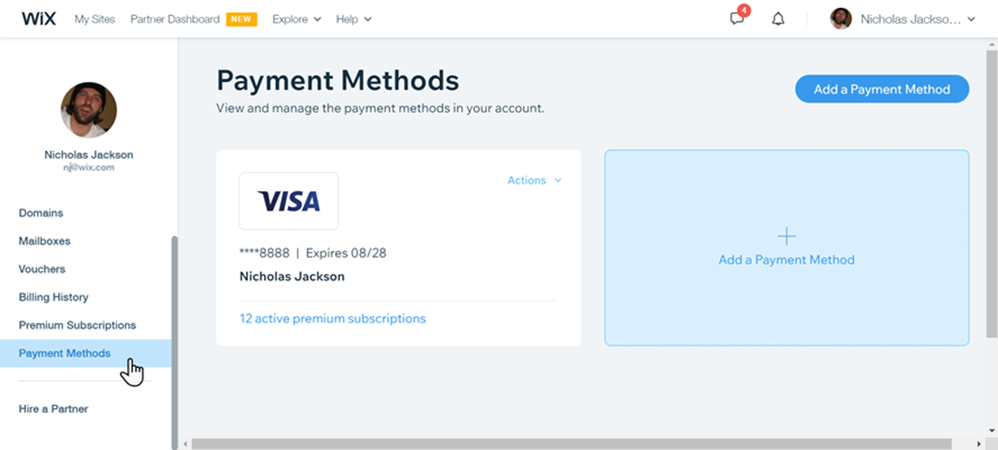
新增付款方式
新增付款方式以供未來採購時使用。您可在結帳頁面選擇已儲存的付款方式。
新增付款方式:
- 前往 Wix 帳戶中的付款方式。
- 點擊新增付款方式。
- 輸入信用卡/付款方式詳細資訊。
- 點擊儲存。
更新付款方式
更新現有用於現有訂閱的付款方式。所做的任何變更皆會自動套用至連結該付款方式的訂閱。
更新付款方式:
- 前往 Wix 帳戶中的付款方式。
- 點擊操作。
- 點擊更新。
- 點擊下一步。
- 更新信用卡/付款方式詳細資訊。
- 點擊更新。
移除付款方式
移除不再使用的付款方式。只要該付款方式未連結至任何作用中的訂閱,即可將其移除。
移除付款方式:
- 前往 Wix 帳戶中的付款方式。
- 點擊操作。
- 點擊移除。
- 點擊移除以進行確認。
便箋:
- 若位於巴西,請留意無法將 Boleto 新增為付款方式,但可在結帳時使用。
- 若移除付款方式,您或任何具備帳單權限的人員皆無法再將該付款方式用於未來的採購。
- 結帳時可選擇透過 PayPal 付款。系統將引導至 PayPal 頁面以完成付款。完成後,系統會將您帶回 Wix 帳戶。