
匯出訂單
2 分鐘
重要:
本文適用於 Wix Stores、Wix Bookings、Wix Restaurants Orders、Wix Donations 和定價方案。
可匯出需要的資料,並移除目前不需要的資料。
選擇是否要將每個購買的品項分別顯示在不同列,即使這些品項屬於同一筆訂單。

或者,也可以將每筆訂單分別顯示在不同列,即使訂單包含多個品項。

匯出訂單:
- 前往網站管理介面的「訂單」索引標籤。
- 選擇要匯出的訂單:
- 選擇相關訂單旁的核取方塊。
- 選擇左上方「訂單」旁的核取方塊 ,即可選擇所有訂單。
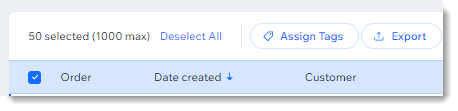
- 點擊「匯出」。

- 選擇匯出訂單的顯示方式:
- 購買的品項:每個購買的品項會分別顯示在不同列,即使這些品項屬於同一筆訂單。
- 訂單:每筆訂單會顯示在同一列,即使訂單包含多個購買的品項。
- 取消選擇不想納入的欄(例如,若帳單和付款欄目前不相關,請取消選擇這些欄)。
- 將檔案儲存至電腦:
- Chrome:CSV 檔案會自動下載,並顯示在畫面底部。
- Firefox:選擇「開啟方式」即可開啟檔案,或選擇「儲存檔案」即可儲存。
- Internet Explorer:點擊畫面底部的「儲存」。
- Safari:檔案會自動開啟。按下鍵盤上的cmd + s 即可儲存檔案(副檔名為 .csv,格式為頁面原始碼)。
注意:
CSV 檔案中紀錄的採購時間一律採用國際標準時間(UTC)。例如:1 月 1 日下午 5:00(PST)=1 月 2 日上午 1:00(UTC)。