主題
資源
定價
登入
立即開始
開始使用 Wix
了解如何以 Wix 建立網站和商家。
建立網站
了解如何建立、管理並維護 Wix 網站。
帳戶與帳單
管理訂閱、方案與請款單。
使用 Wix 行動應用程式
處理業務,與會員連繫。
連結網域
學習如何購買、連結或轉移網站網域。
管理商家
推廣網站
Studio、夥伴與 Enterprise
以進階功能提升效率。
需要協助?
尋求解決方法,了解已知問題,或聯絡我們。
聊天機器人
Wix Learn
以課程和教學加強技能。
Wix 部落格
學習網頁設計、行銷等範疇的秘訣。
SEO 學習中心
學習如何提升來自搜尋引擎的自然網站流量。
網站開發
以全端平台建立自訂網站。
聘用專業人士
與專家配對,幫助實現目標。
首頁
建立網站
進階功能
測試網站
測試網站:建立測試網站
測試網站:建立測試網站
2 分鐘
向一定比例的網站訪客發佈網站版本(測試網站)。這是在向 100% 訪客發佈之前,測試網站新功能或針對所做更改獲取回饋的絕佳方式。
步驟 1 | 建立測試網站
前往網站編輯器,根據最近的編輯內容建立測試網站。
請注意:
網站至少發佈一次後,才可建立測試網站。
Wix 編輯器
Studio 編輯器
前往
編輯器
。
點擊頂端列的
網站
。
點擊
發布測試網站
。
請留意:
測試網站將於新視窗開啟。
步驟 2 | 設定測試網站曝光率
選擇要向多少百分比的網站受眾顯示測試網站。
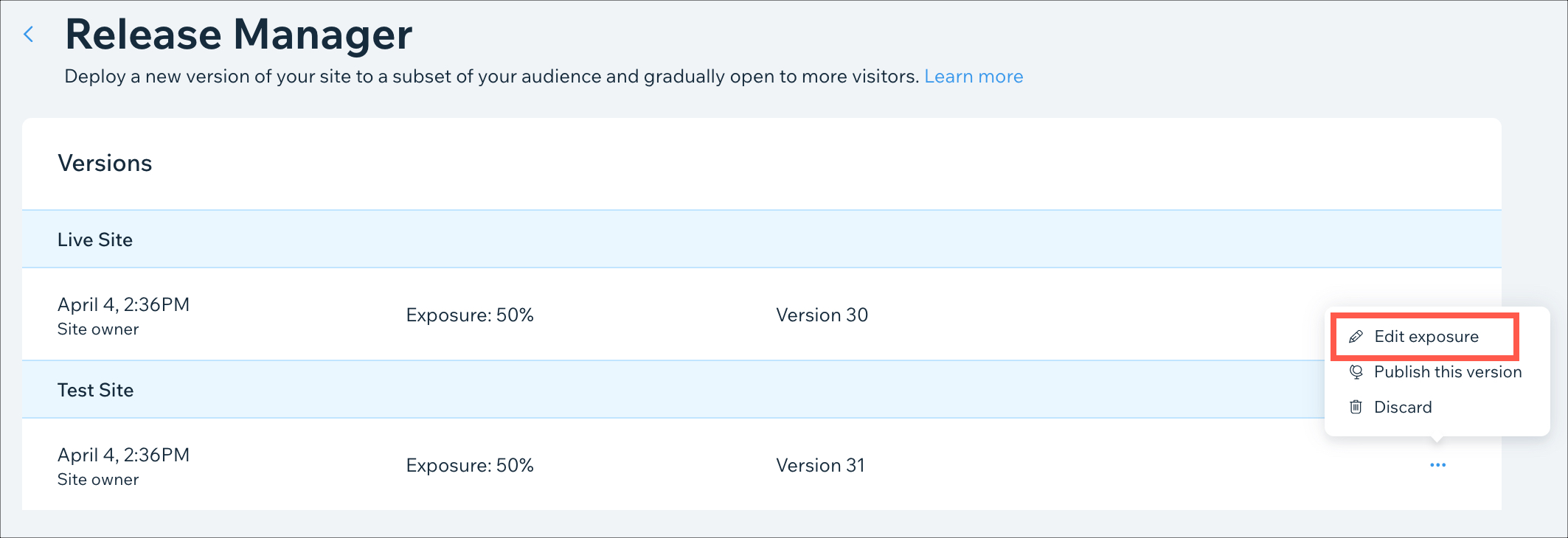
設定曝光率:
前往網站管理介面的
版本經理
。
點擊測試網站旁的
顯示更多
圖示
。
點擊
編輯曝光率
。
輸入 0-100 之間的曝光百分比金額。
點擊
儲存
。
這有幫助嗎?
有
|
沒有
在此文章中
步驟 1 | 建立測試網站
步驟 2 | 設定測試網站曝光率
這有幫助嗎?
有
|
沒有