


使用手動稅務方式建立稅務群組
注意:
- Wix Stores 和 Wix Restaurant Orders (New) 支援稅務群組。
- Wix Bookings 目前不支援稅務群組。
若要建立稅務群組,只需輸入名稱並點擊「新增」。
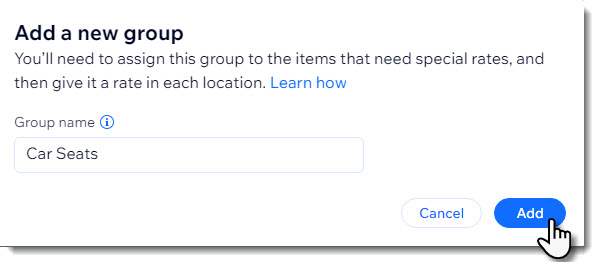
提示:
套用稅務群組前,還需要完成以下兩項操作:
- 新增稅率(每個地點)
- 將商店產品和/或餐廳菜單品項指派至稅務群組。
輸入各地點的稅率
建立稅務群組後,請為每個課稅地點指派稅率。
例如,若需要在英格蘭和蘇格蘭收取稅金,但只有英格蘭針對此稅務群組採用特殊稅率,請在英格蘭輸入特殊稅率,並在蘇格蘭輸入一般稅率。
或者,若英格蘭和蘇格蘭採用不同的特殊稅率,可將稅務群組新增至英格蘭並指派適用稅率(例如 5%)。接著選擇蘇格蘭,在該地新增稅務群組,並輸入適用稅率(例如 8%)。
重要:
建立新的稅務群組時,系統會將其新增至每個地點,並將預設稅率設為 0%。請務必為各地點輸入適用稅率。
輸入稅務群組稅率:
- 在網站管理介面中前往「稅金」。
- 選擇地點。
- 輸入所建立群組的稅率(例如汽車安全座椅)。
- 點擊「儲存」。
- 逐一選擇其他地點,並輸入此群組的稅率。
注意:若未輸入稅率,稅務群組中的品項會按 0% 稅率課稅。
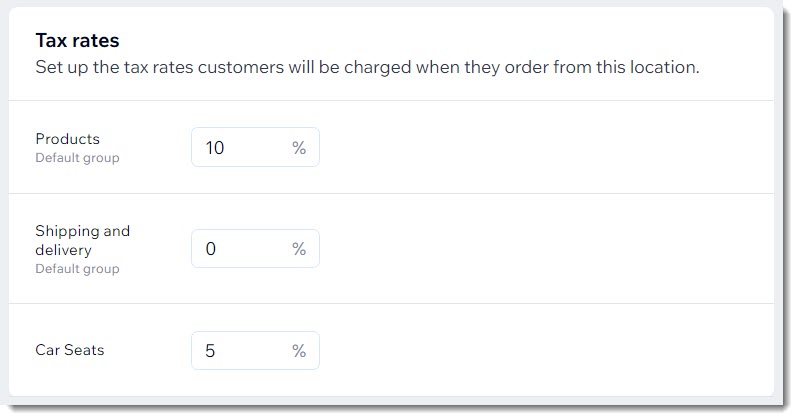
完成設定後,選擇地點時可能會看到類似下方範例圖片的內容。此地點的預設稅率設為 10%,另有稅率為 5% 的汽車安全座椅稅務群組。
將品項指派至稅務群組
稅金群組設定完成後,即可將品項指派至各群組。例如,若已建立童裝稅金群組,請將所有銷售中的相關童裝產品新增至該群組。
若要將品項新增至稅金群組:
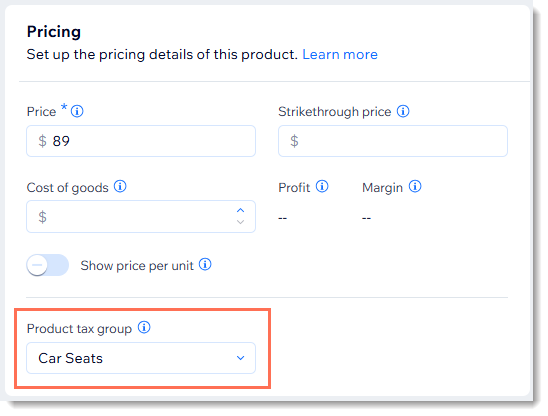
選擇要新增至稅金群組的品項:
將商店產品新增至群組

將餐廳菜單品項新增至群組

