


將商店產品新增至 Facebook 目錄
將 Facebook 目錄新增至網路商店,即可輕鬆整合 Facebook 行銷活動。
在 Meta 電子商務管理工具中設定 Facebook 目錄後,系統會自動更新 Facebook 目錄中的所有重要產品資訊,例如名稱、描述和價格。
重要:
- 使用本服務即表示直接與第三方服務供應商往來。使用此類第三方服務前,建議先查看服務供應商的隱私權政策和使用條款。使用本服務亦表示知悉,對於因使用此類第三方服務而造成的任何損失或損害,我們概不負責,包括因與該第三方交換任何個人資料而產生的任何責任。
- 若要建立 Facebook 目錄,必須先完成 Wix 網路商店設定。
步驟 1|建立 Facebook 目錄
首先,需在 Meta 電子商務管理工具中為產品建立 Facebook 目錄。
若要建立目錄:
步驟 2|將產品上傳至 Facebook 目錄
接著,上傳要新增至 Facebook 目錄的實體商品。
若要上傳產品:
- 點擊「資料來源」,此選項位於「目錄」下方。
- 選擇「資料檔案」。
- 點擊「下一步」。
- 選擇「使用網址」,此選項位於「選擇檔案上傳方式」下方。
注意:
進行下一個步驟時,請將此索引標籤保持開啟。需同時開啟 2 個索引標籤,才能完成設定程序。
步驟 3|將 Facebook 目錄連結至 Wix 網站
接著,透過 Wix 網站的行銷整合功能連結 Facebook 目錄。
若要連結目錄:
- 在新分頁中,前往網站管理介面的「行銷整合」。
- 點擊 Facebook 目錄下方的「連結」。
- 點擊「取得資料摘要」。
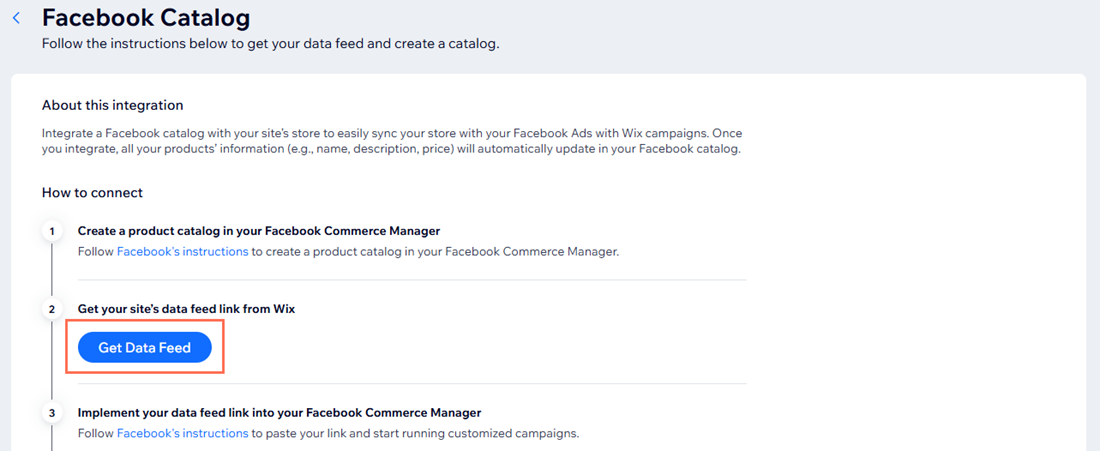
- 在「這是 Facebook 目錄摘要」彈出視窗中,點擊「複製」即可複製網址。
- 點擊「關閉」。
- 返回 Meta 電子商務管理工具,並在「輸入網址」下方貼上網址。
- 點擊「下一步」。
- 設定資料摘要的更新頻率。
- 點擊「下一步」。
- 新增資料來源名稱,並選擇預設貨幣。
- 點擊「上傳」。
步驟 4|將結帳網址新增至 Meta
最後一個步驟是將結帳網址新增至 Meta 電子商務管理工具。
新增結帳網址:
- 返回網站管理介面的「行銷整合」,然後點擊「取得結帳網址」。
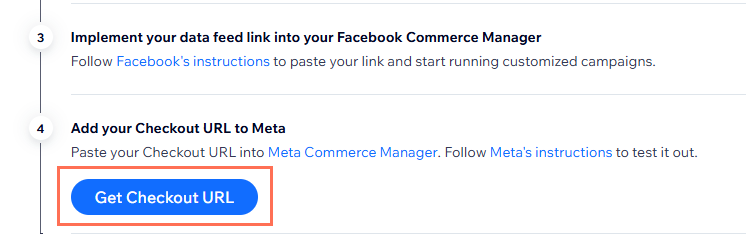
- 點擊「複製」即可複製結帳網址。
- 點擊「關閉」。
- 返回 Meta 電子商務管理工具。
- 將結帳網址新增至 Facebook 商店。
常見問題
點擊問題即可深入了解 Facebook 目錄。
什麼是 Facebook 目錄?
如何將 Facebook 廣告最佳化並收集相關資料?
可以透過 Facebook 目錄摘要,將數位產品新增至 Facebook 商店嗎?